JANETS_使用说明书.pdf - 第473页
JaN et s 使用说 明书 10 供料 器设置数 据库 10 - 11 10 -3- 8 追加供料器设置数 据 可在已制作的供料器 组里追加 供料器设置数据。 追加的操作,有如下 方法。 1. 点击菜单的「编辑」‐「追加 」即显示 供料器设置数 据追加画面 。 在显示的供料器设置 数据追加 画面上,对要追加 的供 料器设置数据进行设 置、追加 。 图 10 -3- 12 供料器设置数据追加画面 ※ 1 也包含已注 册的供料器设置数 …
JaNets 使用说明书 10 供料器设置数据库
10-10
10-3-7
删除供料器组
从数据库里删除管理的供料器组。
删除供料器组有如下方法。
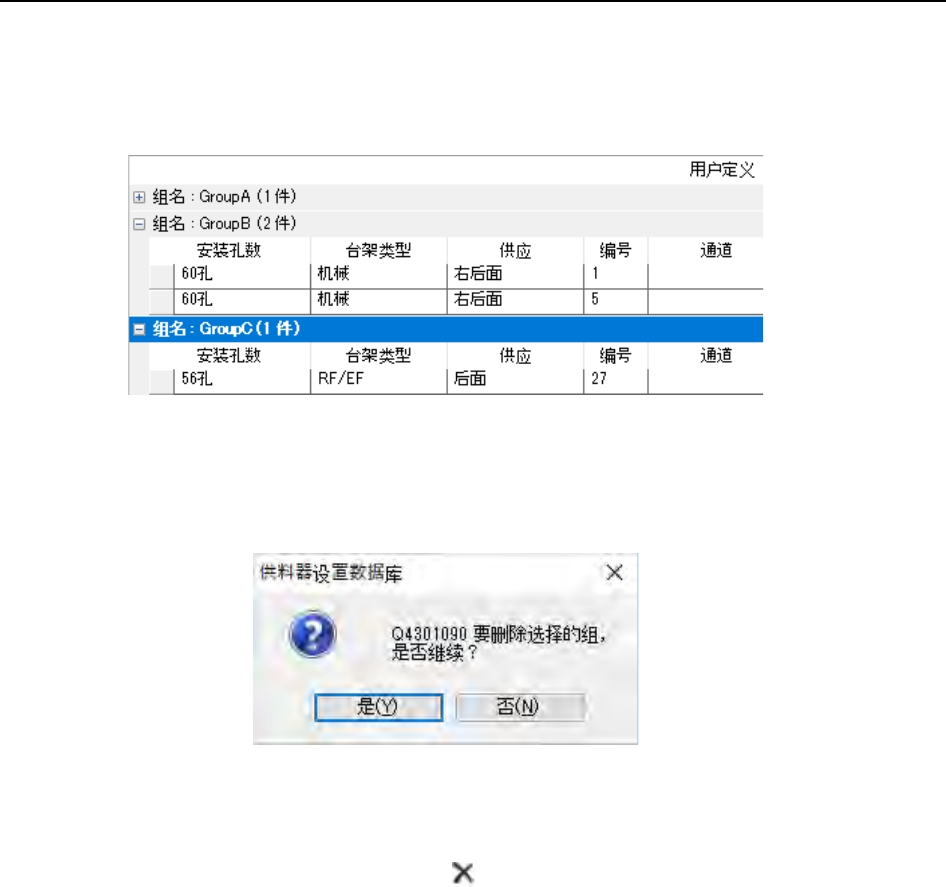
1. 从用户定义一览表中选择要删除的组。(可选多个)
图
10-3-10
选择供料器组
在该状态下,点击菜单的「编辑」‐「删除」即显示确认删除的提示信息。
图
10-3-11
确认删除供料器组
2. 从用户定义一览表中选择要删除的组。(可多选多个)
在该状态下按下工具条的「删除」按钮( )即显示确认删除的提示信息。
JaNets 使用说明书 10 供料器设置数据库
10-11
10-3-8
追加供料器设置数据
可在已制作的供料器组里追加供料器设置数据。
追加的操作,有如下方法。
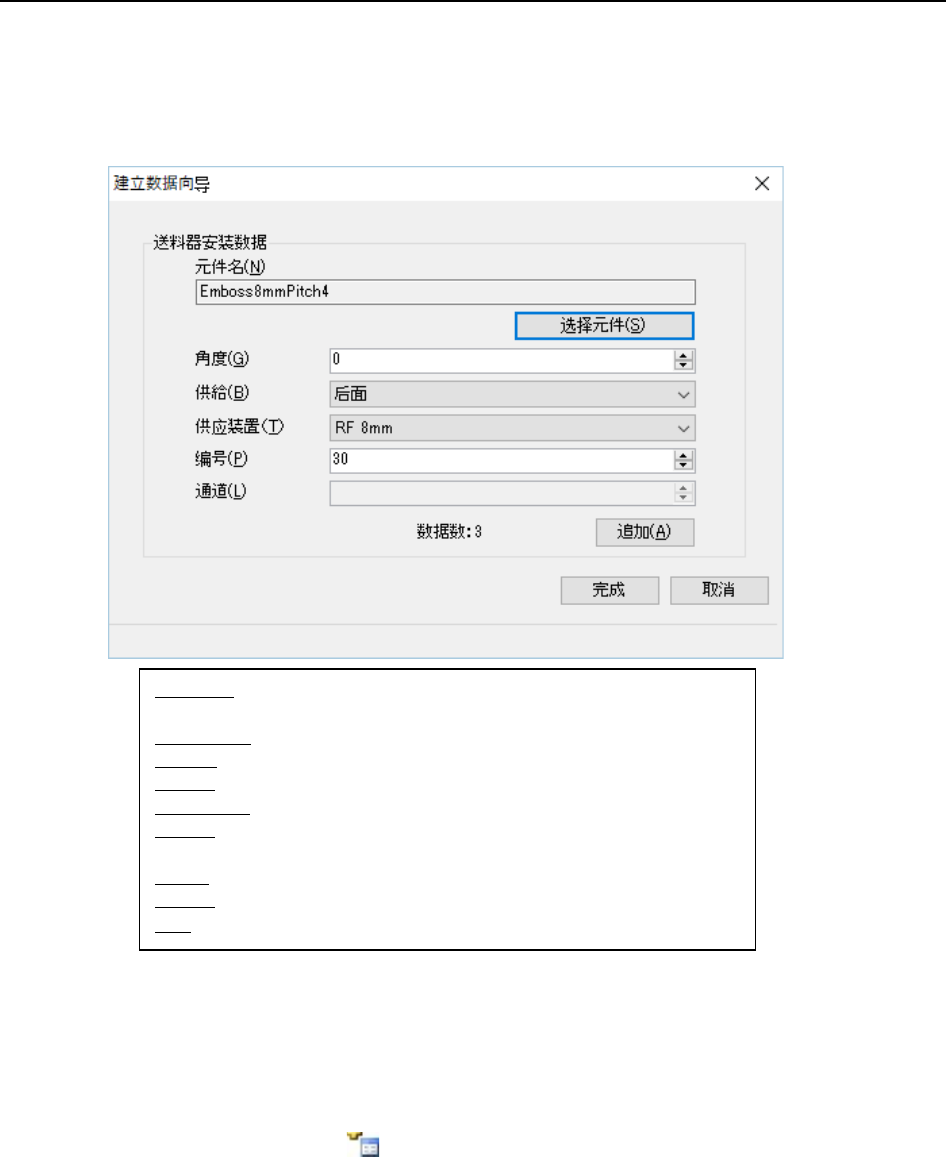
1. 点击菜单的「编辑」‐「追加」即显示供料器设置数据追加画面。
在显示的供料器设置数据追加画面上,对要追加的供料器设置数据进行设置、追加。
图
10-3-12
供料器设置数据追加画面
※1 也包含已注册的供料器设置数据数。
※2 选择完成前,不会注册到数据库里。
2. 按下工具条的「追加」按钮( )。
显示供料器设置数据追加画面,对供料器设置数据进行设置、追加。
元件名
(N)
:显示供料器设置数据里设置的元件名。
显示元件选择画面中选择的元件名,不能直接编辑。
元件选择(S):显示元件选择画面
角度(G):输入吸取角度
供应(B):从供料器组里设置的台架信息中选择供应位置。
供应装置(T):选择在供应位置上可以设置的供应装置种类。
编号(P):输入吸取位置的孔号。
通道(L):输入吸取位置的通道号
数据数:显示供料器组里追加的供料器设置数据数(※1)。
追加(A):将设置的供料器设置数据追加到供料器组里。(※2)
完成:注册供料器组并关闭画面。
JaNets 使用说明书 10 供料器设置数据库
10-12
10-3-9
复制供料器设置数据
向其他组复制供料器设置数据。
在选择要复制的数据的状态下,选择菜单的「编辑」‐「复制」即显示选择复制位置组的画面。
或按下工具条的「复制」按钮( ),也会显示选择复制位置组的画面。
10-3-9-1
选择复制位置组
选择要复制的供料器设置数据的追加位置组。
固定组由于不能变更,因此不显示在一览表里。
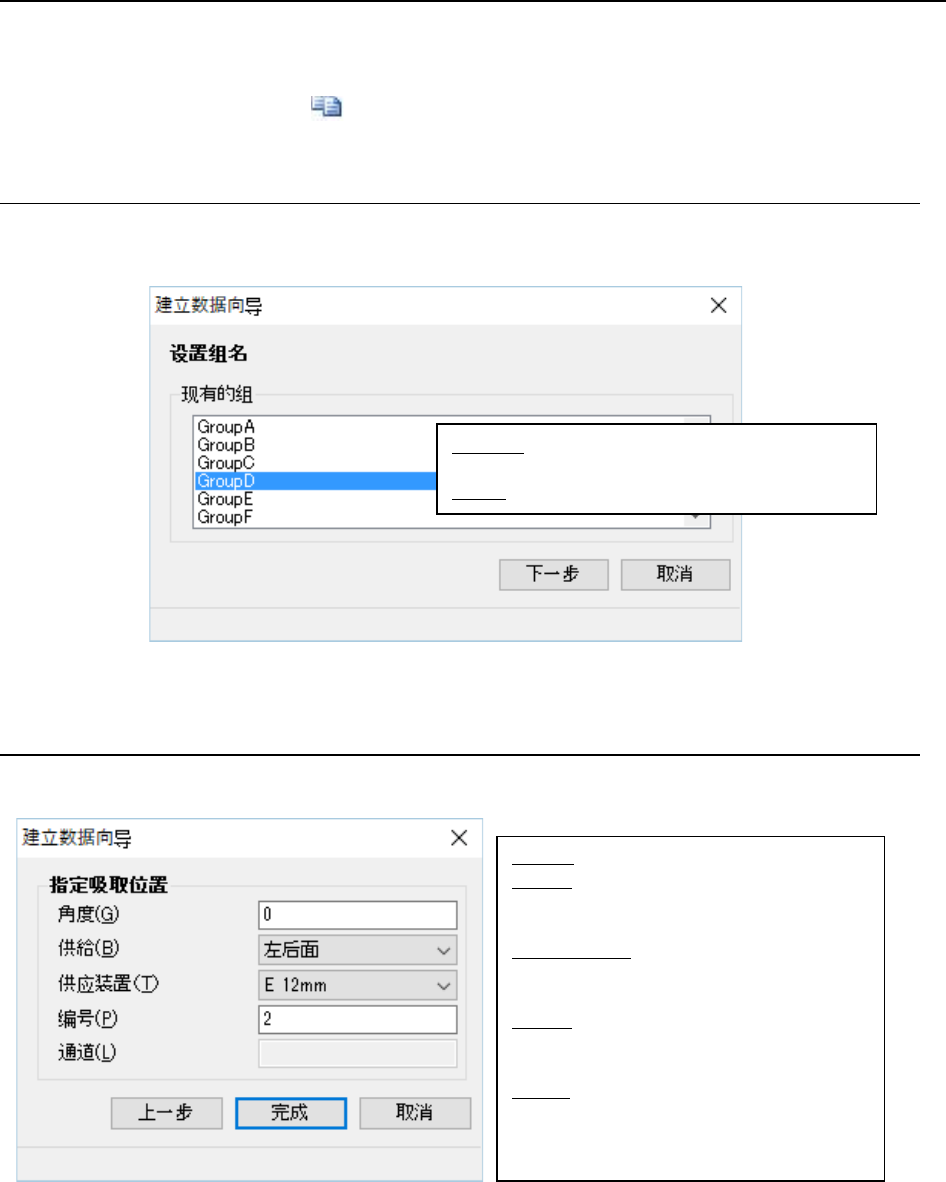
图
10-3-13
选择复制位置组画面
10-3-9-2
设置复制数据的吸着位置
将吸着位置设置到复制位置组。
图
10-3-14
设置复制数据的吸取位置的画面
现有的组:显示已有组的一览表。
从一览表中选择要追加复制数据的已有组。
下一步:确定设置,转移到吸取位置设置画面
角度
(G)
:输入吸取位置的角度
供应(B):从供料器组里设置的台架信息中
选择供应位置。
可选择的台架因复制选择的数据而异。
供应装置(T
):选择可在选择的供应位置上
设置的供应装置。
可选择的供应装置因复制选择的数据而异。
编号(P):输入吸取位置的孔号。
可输入范围因复制选择的数据及复制位置
的组而异。
通道(L):输入吸取位置的通道号。
可输入范围因复制选择的数据而异。