JANETS_使用说明书.pdf - 第485页
JaN ets 使用说明 书 11 标记数 据库 11 -6 在一览表画面中,选 择要注册 到数据库里的标记 信息 。 图 11 -5-2 选择取得对象 当名称与 数据库 里注册的标记 数据重复时,会显 示覆 盖保存的确认对话框 。 图 11 -5-3 确认覆盖的对 话框 2. 按下工具条的「取得 外部数据 ( 导入 ) 」 ( ) 。 显示 「打开文件」 对话框, 选择要追加的生产 程序 ( 不 可选择多个 ) , 按 「打开」 按钮…
JaNets 使用说明书 11 标记数据库
11-5
11-4
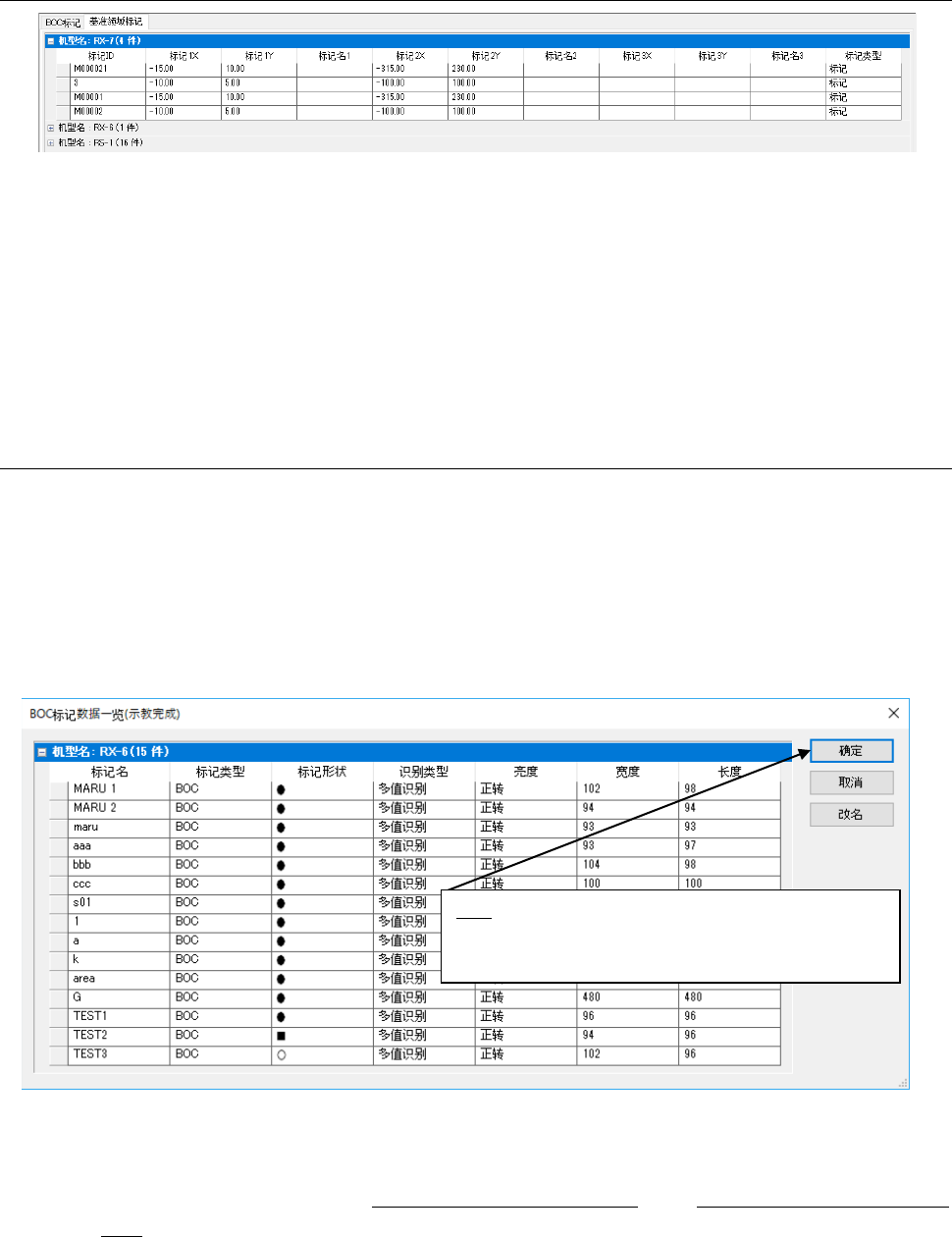
基准领域标记数据画面
图
11-4-1
基准领域标记数据画面
※ 「标记 ID」「标记名 1」「标记名 2」「标记名 3」:最多可输入 8 个半角英文数字符号,不能编
辑。
(
注
1)
※ 「机种名」「标记 X,Y」:不能编辑。
注 1:只在单元格上显示,不能直接进行编辑。但可以通过「更改名称」进行编辑。
11-5
取得外部数据
(
导入
)
读入指定的生产程序数据,注册到数据库里。
按 BOC 标记数据、基准领域标记数据的顺序取得。
取得外部数据(导入),有如下方法。
1. 选择菜单的「文件」‐「取得外部数据(导入)」。
显示「打开文件」对话框,选择要追加的生产程序(不可选择多个),点击「打开」,显示取得标
记数据画面。
图
11-5-1
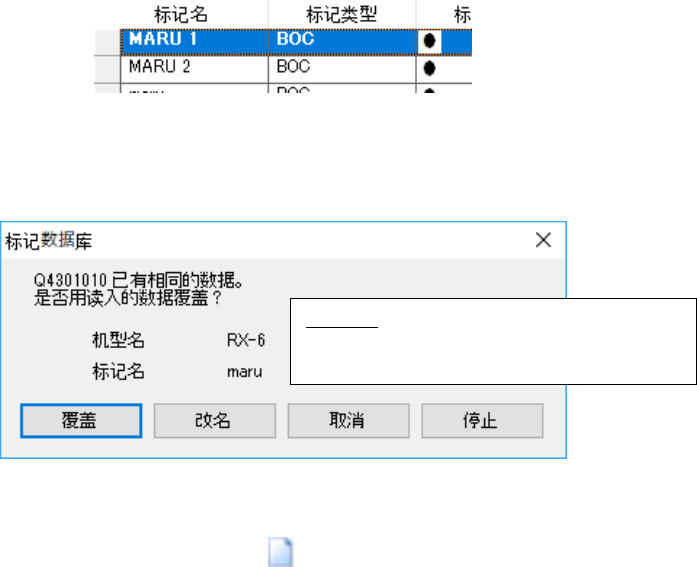
取得标记数据的画面
(BOC
标记
)
在取得画面显示注册对象的标记信息一览表。
(一览表画面的详情,请参见「11-5-1 取得 BOC 标记一览表」或「11-5-2
取得基准领域标记一
览表」。)
※当读入的文件内不存在要取得的数据时,则不显示取得标记的画面。
确定:将选择的信息注册到数据库里。
(
※
)
※取得基准领域标记时,按下按钮后,会显示选择注册
机型画面(「参见图 11-5-3」)。
JaNets 使用说明书 11 标记数据库
11-6
在一览表画面中,选择要注册到数据库里的标记信息。
图
11-5-2
选择取得对象
当名称与数据库里注册的标记数据重复时,会显示覆盖保存的确认对话框。
图
11-5-3
确认覆盖的对话框
2. 按下工具条的「取得外部数据(导入)」(
)。
显示「打开文件」对话框,选择要追加的生产程序(不可选择多个),按「打开」按钮。显示取得
标记数据的画面,选择取得对象的信息,注册到数据库里。
(与 1.的操作相同。)
3. 从程序管理器中选择生产程序,拖放到标记一览表画面里。
对数据库中管理的文件执行取得处理。
(拖放的文件即为读入对象。)
显示取得标记数据的画面,选择取得对象的信息,注册到数据库里。
(与 1.的操作相同。)
变更名称:变更名称
(参见「11-6 变更标记数据名」)
JaNets 使用说明书 11 标记数据库
11-7
11-5-1
取得
BOC
标记一览表
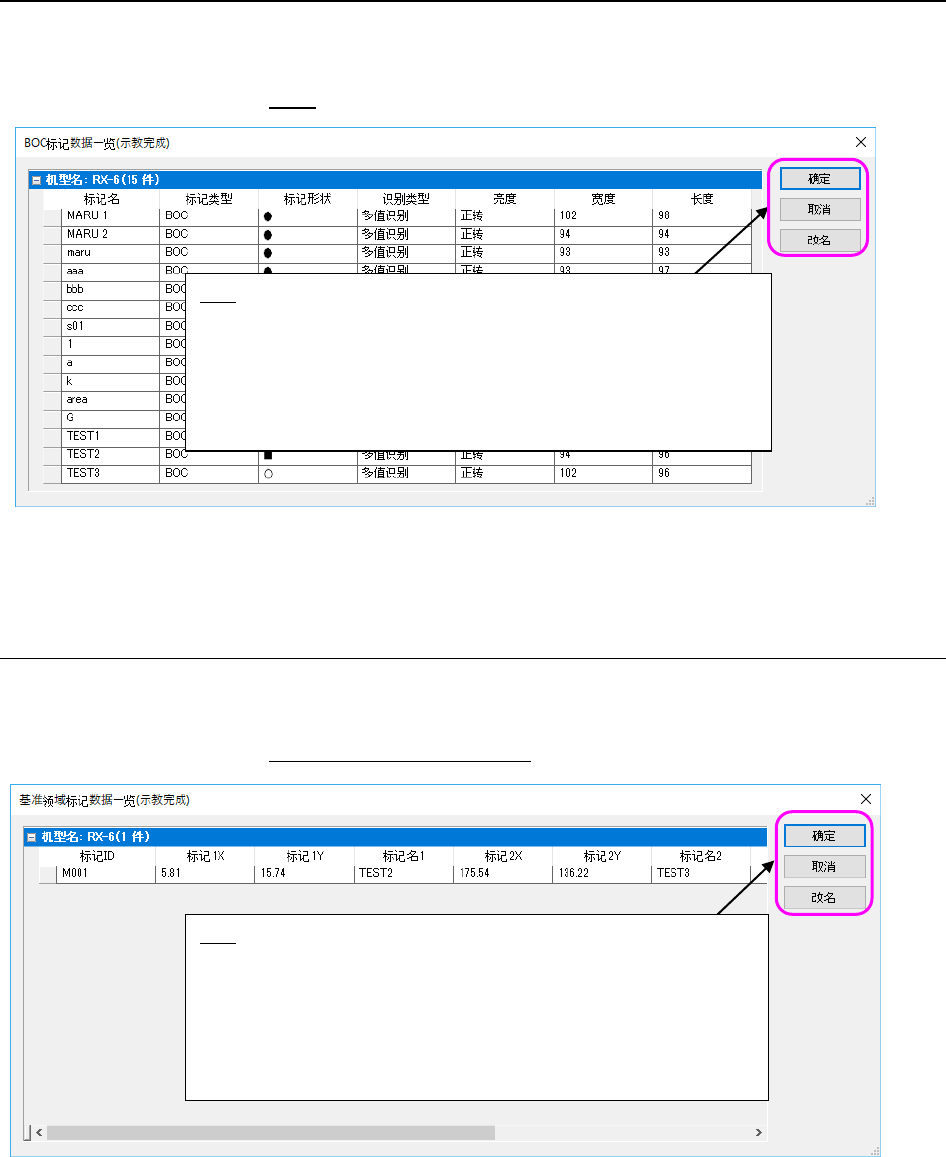
用一览表显示已示教的 BOC 标记数据。
模板标记数据,不能取得。(不能设置为注册对象。)
(有关显示项目的说明,与11-3 BOC 标记数据画面。
)
图
11-5-4
选择
BOC
标记时
11-5-2
取得基准领域标记一览表
一览表上可显示已示教的基准领域数据。但模板标记、标记种类为焊接、展开焊接的数据,不能取
得。
(有关显示项目的说明,与11-4
基准领域标记数据画面
。)
图
11-5-5
选择基准领域标记时
※ 未输入标记名 1~3,也能取得。也可变更标记 ID 及标记名 1~3 的名称。
改名:选择要变更名称的标记数据行。
选择后,按下「改名」按钮,
即显示标记 ID/标记名变更对话框。
在对话框中输入变更后的标记 ID、标记名,
按下「确定」按钮,选择行的标记名即可变更。
(标记 ID/标记名变更对话框,请参见「11-6 变更标记数据名」。)
※不能变更为与取得对象同机型内已有的标记 ID。
改名:显示变更标记名对话框。
在对话框中输入变更后的标记名,点击「确定」后,选择行的标记名
即可变更。(变更标记名对话框,请参见「11-6 变更标记数据名」。)
※变更名称不可变更为取得对象同机型中已存在的标记名。
※未输入 BOC 标记数据的标记名时,标记名以「#」显示的,不能指定
为取得对象。遇此情况,请变更名称。