JANETS_使用说明书.pdf - 第493页
JaNets 使用说明书 12 生产程序结合 12 -5 手 动关联的步骤 按下面①~④的 顺序进行操作。 初始显示时生 产程序、对象生 产线均显示空 白。 图 12 -3-3 手动关联画面 并非必须选择建 立关联的生产程 序。 不选择(空栏) 也可建立关联。 此种情况时, 可建立新的生产 程序。 选择生产线 指定要关联的生 产线。 图 12 -3-4 选择生产线 ※ 但有时 RX -7 系列 分割文件中有未完 成的基板数据 ,所以生 …
JaNets 使用说明书 12 生产程序结合
12-5
手动关联的步骤
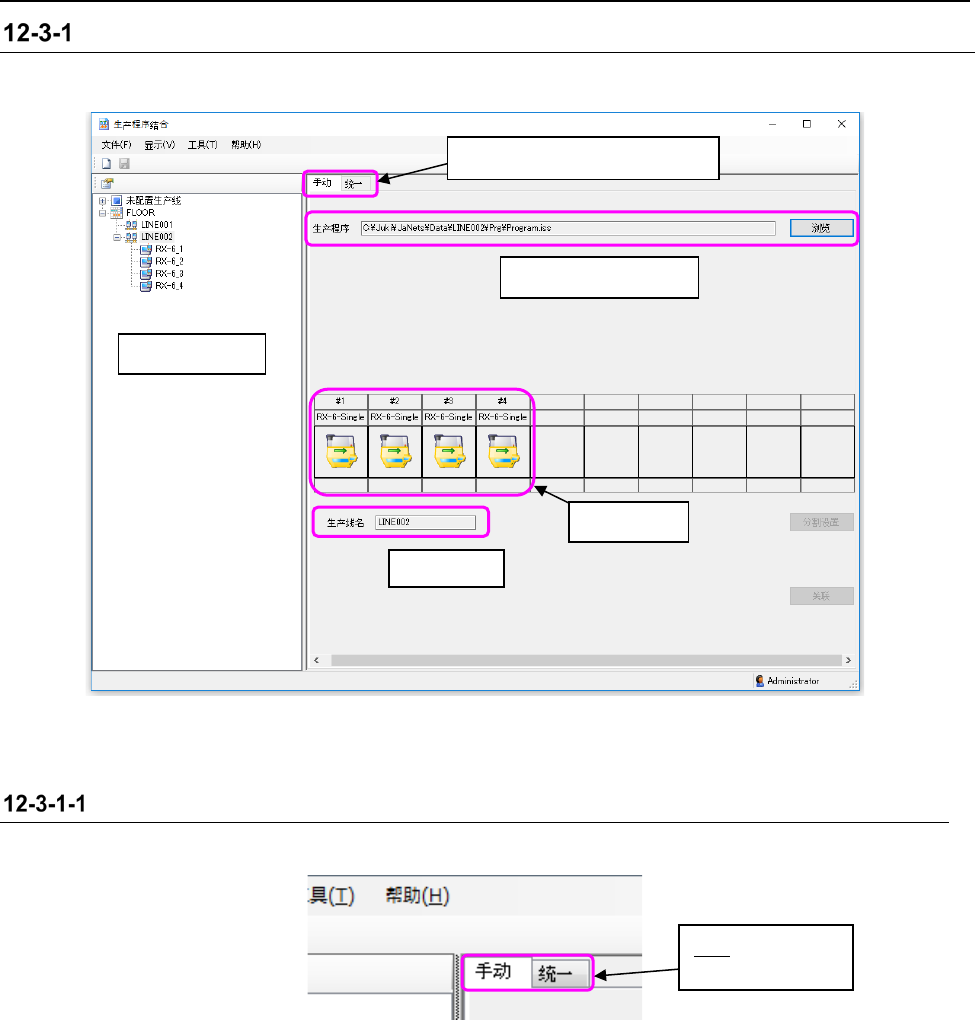
按下面①~④的顺序进行操作。初始显示时生产程序、对象生产线均显示空白。
图 12-3-3 手动关联画面
并非必须选择建立关联的生产程序。
不选择(空栏)也可建立关联。此种情况时,可建立新的生产程序。
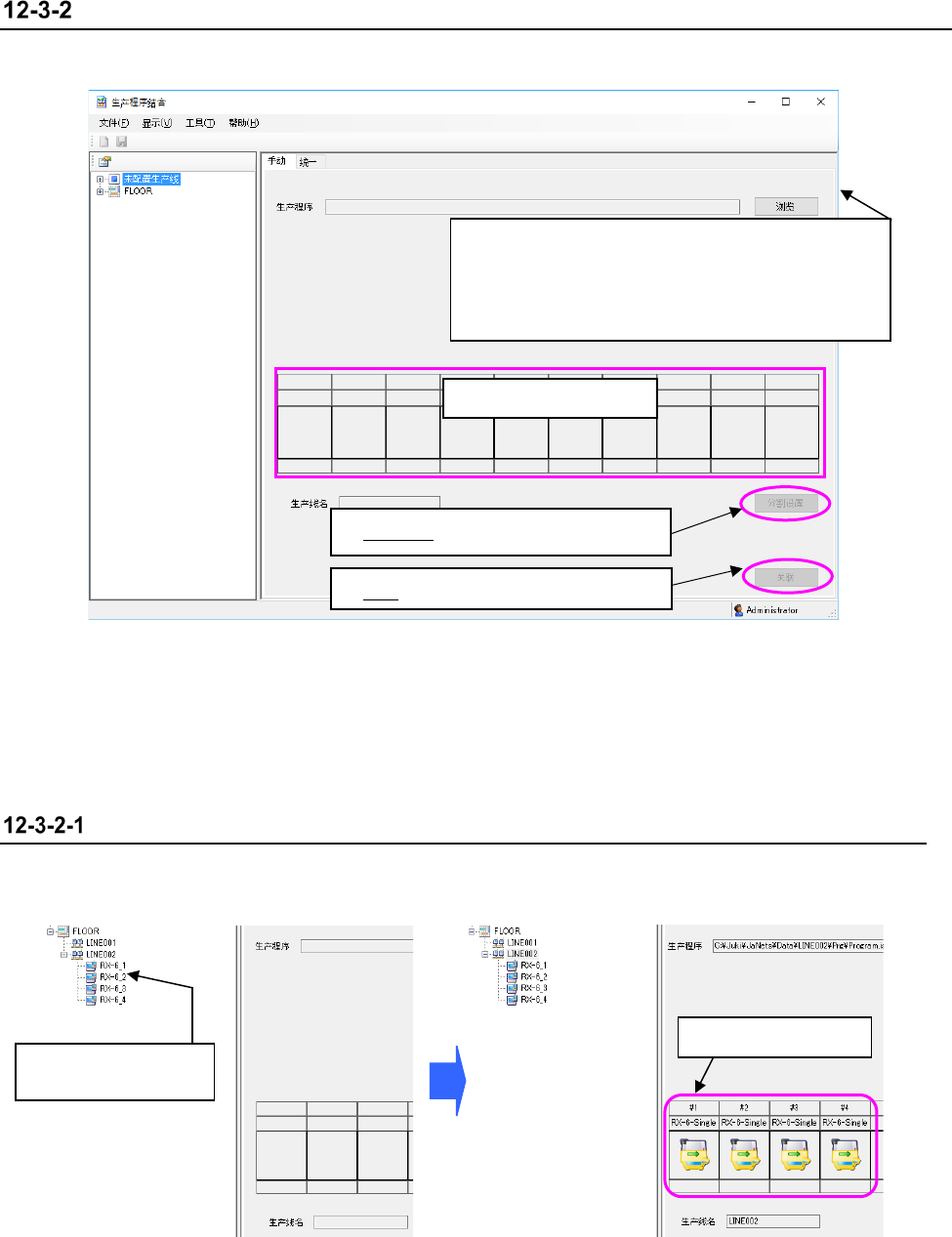
选择生产线
指定要关联的生产线。
图 12-3-4 选择生产线
※ 但有时 RX-7 系列分割文件中有未完成的基板数据,所以生产线中存在 RX-7 系列时,请务必指
定「①相关联的生产程 序 」。
②12-3-2-1 选择生产线
①选择要关联的生产程序:
点击「浏览」时,会显示「打开文件」对话框。
指定文件,在对话框里点击「打开」。
可指定的生产程序的扩展名仅限「*.iss」。
在生产线管理器内选
择生产线或机器。
显示选择的生产线。
③分割设置:12-3-2-2 选择分割文件
④关联:
12-3-2-3
执行手动关联处理
JaNets 使用说明书 12 生产程序结合
12-6
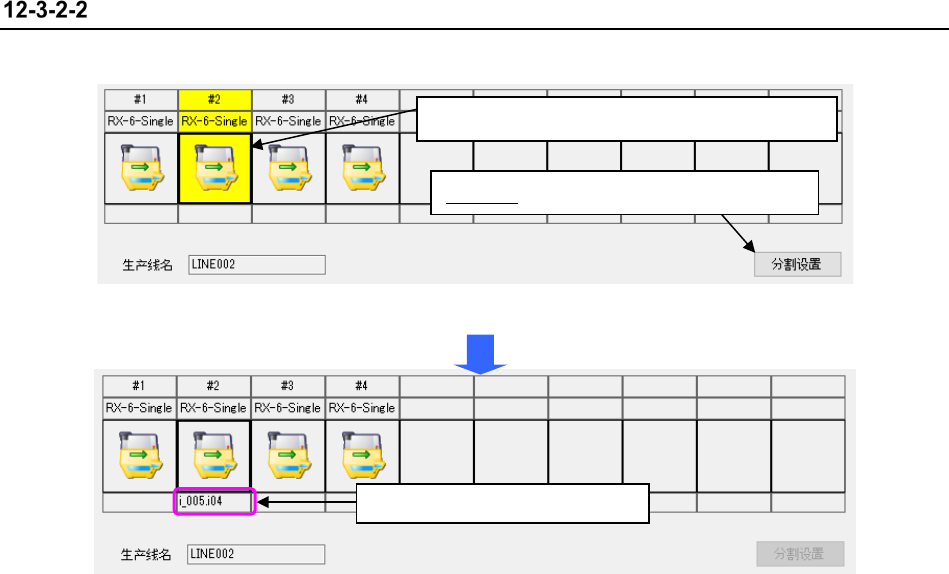
选择分割文件
选择要关联的各机器的分割程序。
图 12-3-5 选择分割文件
图 12-3-6 选择分割文件-设置分割文件
选择机器后,右下的分割设置按钮变为有效。
分割设置:从分割对话框显示中指定文件。
在指定的机器里设置分割文件。