JANETS_使用说明书.pdf - 第619页
JaNets 使用说明书 16 程序管理器 16 - 10 图 16 -3-4 基本设置 画面 ( 元件数据编 辑画面之间的项目 按钮 ) 16 -3-3 包装设 置画面 在包装设置画面 , 设置该 元件 使用的包 装信息 。 在「 16 -3-2 基本设置 画面 」 元件数据 编辑画面的项 目按钮 处 ,点击 「包装 」 按钮时 显示 。 有关 编辑方法,请 参照 第 7 章 7-4-3-3 包装画面。 16 -3-4 激光定 心设置…
JaNets 使用说明书 16 程序管理器
16-9
16-3-2 基本设置画面
编辑元件基本的数据。在元件数据库一览画面选择一个相应项目的状态下,选择「编辑」‐「变更」,
或双击一览画面的网格时,会显示此画面。
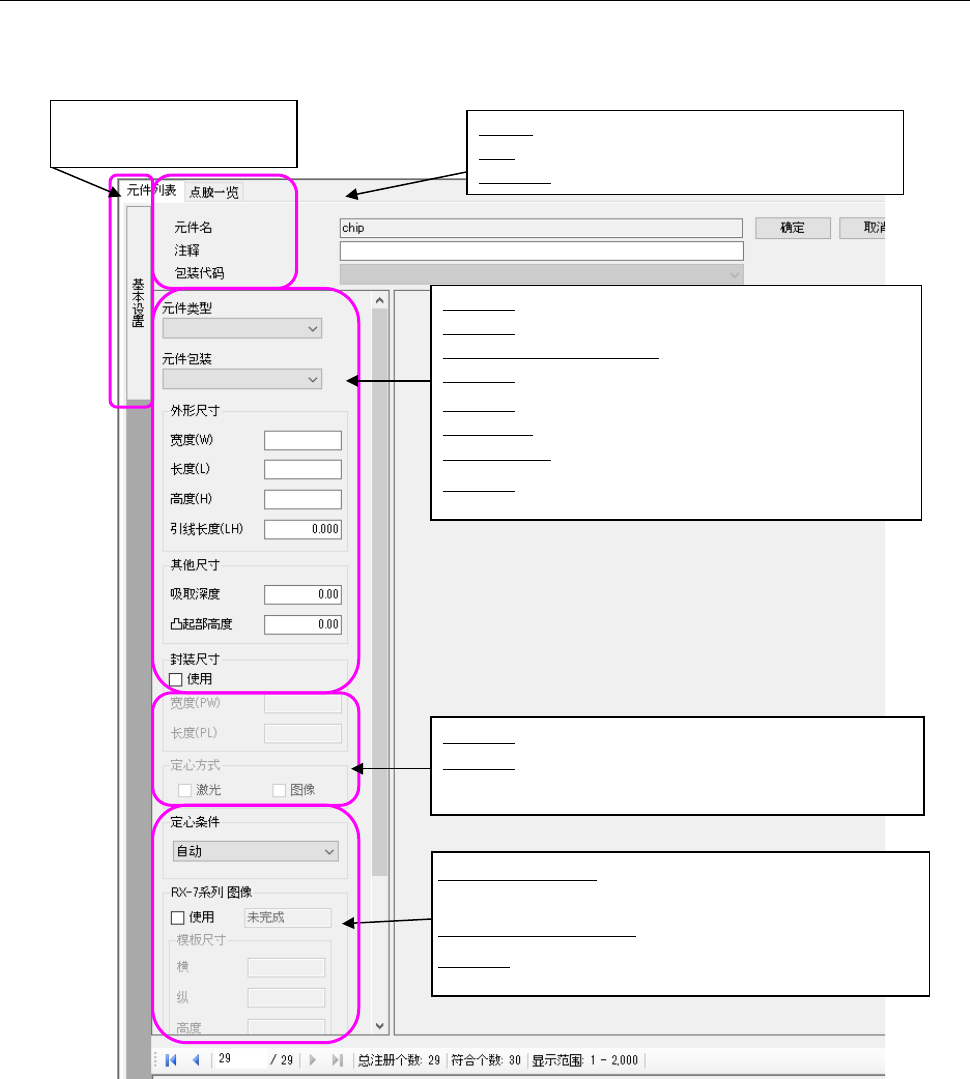
图 16-3-3 基本设置画面
点击此选项卡,
可切换画面的显示/隐藏。
定心方式:从“激光”及“图像”中选择。
定心条件:当上述定心为选择多项时,选择以哪个进行优先
定心。
元件名:最多可输入 60 个半角英文数字字符
注释:最多可输入 127 个半角英文数字字符。
包装代码:选择已注册的包装代码。
元件类型:根据选择的元件类型,显示的画像会变化
元件包装:选择各种包装
外形尺寸(长、宽、高度):以 mm 为单位输入
管脚长度:以 mm 为单位输入
吸取深度:以 mm 为单位输入
凸起部高度:以 mm 为单位输入
使用封装尺寸: 使用封装尺寸时为 ON
封装尺寸:以 mm 为单位输入
使用 RX-7 系列图像:是在 RX-7 系列使用的元件时,进行勾
选。
模具尺寸(长、宽、高):以 mm 为单位输入
形状种类:选择形状种类
JaNets 使用说明书 16 程序管理器
16-10
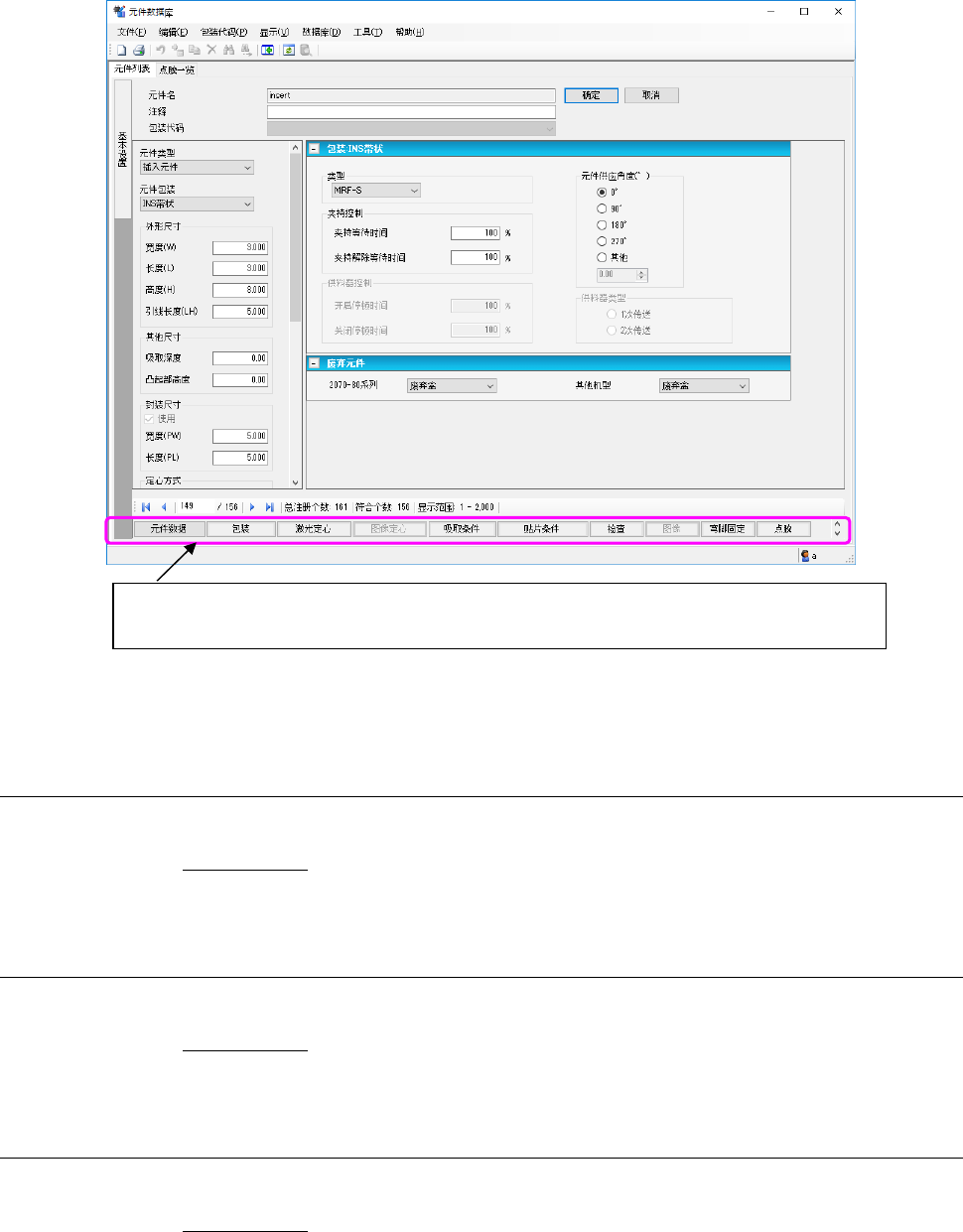
图 16-3-4 基本设置画面(元件数据编辑画面之间的项目按钮)
16-3-3 包装设置画面
在包装设置画面,设置该元件使用的包装信息。
在「16-3-2 基本设置画面」元件数据编辑画面的项目按钮处,点击「包装」按钮时显示。
有关编辑方法,请参照第 7 章 7-4-3-3 包装画面。
16-3-4 激光定心设置画面
在激光定心设置画面,设置该元件使用的激光定心信息。
在「16-3-2 基本设置画面」元件数据编辑画面的项目按钮处,点击「激光定心」按钮时显示。
有关编辑方法,请参照第 7 章 7-4-3-4 激光定心共通设置画面。
16-3-5 图像定心设置画面
在图像定心设置画面,设置该元件使用的图像定心信息。
在「16-3-2 基本设置画面」元件数据编辑画面的项目按钮处,点击「图像定心」按钮时显示。
有关编辑方法,请参照第 7 章 7-4-3-5 图像定心共通设置画面。
元件数据编辑画面之间的移动方法:通过选择项目按钮可向任意的编辑画面移动。
项目按钮在元件数据库一览画面里不显示。

JaNets 使用说明书 16 程序管理器
16-11
16-3-6 吸取条件设置画面
在吸取条件设置画面,设置该元件使用的吸取条件信息。
在「16-3-2 基本设置画面」的元件数据编辑画面的项目按钮处,点击「吸取条件」按钮时显示。
有关编辑方法,请参照第 7 章 7-4-3-6 吸取条件共通设置画面。
16-3-7 贴片条件设置画面
在贴片条件设置画面,设置该元件使用的贴片条件信息。
在「16-3-2 基本设置画面」元件数据编辑画面的项目按钮处,点击「贴片条件」按钮时显示。
有关编辑方法,请参照第 7 章 7-4-3-7 贴片条件共通设置画面。
16-3-8 检查设置画面
在检查设置画面,设置该元件使用的检查信息。
在「16-3-2 基本设置画面」元件数据编辑画面的项目按钮处,点击「检查」按钮时显示。
有关编辑方法,请参照第 7 章 7-4-3-8 元件检查详细信息设置画面。
16-3-9 图像设置画面
在图像定心设置画面,设置在该元件进行图像定心时的识别信息。
在「16-3-2 基本设置画面」元件数据编辑画面的项目按钮处,点击「图像」按钮时显示。
有关编辑方法,请参照第 7 章 7-4-3-9 图像。
16-3-10 弯脚固定设置画面
在弯脚固定设置画面,设置对应元件弯脚固定时的识别信息。
在「16-3-2 基本设置画面」的元件数据编辑画面中的项目按钮中,点击「弯脚固定」按钮时显示
该画面。
有关编辑方法,请参照第 7 章 7-4-3-11 弯脚固定。