JANETS_使用说明书.pdf - 第670页
JaNets 使用说明书 17 程序管理器 17 -9 17 -2- 4 生 产线的生产中生 产线显示 ( 「车间构成」 画面:仅在车间 作业设置使 用时 ) 通过生产线图标 ,确认生产中生 产线 ( 当前 正在进行生产的 生产线 ) 的设置状况。 (通常) :未生产 状态 ( 可以编辑 ) 。 (生产中) :生产中的状态 ( 不能编辑 ) 。 图 17 -2-4 生产线生产中 图标 生产线名
JaNets 使用说明书 17 程序管理器
17-8
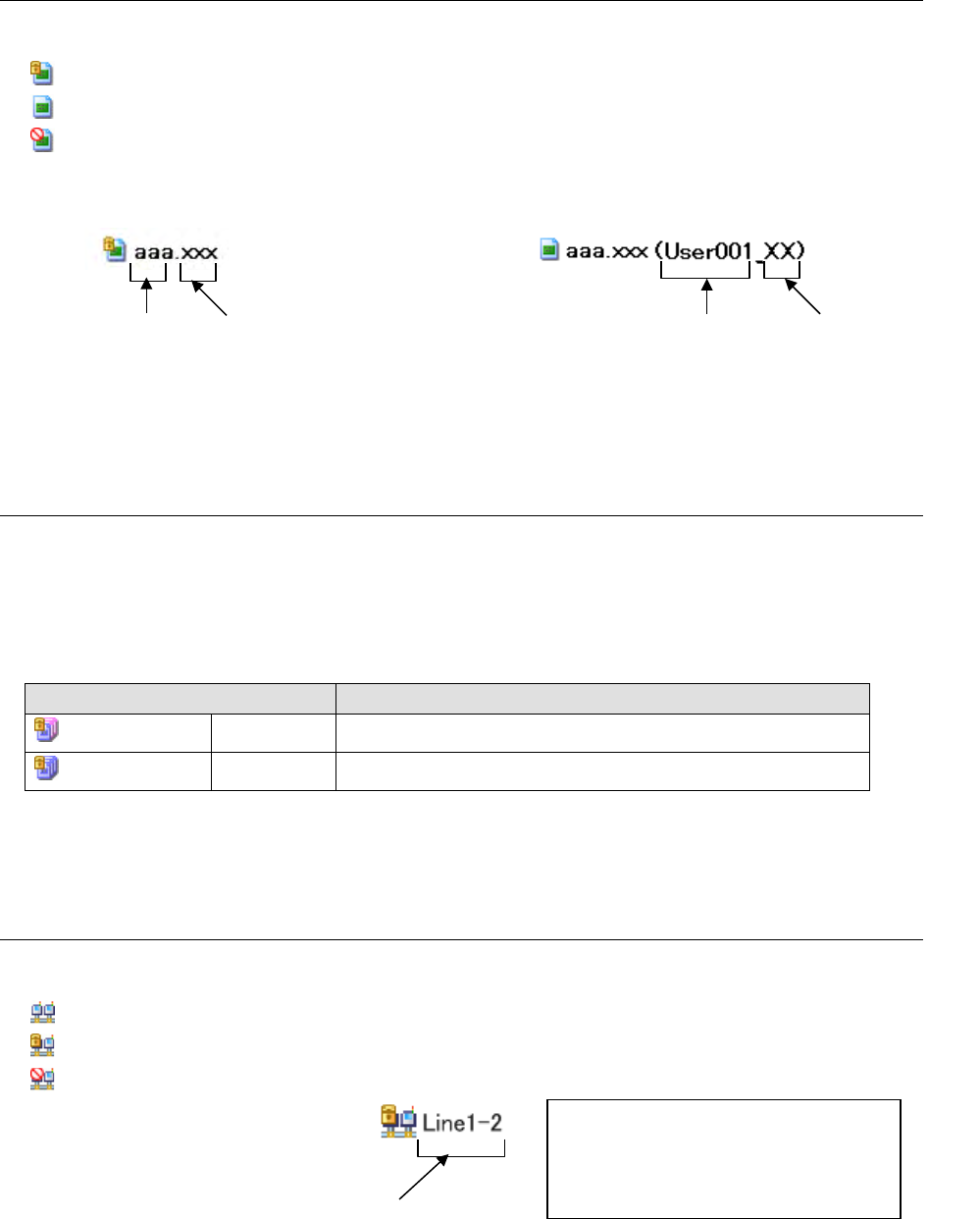
17-2-1 文件的使用状态显示(「管理」「生产程序」「预约文件」画面)
确认数据库的文件使用状态。
(钥匙标记):仅在数据库内管理的未使用状态(※)。
(通常):在当前登录的环境下签出的状态。自身使用中。
(禁止标记):根据别的客户端或用户的要求签出的状态。其他使用中。
※
如果客户端不签出,则为不能编辑文件内容的状态。
图 17-2-1 文件未使用状态(不能编辑) 图 17-2-2 文件使用状态(可编辑)
17-2-2 关于已完成优化的文件(「管理」「生产程序」「预约文件」画面)
确认数据库里管理的文件的优化状态。
另外,预约文件在「生产中」、「生产完成」状态下将文件存入数据库时,显示的图标会变为其他颜
色。
表 17-2-2-1 优化状态图标的说明(预约文件)
图标
内容
(一部分紫色) 生产过程中 预约文件里注册的一部分生产程序完成了生产的状态(※1)
(全部紫色) 已生产完 预约文件里注册的全部生产程序完成了生产的状态(※1)
※
1
由于生产只能使用已完成优化的文件,因而可判断文件状态应已完成优化。
17-2-3 生产线的监视生产线显示(「车间构成」画面:仅在程序下载里使用时)
通过生产线图标,确认监视生产线(当前程序下载里正在监视的生产线) 的设置状况。
(通常):未监视的状态。
(钥匙标记):用自身的客户端 PC 监视的状态。
(禁止标记):其他客户端 PC 监视的状态。
图 17-2-3 生产线监视中的图标
文件名
扩展名
使用的
用户名
使用的
客户端名
生产线名
※在车间作业设置时,若是生产线正在监
视,会显示禁止标记图标。
(与自身或其他客户端
PC
无关)在该状
态下,不能对生产线进行编辑操作。

JaNets 使用说明书 17 程序管理器
17-9
17-2-4 生产线的生产中生产线显示(「车间构成」画面:仅在车间作业设置使用时)
通过生产线图标,确认生产中生产线(当前正在进行生产的生产线)的设置状况。
(通常):未生产状态(可以编辑)。
(生产中):生产中的状态(不能编辑) 。
图 17-2-4 生产线生产中图标
生产线名
JaNets 使用说明书 17 程序管理器
17-10
17-3 操作步骤
17-3-1 对数据库的操作
仅可从「管理」画面进行操作。
17-3-1-1 向数据库注册生产程序
有如下 1.~3.的方法。
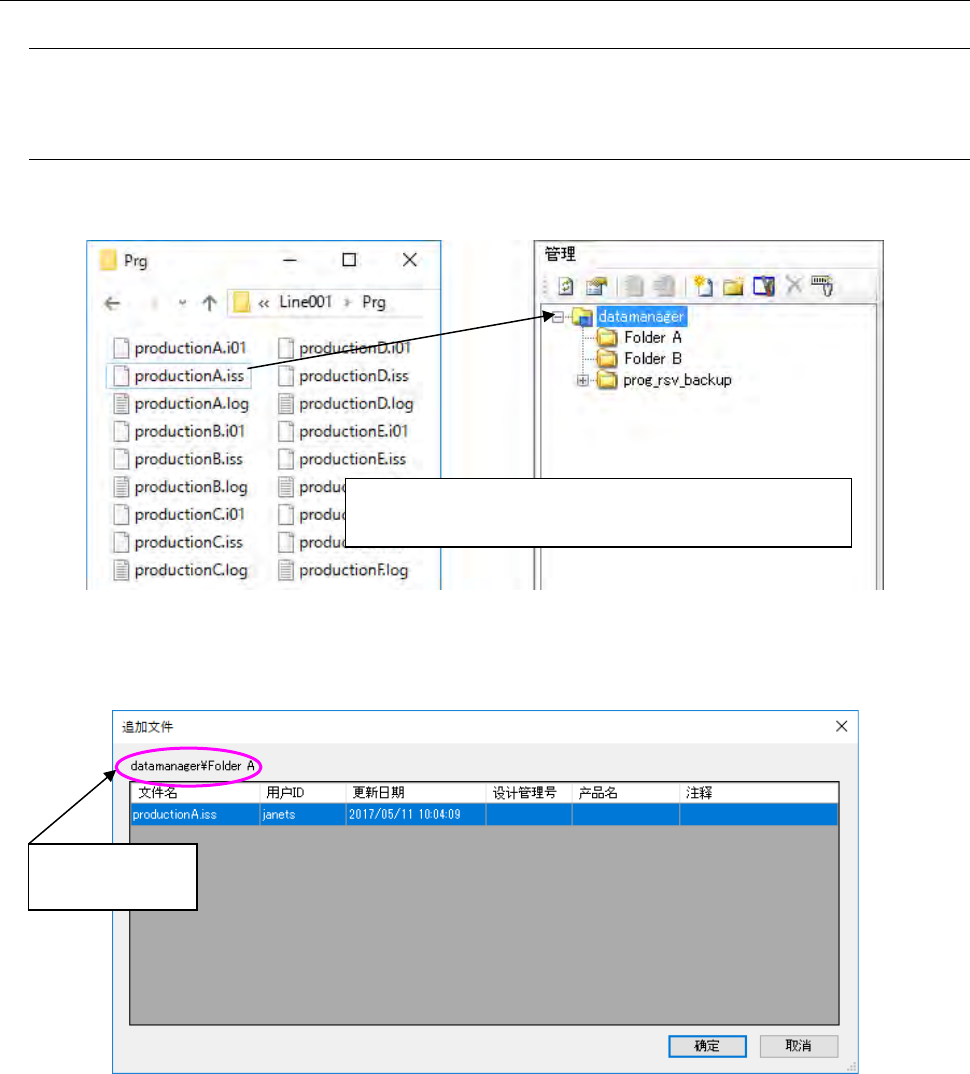
1. 进行如下①、②的操作。
图 17-3-1 文件注册(左:Windows 资源管理器、右:程序管理器)
在上面②的操作后,会自动显示确认文件注册对话框。
图 17-3-2 文件注册确认对话框
文件名 : 显示注册对象的文件名。
设计管理号 : 输入生产程序的设计管理号(仅生产程序可输入)。
产品名 : 输入生产程序的产品名 (仅生产程序可输入)。
注释 : 输入用户对生产程序的注释(仅生产程序可输入)。
※
关于「设计管理号」、「产品名」与「注释」的输入方法,
请参见「
17-3-1-2
有关「设计管理号」、「产品名」及「注释」的输入(仅生产程序可)」。
显示注册位置的
文件夹。
①在
Windows
资源管理器里选择文件
(
可同时选择多个
)
。
②将选择的文件拖放到管理画面内的文件夹里。