JANETS_使用说明书.pdf - 第68页
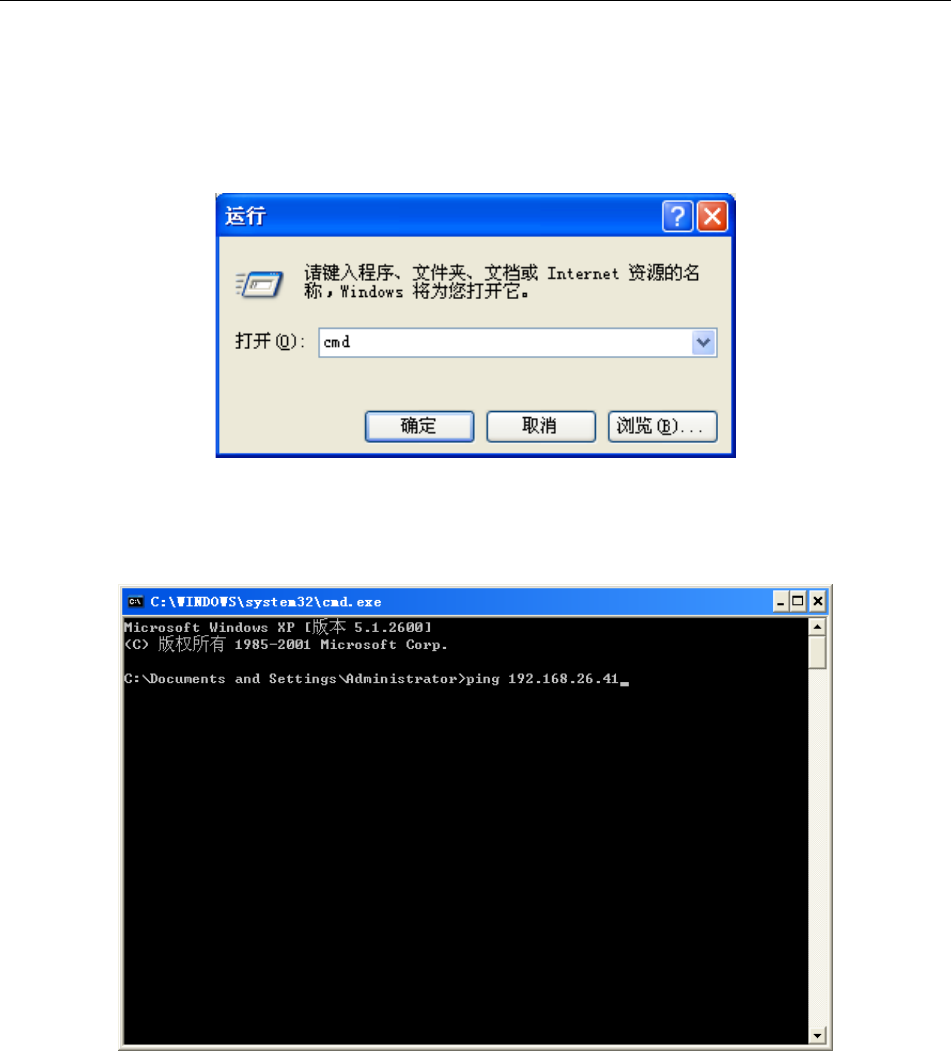
JaNets 使用说明书 2 安装 2- 39 (4) 上述画面中 Everyone 的「访问 权限」默认为 「读取」 ,请单 击此部分,选 择「读取 / 写入」 , 单击「共享」 。 图 2-5- 14 共享文件对话框( Windows 7 ) (5) 为了保护 机器操作系统, 利用 EWF ( Enhanced W r ite Filter )对 C 盘进行 了 Rom 化。 由于 向 C 盘里 写入的内容在 重新启动时 会消失,因…
JaNets 使用说明书 2 安装
2-38
2-5-1-3 设定共享文件夹
从程序下载器下载生产程序时,机器端必须要有名为「Prg」的共享名的共享文件夹。
(RX-7 系列不需要进行本设定。)
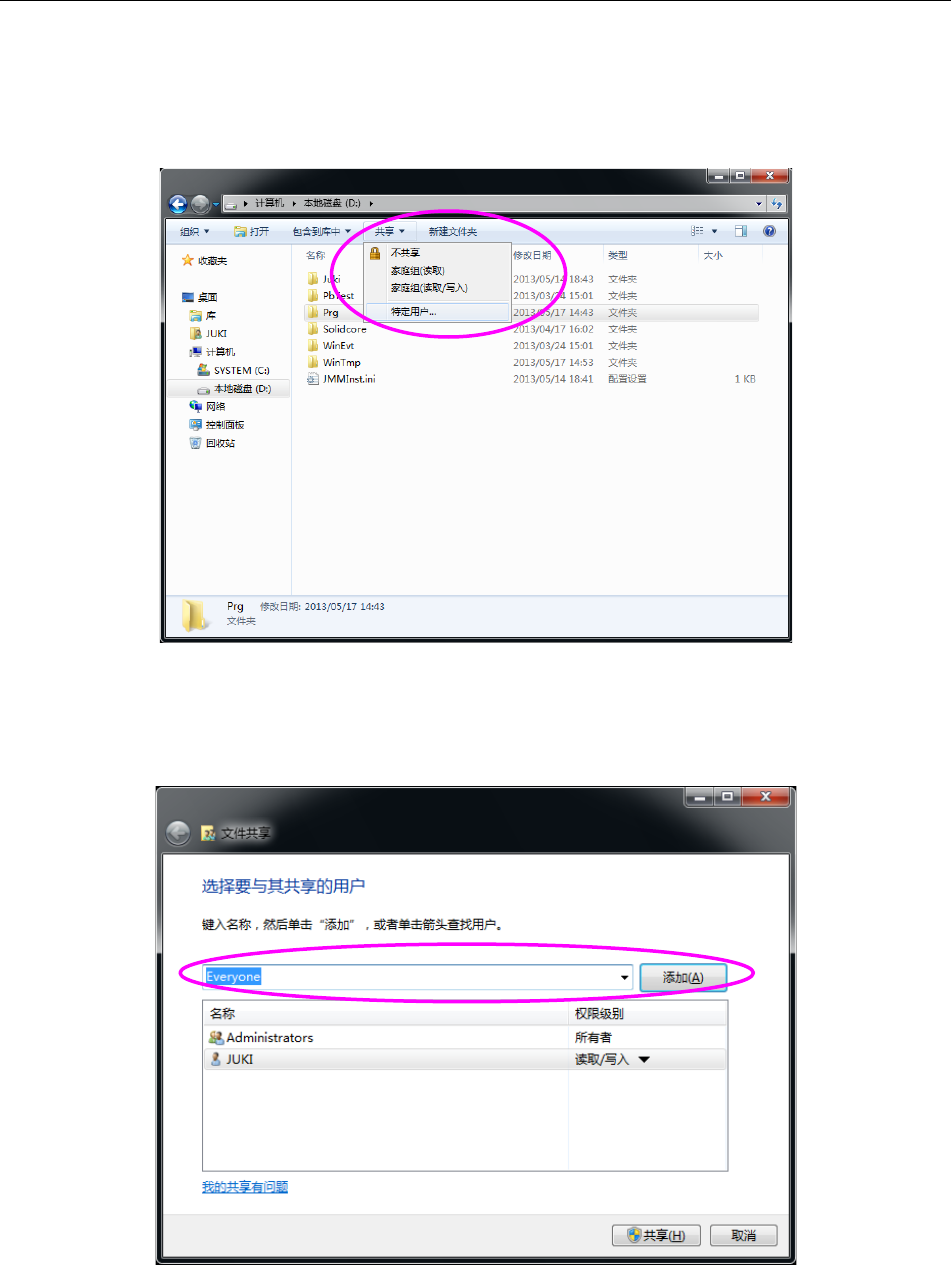
(1) 启动浏览器,在 D 盘的任意位置新建 Prg 文件夹。
(2) 在选择建立的 Prg 文件夹的状态下,选择「共享」→「特定用户」。
图 2-5-12 设定共享文件夹 (Windows7)
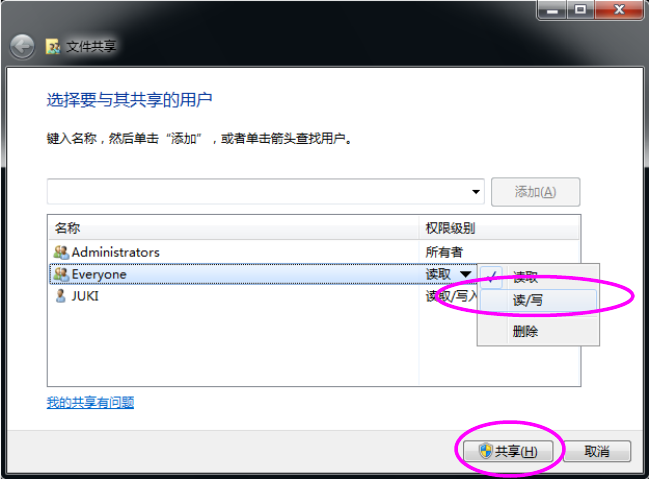
(3) 显示「共享文件夹」对话框,在选择「Everyone」的状态下单击「添加」。
图 2-5-13 共享文件对话框(Windows7)
JaNets 使用说明书 2 安装
2-40
2-5-1-4 C 盘的更新操作
为了保护机器操作系统,利用 EWF(Enhanced Write Filter)对 C 盘进行了 Rom 化。
由于向 C 盘里写入的内容在重新启动时会消失,因此要对 OS(操作系统)的信息进行变更时,
请进行以下的 C 盘更新操作。
(1) 从任务栏的开始菜单里选择「运行」命令
请在键盘上输入[cmd], 点击「确定」。
图 2-5-15 启动命令提示符
(2) 在命令提示符画面中,输入「ewfmgr C: -commit」,并按下 ENTER 键。
图 2-5-16 命令提示符