JANETS_使用说明书.pdf - 第762页
JaNet s 使用说明书 C 数据库管理工具 C-6 C-2-1-2 手动备份 要进行手动备份 时,可在「备份 画面」中指定 手动备份的备份 文件夹。 请在文本框①内 直接输入路径, 或通过按钮② 打开文件夹选择 对话框,再选 择路径。 设定备份文件夹 后,当按下「手 动备份」按钮 ,备份即被执行 。 图 C-2-9 手动备份的设定 通过手动备 份进行备份, 会在输入的备份 目标文件夹里自 动建立与 Data Ma nager 版本同…
JaNets 使用说明书 C 数据库管理工具
C-5
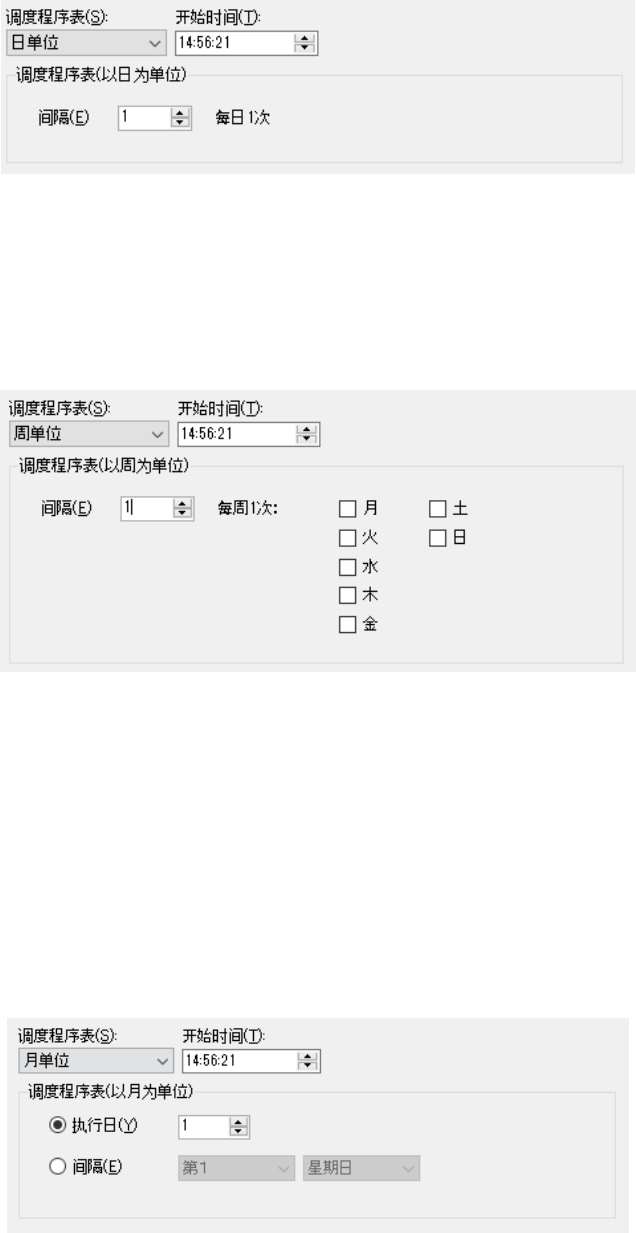
(5) 设定详细的调度程序表(日单位)
如在「调度程序表」中选择「日单位」,会显示日单位的调度程序表详细设定画面。
日单位的详细设定中,可设定每间隔几天执行备份。
间隔中可输入的范围为 1~365,初始值是 1。
图 C-2-6 调度程序表的详细设定(日单位)
(6) 设定详细的调度程序表(周单位)
如在「调度程序表」中选择「周单位」,会显示周单位的调度程序表详细设定画面。
周单位的详细设定中,可设定每间隔几周在星期几执行备份。
间隔中可输入的范围为 1~52,初始值是 1。
图 C-2-7 调度程序表的详细设定(周单位)
(7) 设定详细的调度程序表(月单位)
如在「调度程序表」中选择「月单位」,会显示月单位的调度程序表详细设定画面。
月单位的详细设定中,可设定执行日,或以间隔设定备份执行日。
以执行日进行设定时,请指定要执行的日子。可输入的范围是 1~31。
但如果输入了 29~31,而该月的日数不足所选择的日数时,备份将不被执行。
以间隔设定时,指定该月的周和星期几。
可输入的范围是第 1~第 4 或最终的星期日、星期一、星期二··· 星期六,初始值为第 1 个星
期日。
图 C-2-8 调度程序表的详细设定(月单位)
JaNets 使用说明书 C 数据库管理工具
C-6
C-2-1-2 手动备份
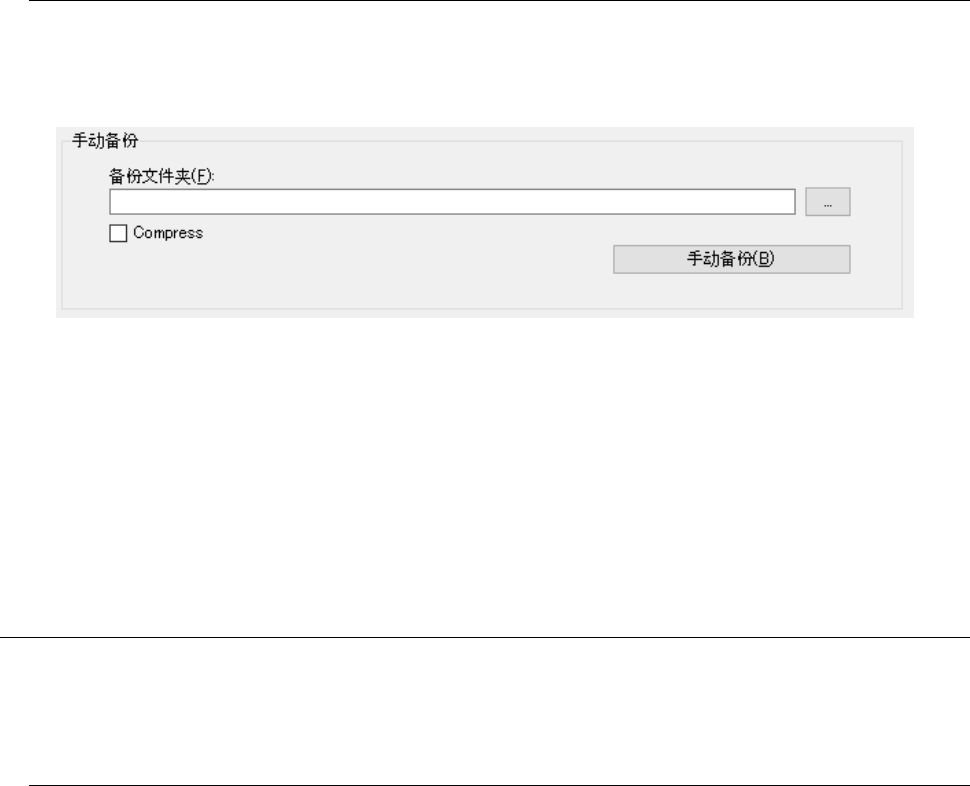
要进行手动备份时,可在「备份画面」中指定手动备份的备份文件夹。
请在文本框①内直接输入路径,或通过按钮②打开文件夹选择对话框,再选择路径。
设定备份文件夹后,当按下「手动备份」按钮,备份即被执行。
图 C-2-9 手动备份的设定
通过手动备份进行备份,会在输入的备份目标文件夹里自动建立与
Data Manager
版本同名的文件
夹,在其中保存备份图像。
例)
Data Manager
版本为
1.01.00A
,指定的备份文件夹为「
D:\BackUp
」时,备份图像会建立里
在「
D:\BackUp\1.01.00A
」文件夹中。
C-3 恢复
将备份好的数据复原到数据库时,使用此功能。
同一文件夹里如果有多个备份数据时,则会恢复最新的备份数据。
C-3-1 操作方法
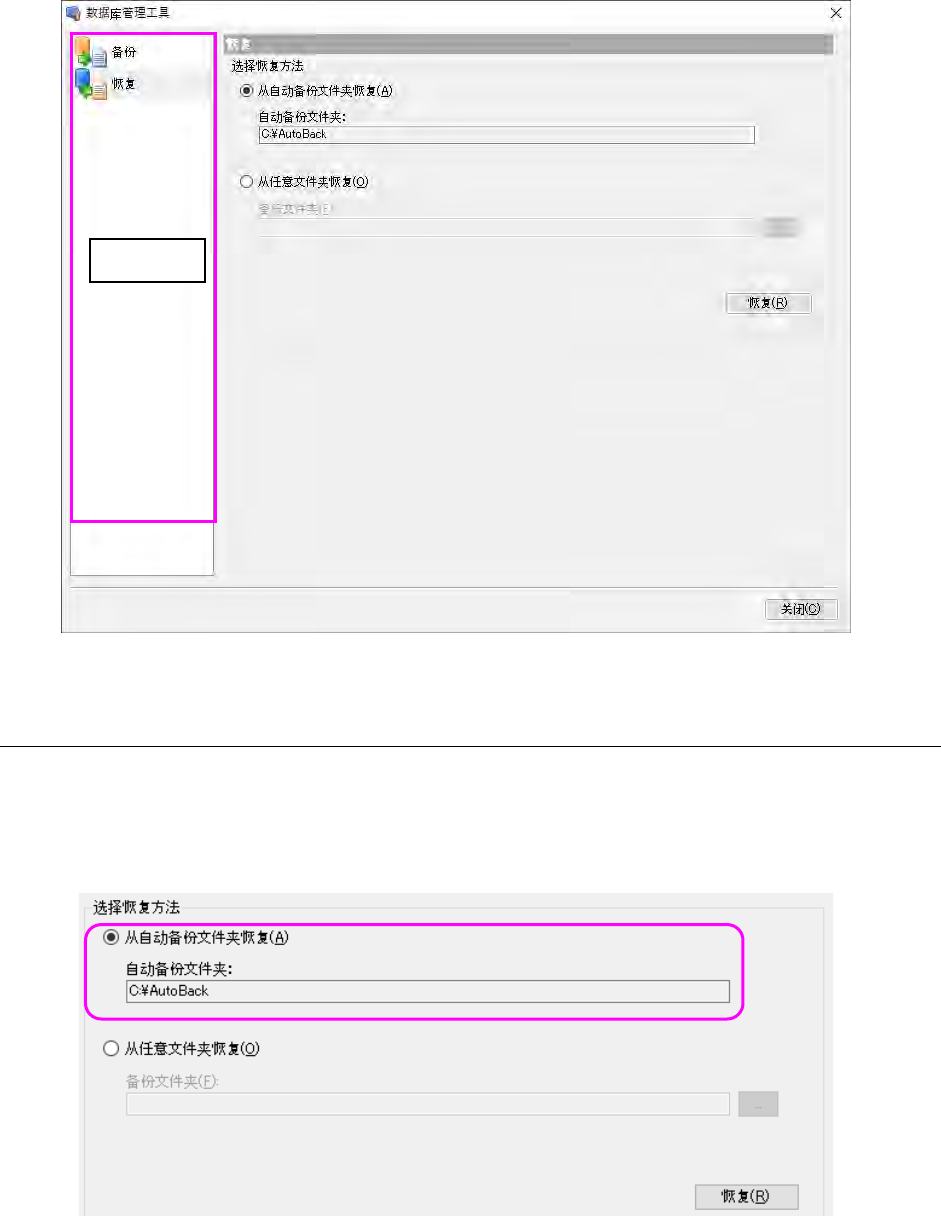
在菜单区域中选择「恢复」,会显示「恢复画面」。
在此画面中,可以从自动备份文件夹中恢复数据,或从任意的文件夹中恢复数据。
②
①
JaNets 使用说明书 C 数据库管理工具
C-7
图 C-3-1 恢复画面
C-3-1-1 恢复方法的选择
(1) 自动备份数据的恢复
要恢复自动备份的数据时,在「恢复画面」中选择「从自动备份文件夹恢复」。按下「恢复」按
钮后,从「备份画面」中设定的「自动备份文件夹」进行恢复。
如进行恢复,所有备份的数据将复原到数据库。恢复过程中数据库不可使用(脱机)。
图 C-3-2 从自动备份文件夹恢复
菜单区域