00196449-04_UM_FCCS_digital_DE_EN.pdf - 第31页
4 Kamerakalibrierung in Stationen ab SW705.03 4.6 Kamera auf Verschmutzung überprüfen mit Kontrastnormal in der Kalibrierteiltasche (ohne FCCS) Operating Manual / Bedienungsanleitung Camera Calibration FCCS digital Kamer…
4 Kamerakalibrierung in Stationen ab SW705.03
4.5 Kalibrierablauf in SW 7xx.xx
30 Operating Manual / Bedienungsanleitung Camera Calibration FCCS digital Kamerakalibrierung FCCS digital 04/2020
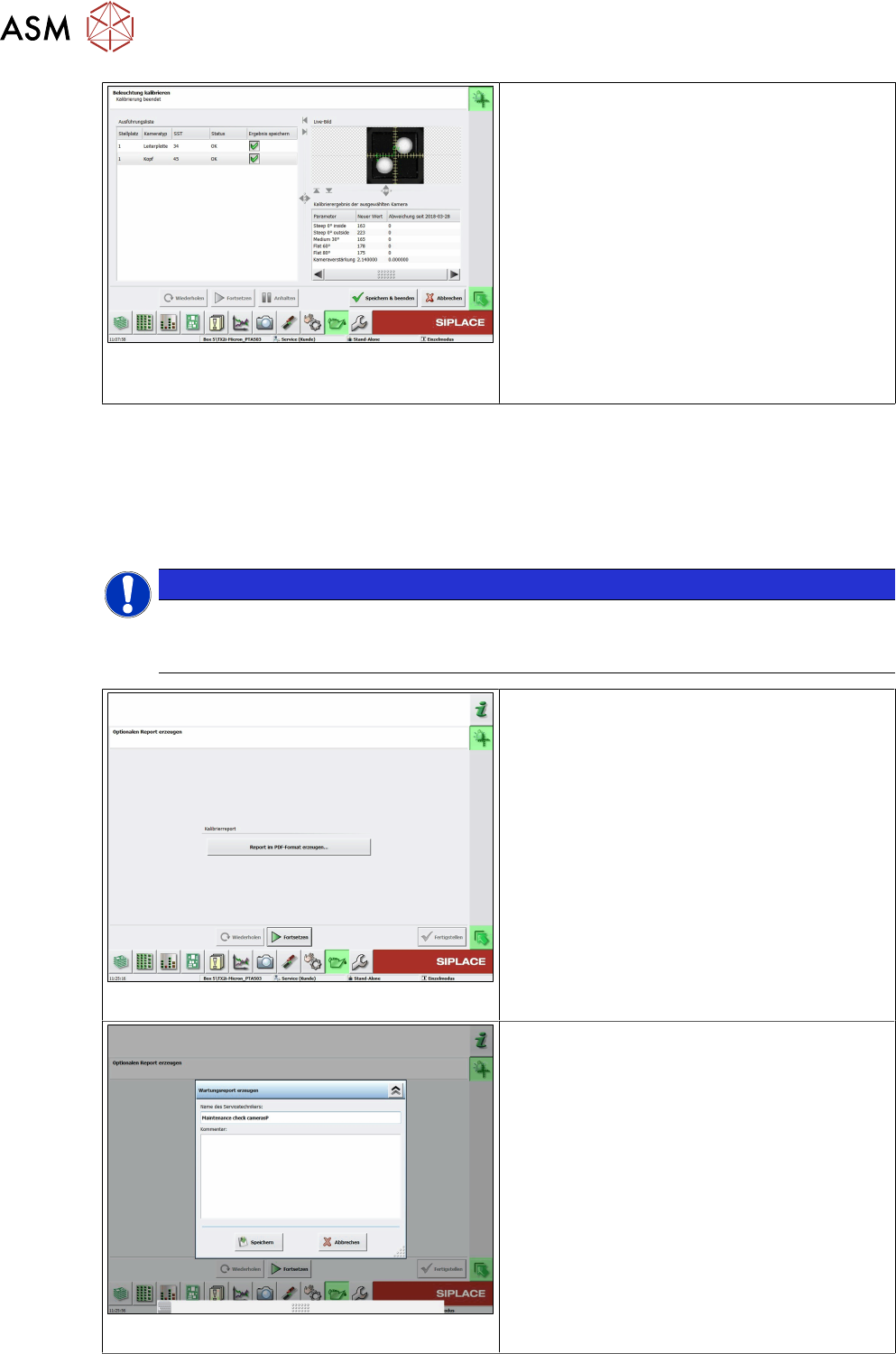
Abb.33: Speichern&Beenden
●
Als erster Schritt wird die Kameraver-
schmutzung geprüft.
●
• Beträgt der gemessene Grad der Ver-
schmutzung mehr als 66%, so wird die
Funktion mit Fehlermeldung abgebrochen
und auch die FCCS Messungen werden
nicht gestartet.
●
Nach der Kalibrierung wird der Status
angezeigt.
●
Über den Button „Speichern&Beenden“
werden die Daten in die Kameras
geschrieben und Sie haben die Möglichkeit
sich das Ergebnis in Dateiform anzeigen
zu lassen.
FM 38423, Kamera verschmutzt, "Kamera ist verschmutzt und muss gereinigt werden, Kamera: xx"
• Wird der Grad der Verschmutzung als tolerierbar festgestellt, so fährt die Software automatisch
mit der FCCS-Kalibrierung fort. Eine (grafische) Anzeige über den Grad der Verschmutzung der
Kameras erfolgt hier nicht, dieser wird aber später im Report des FCCS prozentual dargestellt.
• Über den Button "Speichern&Beenden" werden nur die Daten der FCCS Kalibrierung in die
Kameras geschrieben.
HINWEIS
Reinigen von SIPLACE Vision Kamerasystemen
Die Reinigung von SIPLACE Vision Kamerasystemen ist in der Technischen Information
TI2014-10D09.pdf in Deutsch, sowie in der TI2014-10E09.pdf in Englisch beschrieben.
Abb.34: Report im PDF-Format erzeugen
●
Über den Button Report im PDF-Format
erzeugen... werden alle Kalibrierergebnis-
se der Kameras in Tabellenform darge-
stellt.
●
Eine Erklärung der Reportdatei siehe 4.7
"Reportdatei ab SW 705.03" [}33].
Abb.35: Report erzeugen
●
Optional können Sie sich einen Report er-
zeugen und zusätzlichen einen Kommen-
tar einfügen.
●
• In diesem Report werden auch die Ver-
schmutzungsergebnisse der Kameras
angezeigt. (siehe Erklärung der Reportda-
tei)
4 Kamerakalibrierung in Stationen ab SW705.03
4.6 Kamera auf Verschmutzung überprüfen mit Kontrastnormal in der Kalibrierteiltasche (ohne FCCS)
Operating Manual / Bedienungsanleitung Camera Calibration FCCS digital Kamerakalibrierung FCCS digital 04/2020 31
4.6 Kamera auf Verschmutzung überprüfen mit
Kontrastnormal in der Kalibrierteiltasche (ohne FCCS)
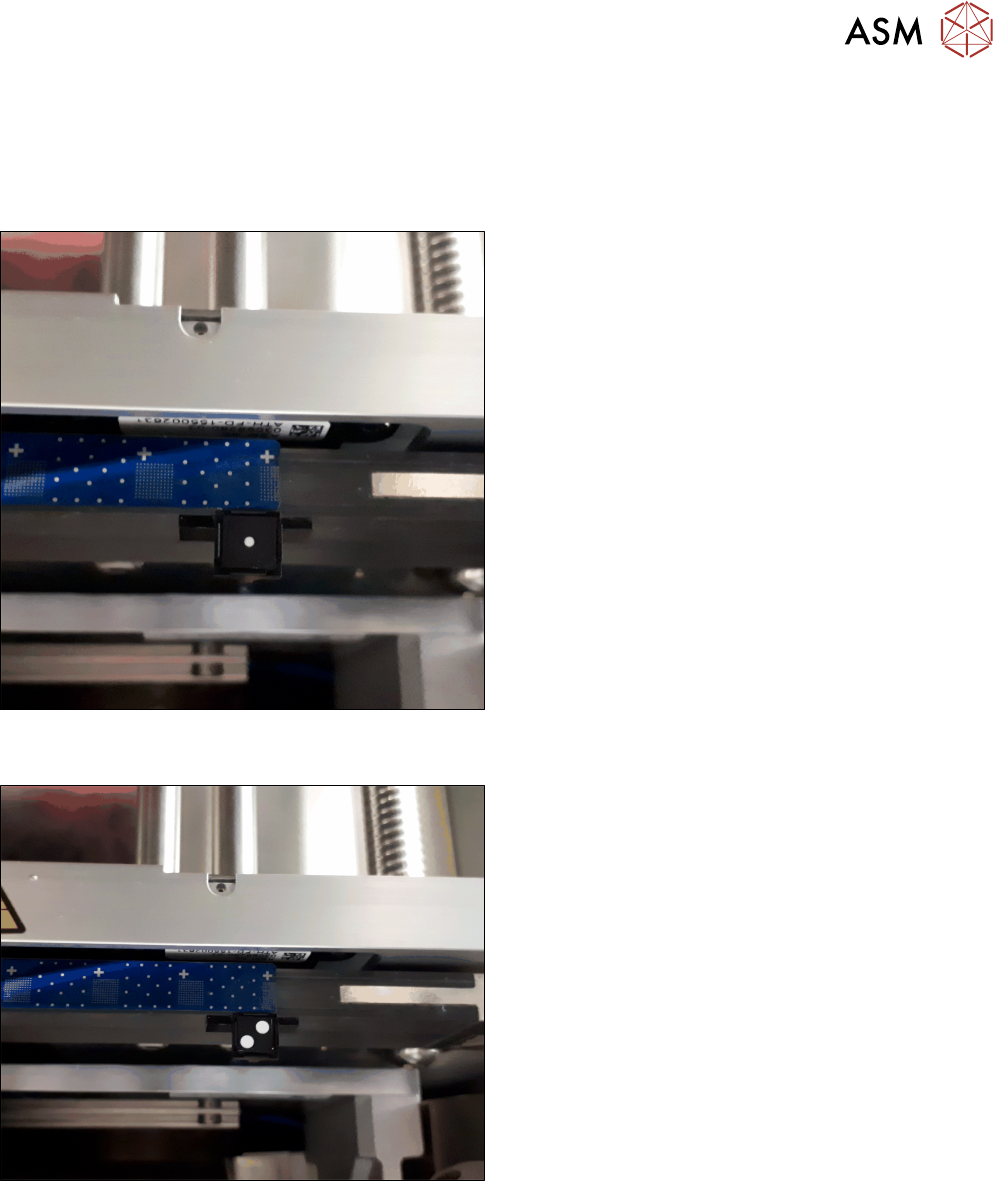
► Legen sie das Kontrastnormal in die Kalibrierteiltasche. Achten Sie dabei auf die Orientierung
des Kontrastnormals.
Abb.36: Figure 3-1a: Messung von BE-Kameras (Kopf, statio-
när.)
► Legen Sie für die Messung an einer BE-Kamera
(Kopf-Kameras oder stationäre Kameras) das
Normal mit zwei weißen Punkten nach unten in
die Kalibrierteiltasche.
Abb.37: Figure 3-1b: Messung von LP-Kameras
► Legen Sie für die Messung an der LP-Kamera
das Kontrastnormal mit den beiden weißen
Punkte nach oben schauend ein.
Die neue Funktion steht mit der Stationssoftware 712.1 im Menü →Maintenance → Verifikation zur
Verfügung.
4 Kamerakalibrierung in Stationen ab SW705.03
4.6 Kamera auf Verschmutzung überprüfen mit Kontrastnormal in der Kalibrierteiltasche (ohne FCCS)
32 Operating Manual / Bedienungsanleitung Camera Calibration FCCS digital Kamerakalibrierung FCCS digital 04/2020
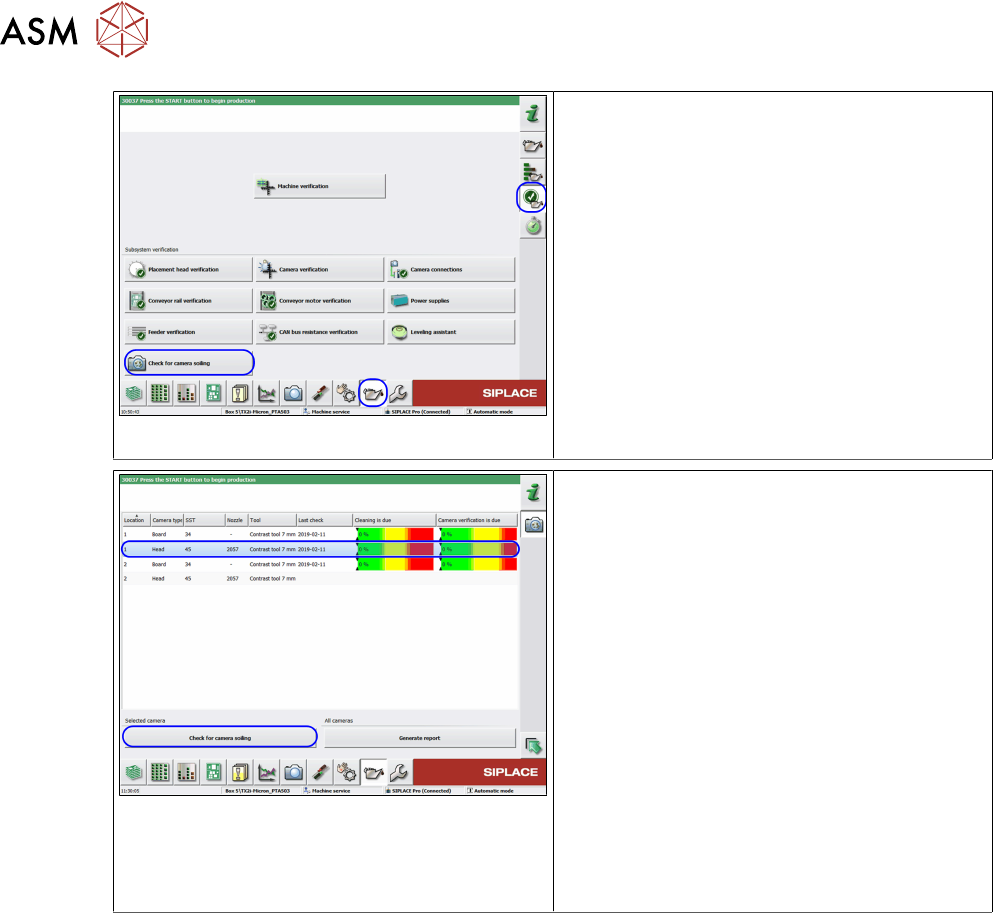
Abb.38: Kamera auf Verschmutzung überprüfen
ü Benutzerlevel ist Erweiterte Produktion.
► Gehen Sie in die Ansicht Maintenance.
► Wählen Sie den Teilbereich Verifikation.
► Klicken Sie auf den Button Kamera auf
Verschmutzung überprüfen.
Abb.39: Kamera auf Verschmutzung überprüfen
ü Das letzte Ergebnis wird angezeigt (wenn
vorhanden)!
► Gehen Sie in die Ansicht Maintenance.
► Markieren Sie die zu messende Kamera.
► Legen Sie das Kontrastnormal in die Kali-
brierteiltasche und achten Sie auf die rich-
tige Lage des Kontrastnormals.
► Drücken Sie den Button Kamera auf Ver-
schmutzung überprüfen.
ð Das Ergebnis wird angezeigt und über
die Funktion Report erzeugen, wird
das Ergebnis in eine Datei auf dem
Stationsrechner gespeichert. Dieselbe
Datei wird über die Software LineDia-
gnostic am Siplace Pro Rechner im
Verzeichnis MaintenanceReports ge-
speichert.
●
Am Stationsrechner: C:\Sirio\Work\MaintenanceReports
●
Am SIPLACE Pro Rechner: C:\MaintenanceReports