KE-2070-2080-2080R 操作手册2 Rev00.pdf - 第166页
操作手册Ⅱ Rev01 2-128 9) 替换 对指定元件的全部内容,以及“元件数 据”的“附加信息”、“扩展”、“检查”各项可以 用指定的条件进行统一替换。 ① 设置条件 从编辑菜单中选择“替换”,启动如下的“替换元件数据向导”。 图 2-5-5 替换元件数据向导 条件设置画面 ② 设置替换值 (1) 显示元件数据附加信息标签的内容。 分别对各数据输入想要变更的值,单击“下一步”。 图 2-5-6 替换设置画面(1)
操作手册Ⅱ Rev01
2-127
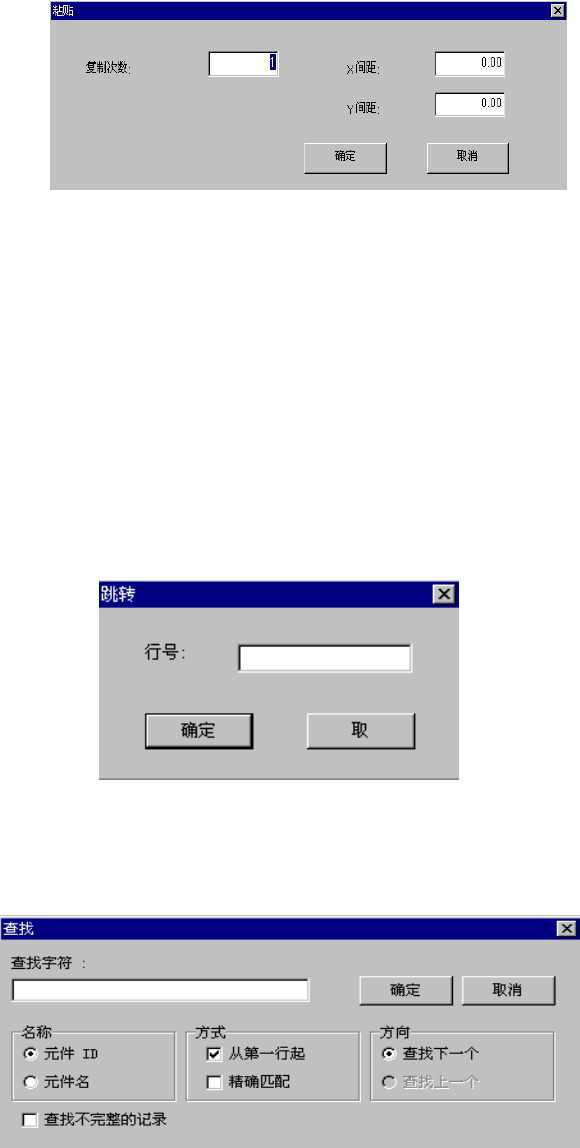
4) 粘贴
粘贴用上述的复制命令选择的范围。
选择粘贴命令后,显示以下画面。
图 2-5-2 粘贴对话框
①复制次数 :指定复制次数。
②X 间距 :指定 X 方向的贴片位置的增加部分或减少部分。
③Y 间距 :指定 Y 方向的贴片位置的增加部分或减少部分。
④确定 :执行粘贴。
⑤取消 :中止粘贴。
5 ) 插入行
插入空白行。
6) 复制并插入
将光标所在行复制插入到下一行。
7) 跳过
选择跳转命令后,显示如下画面。
图 2-5-3 跳转
8) 查找
可以将“元件ID”、“元件名”、“不完整的记录”作为查找条件进行查找。
选择查找命令,则显示下图的画面。
图 2-5-4 查找
操作手册Ⅱ Rev01
2-128
9) 替换
对指定元件的全部内容,以及“元件数据”的“附加信息”、“扩展”、“检查”各项可以
用指定的条件进行统一替换。
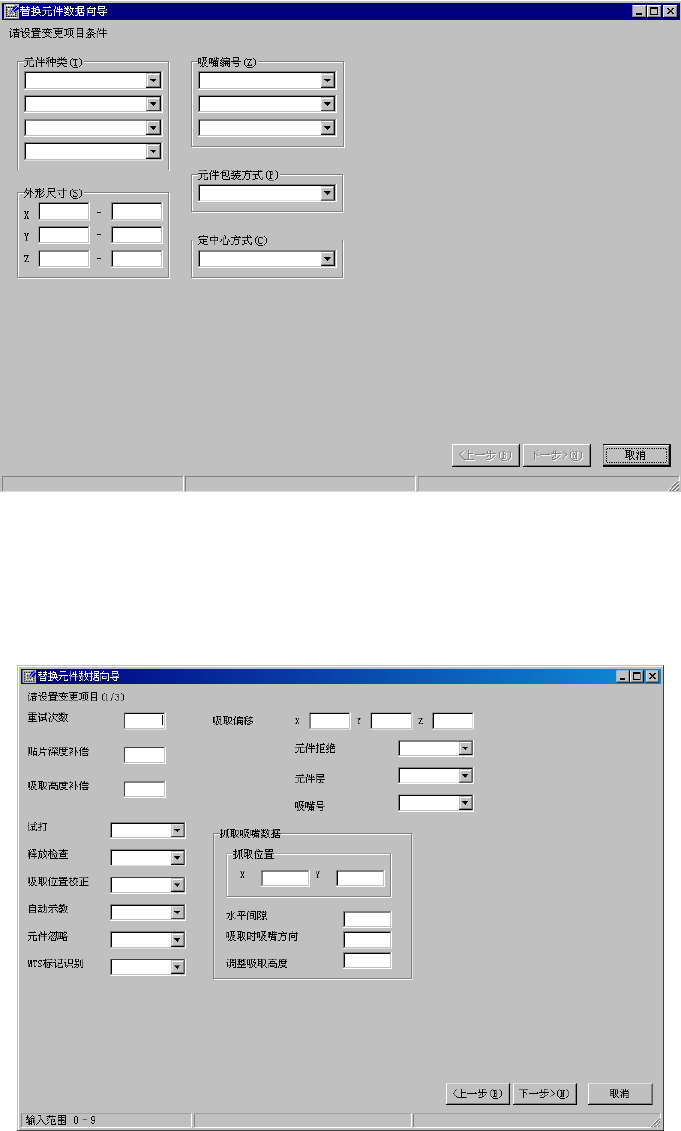
① 设置条件
从编辑菜单中选择“替换”,启动如下的“替换元件数据向导”。
图 2-5-5 替换元件数据向导 条件设置画面
② 设置替换值
(1) 显示元件数据附加信息标签的内容。
分别对各数据输入想要变更的值,单击“下一步”。
图 2-5-6 替换设置画面(1)
操作手册Ⅱ Rev01
2-129
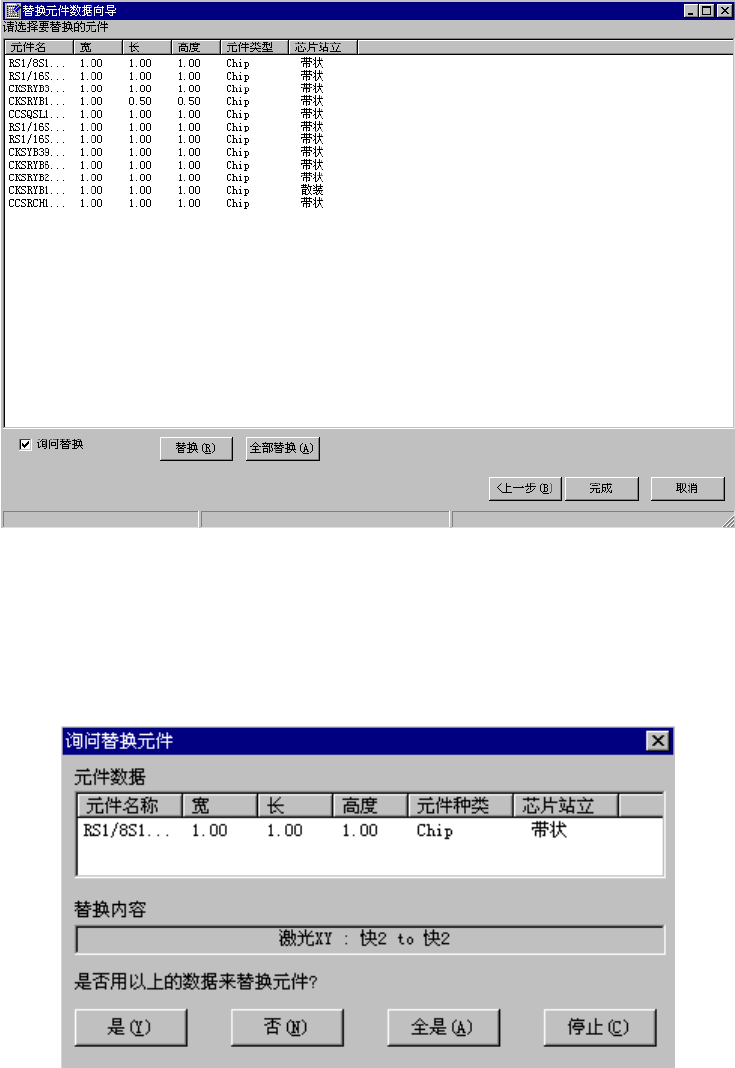
③ 元件选择(一览显示)
显示迄今为止输入的内容。
图 2-5-7 确认替换内容
●替换:逐一变换已选择行的数据。
●全部替换:进行所有数据的变换。
●询问替换元件
选中选项时,在对每1项的变更进行替换前,显示询问替换元件的画面。
图 2-5-8 询问变更内容的对话框