KE-2070-2080-2080R 操作手册2 Rev00.pdf - 第36页
第 1 章 设备概要 Rev02 1-26 1-7-3 保存 覆盖保存生产程序和生产管理信息。 从菜单栏中单击“文件”/“保存”,则该文件被覆盖保存。 注意 保存后,原来的文件内容将被删除,敬请注意。 1-7-4 另存为 编辑生产程序后,要改变文件夹保存、或指定文件名后保存时,选择“另存为”。 ① 单击“文件”/“另存为”。 ② 在“另存为”画面中,指定文件夹和文件名,单击“保存”。 1-7-5 文件管理 启动Windows的资源管理器…
第 1 章 设备概要 Rev02
1-25
1-7 文件操作
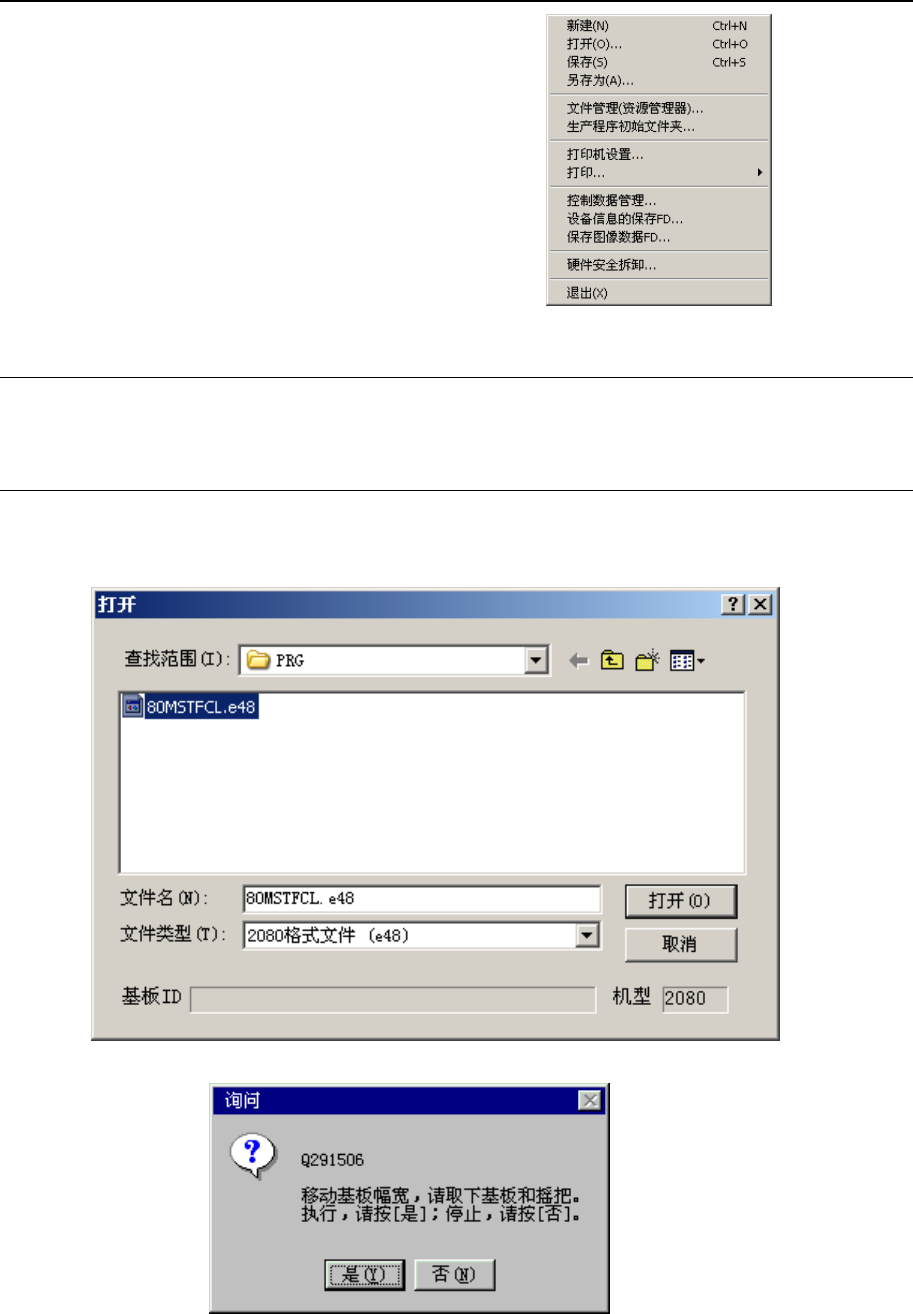
进行生产时,需打开生产程序文件。
本章就桌面画面的文件各操作方法进行说明。
1-7-1 新建
制作新的程序时,请选择此项。
1-7-2 打开(读入文件)
读入已经制作好的生产程序文件。
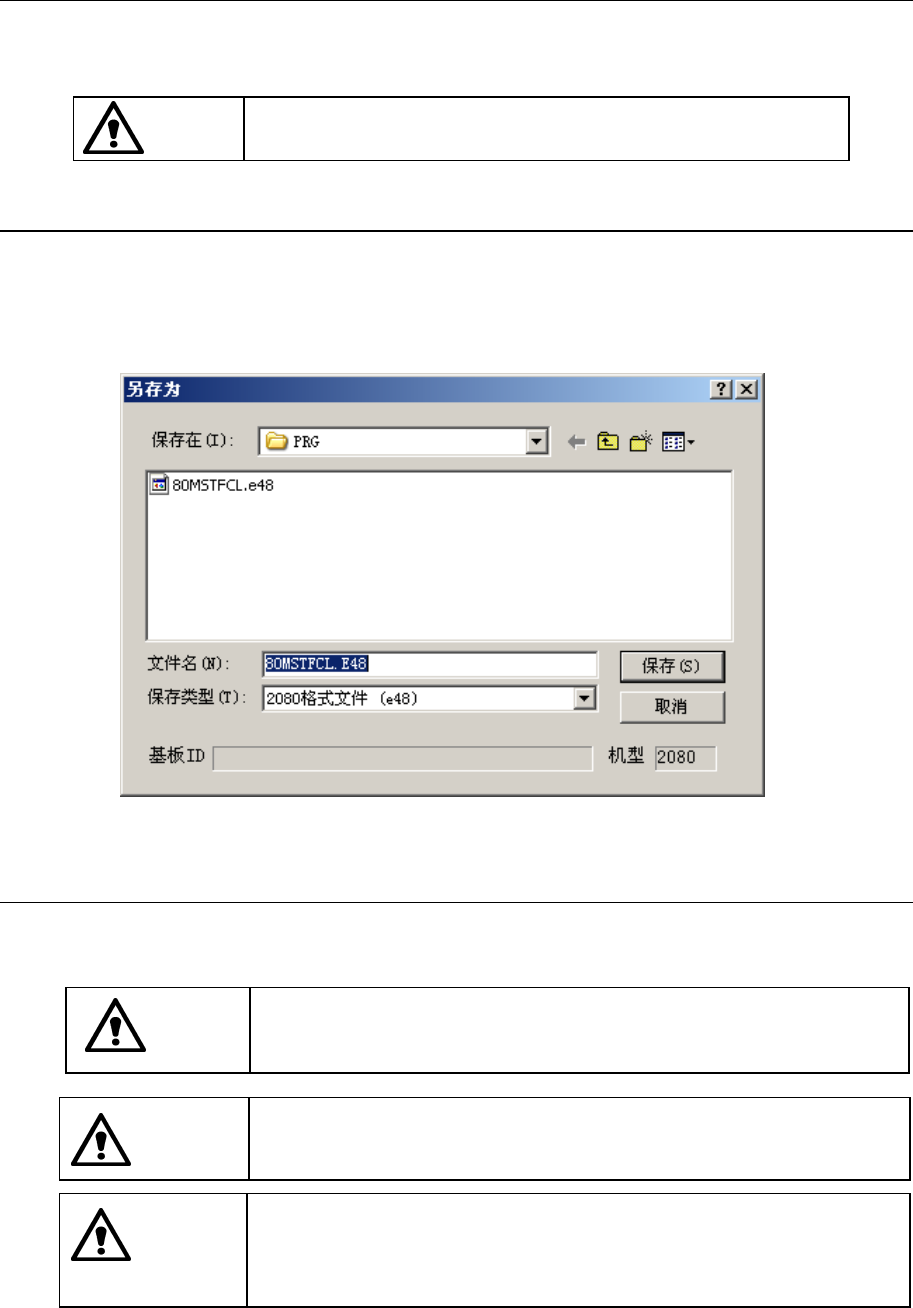
从菜单栏中点击“文件”/“打开”,则显示如下的画面。
选择文件,点击“打开”,读入选中的文件。
第 1 章 设备概要 Rev02
1-26
1-7-3 保存
覆盖保存生产程序和生产管理信息。
从菜单栏中单击“文件”/“保存”,则该文件被覆盖保存。
注意
保存后,原来的文件内容将被删除,敬请注意。
1-7-4 另存为
编辑生产程序后,要改变文件夹保存、或指定文件名后保存时,选择“另存为”。
① 单击“文件”/“另存为”。
② 在“另存为”画面中,指定文件夹和文件名,单击“保存”。
1-7-5 文件管理
启动Windows的资源管理器。
可以对文件夹或文件进行删除、移动、重命名。
注意
操作资源管理器时,若操作错误把 Windows 系统文件删除后,可能使
装置无法启动。因此,除生产程序文件及其文件夹的建立·移动·删
除外,原则上请不要操作资源管理器。
注意
请不要在 C 盘建立文件夹。
因C盘已经ROM化,所建立的文件夹,在本装置重启,有可能消失。
注意
请不要在 C 盘保存文件。
把文件存在ROM化后的C盘,会仿真占用主存储器。因而,把文件存在C
盘里时,会增加主存的使用量,压迫系统。反复保存后可能造成内存
不足,系统显示错误,可能发生需要重启本设备的状态。
第 1 章 设备概要 Rev02
1-27
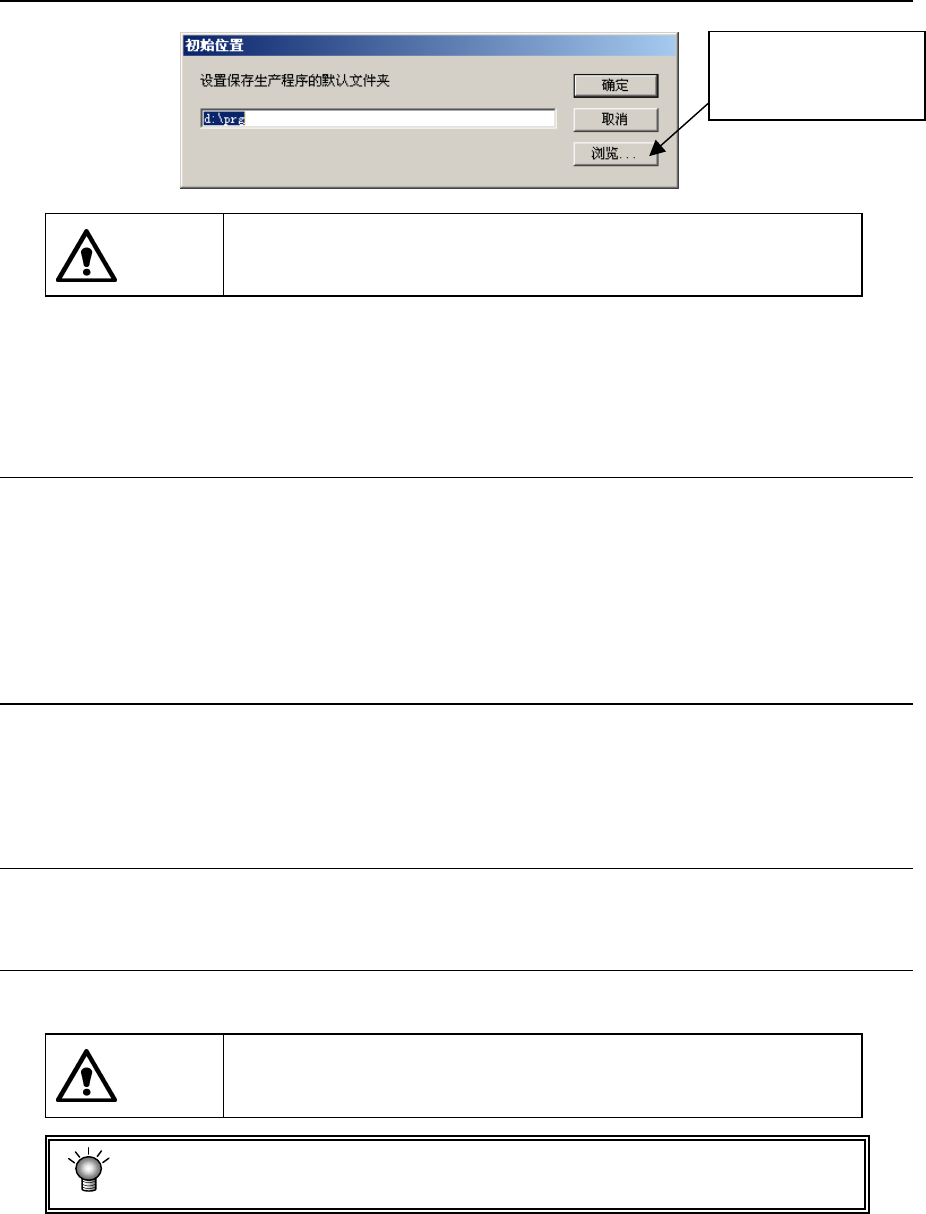
1-7-6 生产程序初始位置
设置读取及保存生产程序文件时最初显示的文件夹(目录)。请设置经常使用的文件夹。
注意
请不要在C盘设置文件夹。在C盘设置时会显示错误。
1-7-7 设置打印机
设置打印机,以便将程序信息等内容通过主机直接打印到纸上。
请根据 Windows 的操作进行设置。
设置打印机以后,请进行 C 盘的更新操作。(参见『使用说明书 CD』的“1-5 C 盘的更新操
作”)
1-7-8 打印
打印生产程序、生产管理信息、设备运行信息等。
除输出到打印机外,还可以将打印内容输出到文本文件中。
要输出到打印机时,必须先进行“1-7-7 设置打印机”的设置。
1-7-9 控制数据管理、设备信息的保存FD、保存图像数据FD
请参见附属的『使用说明书 CD』的 13-3、1-5-9~1-5-10。
1-7-10 硬件安全拆卸
此功能可以安全地取下连接在 USB 接口上的硬件。
注意
在通电的状态下要取下 USB 设备时,请务必在硬件安全拆卸对话框
中把 USB 功能停止以后再取下 USB 设备。(在生产过程中请勿连接
USB 设备。)
单击“浏览”按钮,
进行设置。
在连接 USB 设备时,当显示“发现新设备”的对话框,要求重新启动的情况下,
请在 C 盘的更新操作(参见『使用说明书 CD』的 1-5 章)以后重新启动。