PPS-Pro 70 中文Manual - 第10页
- 10 - l BOM Format => Step 1 of 5 => 輸入名字 圖 2 - 15 PPS – SmartCAD Setting l BOM Format => Step 2 of 5 & 解說 : J Start import at row 是要 從那一行開始 Import 圖 2 - 16 PPS – SmartCAD Setting
- 9 -
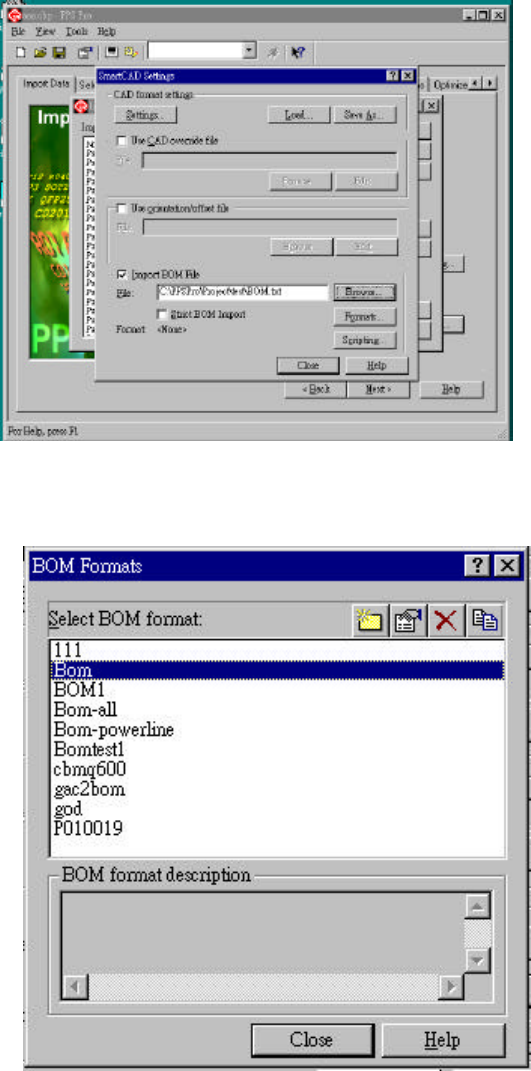
2.6.4.3 Use Orientation / Offset file (看圖 2-9) => 不選
2.6.4.4 Import BOM File => 選
l Browse => Choose BOM file
& 解說:
J 如果 Strict BOM Import 選
的話
話
,
是根據
BOM file
裡面的
CO 零件為主, 其他零件不要
如果不選的話, 在後面
Import BOM 也可以做
Import
圖 2-13 PPS – SmartCAD Setting
l BOM Format => New
圖 2-14 PPS – SmartCAD Setting
- 10 -
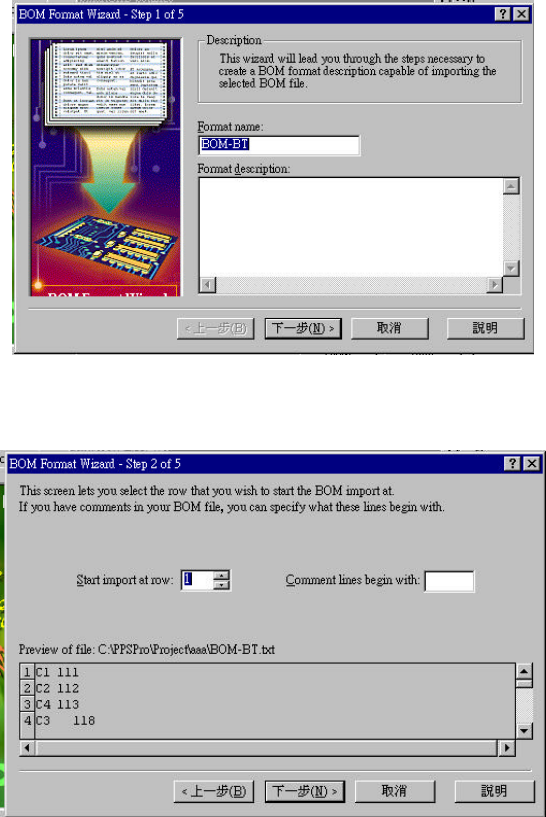
l BOM Format => Step 1 of 5 => 輸入名字
圖 2-15 PPS – SmartCAD Setting
l BOM Format => Step 2 of 5
& 解說:
J Start import at row 是要
從那一行開始 Import
圖 2-16 PPS – SmartCAD Setting
- 11 -
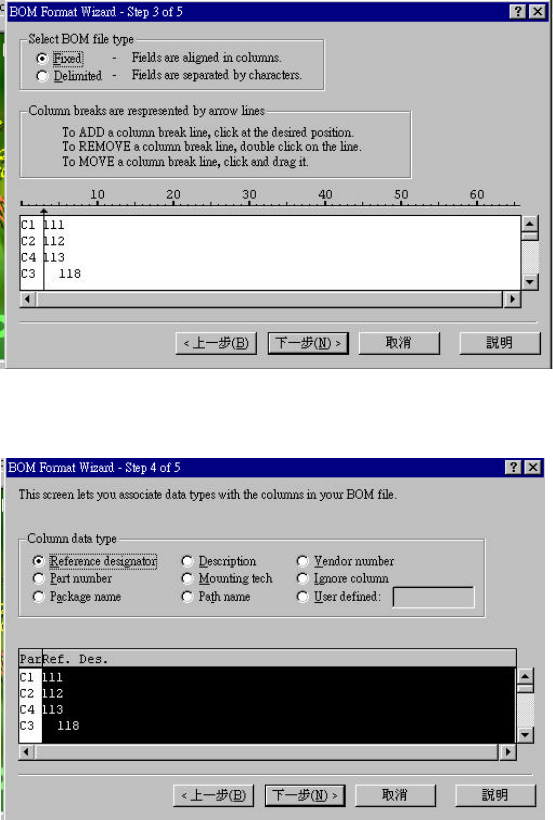
l BOM Format => Step 3 of 5
& 解說:
J 選擇Fixed 的話, 就是
自行拉線, 去畫分欄位
選擇Delimited的話, 就
是選擇用空白或者分號
等等去分BOM file 裡
面的欄位
圖 2-17 PPS- SmartCAD Setting
l BOM Format => Step 4 of 5
& 解說:
J 根據你的BOM file 去
定義他們的名字, 例如, 第
一欄 Reference
Designators
圖 2-18 PPS – SmartCAD Setting