PPS-Pro 70 中文Manual - 第4页
- 4 - 1.4 File => New project 1.4.1 Step 1 of 3 => 輸入 name 和 location & 解說 : J 你在 Name 裡輸入名字 後 , PPS 自已會在 Location 中產生跟你輸入名字一樣 的子目錄 圖 2 - 4 PPS – New Project 1.4.2 Step 2 of 3 1.4.2.1 What feature would you lik…
- 3 -
1.1
打開 PPS-Pro
1.2
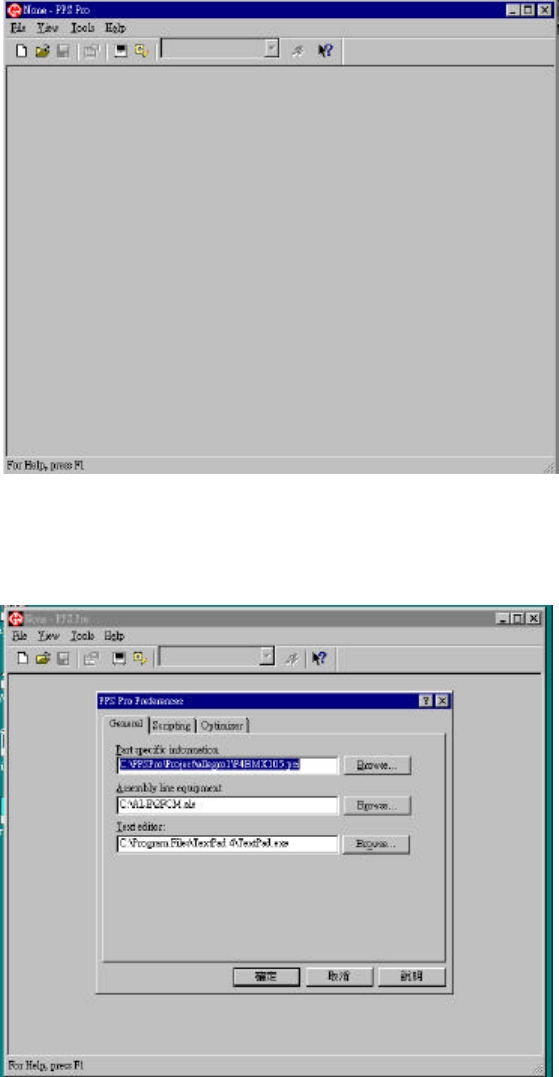
打開後出現 PPS-Pro的畫面
圖 2-2 PPS-Pro的畫面
1.3
File => Preference => 選擇你的PSI 和 ALE的名稱
& 解說:
J 選擇PSI和 ALE 檔名存
放的路徑
圖 2-3 PPS – Preference
- 4 -
1.4
File => New project
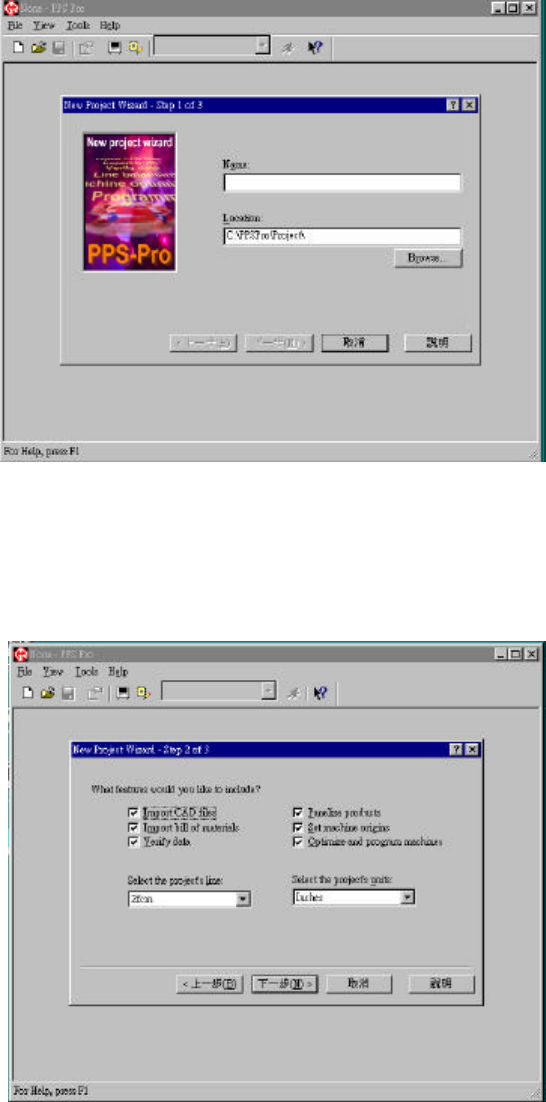
1.4.1 Step 1 of 3 => 輸入 name 和 location
& 解說:
J 你在Name 裡輸入名字
後, PPS自已會在Location
中產生跟你輸入名字一樣
的子目錄
圖
2-4 PPS – New Project
1.4.2 Step 2 of 3
1.4.2.1 What feature would you like to include => 選 Import CAD files => Import bill of
material => verify data => Panelize products => Optimize and program machines
1.4.2.2 Select the project ‘s line => Ale file 中 line 的名稱
1.4.2.3
Select the project’s units => millimeters
& 解說:
J 如果你不是用Philips 的
機器就要選 Set machines
origins
J 你選擇單位是指 Select
Product中 MDF 的單位
J 功能的解說將會在其他
的章節中一一為您介紹
圖 2-5 PPS – New project wizard
- 5 -
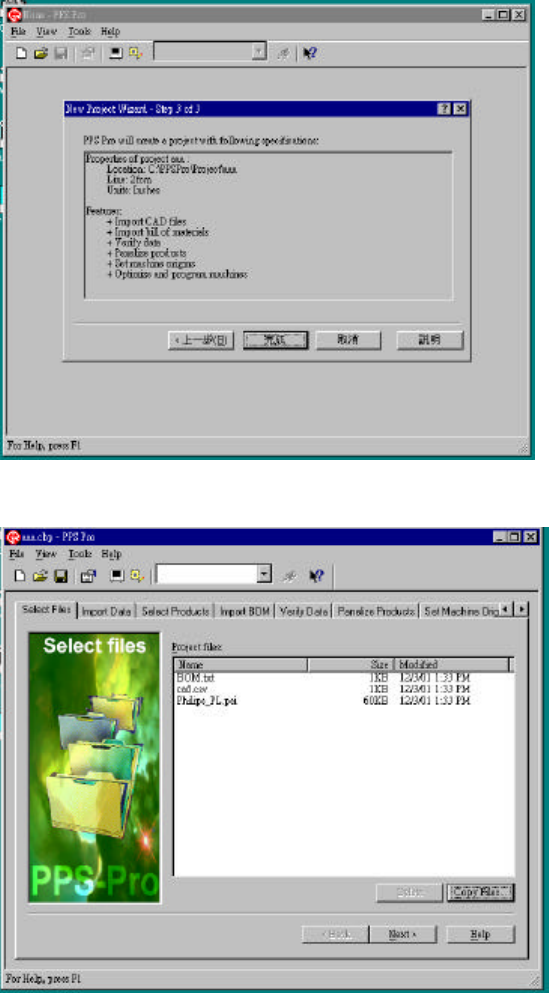
1.4.3 Step 3 of 3 => 按確定
& 解說:
J 全部的設定都會列出來
圖 2-6 PPS – New project wizard
1.5
Select file => Copy file
& 解說:
J 這個功能是把你所需要
的檔案都 Copy 到現在這
個 Project 中的目錄下
圖 2-7 PPS- Select file
1.6
Import Data
1.6.1 Choose file to import => CAD file
1.6.2 Choose importer => Importer (例如: P-Cad or Smart Cad)
1.6.3 Import