PPS-Pro 70 中文Manual - 第6页
- 6 - & 解說 : J Importer 會根據你的 Cad file 而變動但是你也可以選 擇你所想要的 Importer 去 Import J 如果 Importer 是選擇 SmartCad 就會有另外的設 定需要做 , 其他的 Importer 都不需要 , 直接 Import 就可 圖 2 - 8 PPS – Import Data 1.6.4 Import => Import Cad file &…
- 5 -
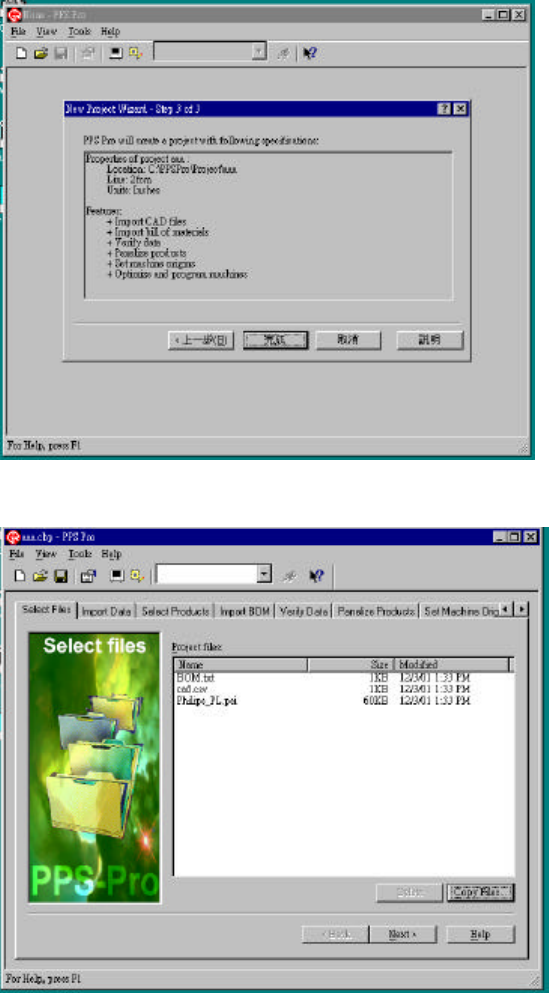
1.4.3 Step 3 of 3 => 按確定
& 解說:
J 全部的設定都會列出來
圖 2-6 PPS – New project wizard
1.5
Select file => Copy file
& 解說:
J 這個功能是把你所需要
的檔案都 Copy 到現在這
個 Project 中的目錄下
圖 2-7 PPS- Select file
1.6
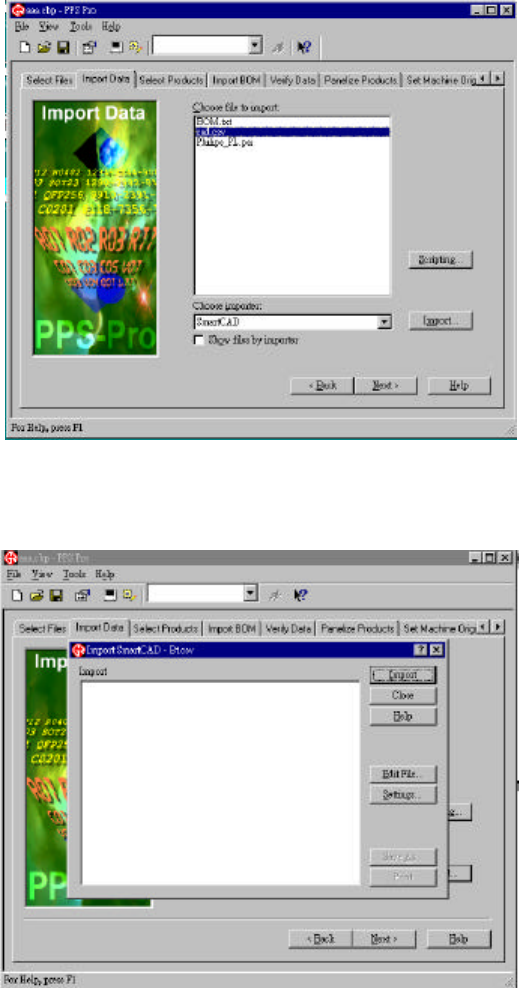
Import Data
1.6.1 Choose file to import => CAD file
1.6.2 Choose importer => Importer (例如: P-Cad or Smart Cad)
1.6.3 Import
- 6 -
& 解說:
J Importer 會根據你的 Cad
file 而變動但是你也可以選
擇你所想要的 Importer 去
Import
J 如果 Importer 是選擇
SmartCad 就會有另外的設
定需要做, 其他的 Importer
都不需要, 直接 Import就可
圖 2-8 PPS – Import Data
1.6.4 Import => Import Cad file
& 解說:
J 如果 Importer 是
SmartCad 的就必須做
2.6.4.1 的設定, 如果不是就
不用做設定直接 Import, 就
會產生 Cad file 的 MDF(請
參考2.7節)
圖 2-9 PPS- Import Data
- 7 -
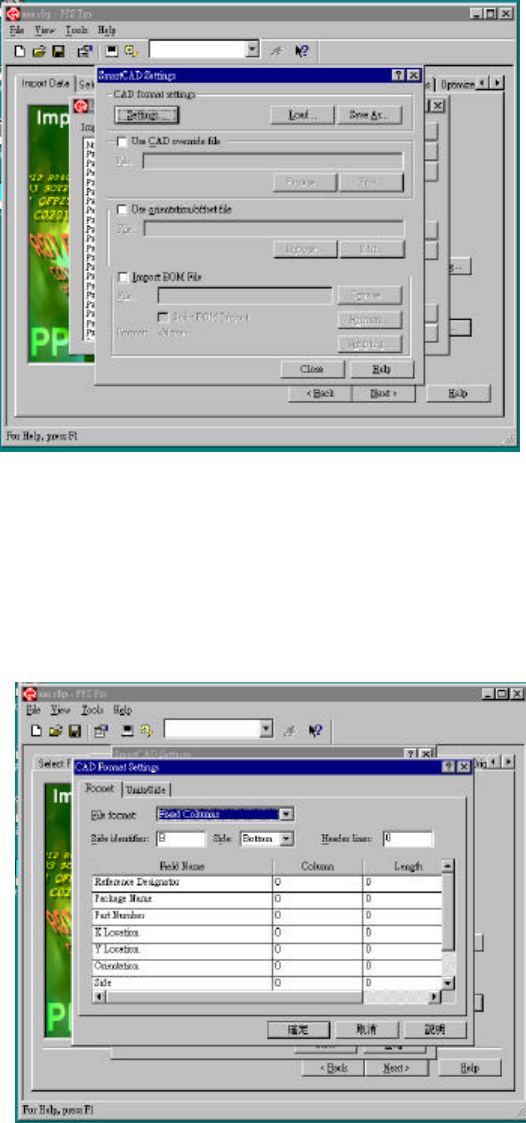
1.6.4.1 SmartCAD Setting => CAD Format Setting => Setting
圖 1-10 PPS – SmartCAD Setting
1.6.4.1.1 CAD Format Setting 如下:
l File Format => Fixed Columns, Character Delimited或者 Space Delimited
l Side identifier => T 或者 B
l Side => Top 或者 Bottom
l Header Lines
l Field name 和 Order
& 解說:
J Field name 和 Order 是根
據 Cad file 上面欄位, 例如:
Reference designators 是在
Cad file 的第一欄就在
order 寫 1, Package name
是在 Cad file 的第二欄就
在 order 寫 2
圖 2-11 PPS – SmartCAD Setting