00191912-01.pdf - 第302页
6 Visionfunktionen Betriebsanleitung SIPLACE 80S-20/F4 6.6 Bauelement testen S oftwareversion SR.406.xx Ausgabe 02/2000 D E 300 S ter n: 6 weiß: Posit ion des Baue lements 6 Synthetis che ’Ball ’-Model ldarst ellung 6 in…
Betriebsanleitung SIPLACE 80S-20/F4 6 Visionfunktionen
Softwareversion SR.406.xx Ausgabe 02/2000 DE 6.6 Bauelement testen
299
Mit roten ’+’-Zeichen markierte Punkte: 6
ausserhalb des Kreises:
Kontrast < 0, Ball ist dunkler als der Hintergrund 6
innerhalb des Kreises:
Kontrast > 0, Ball ist heller als der Hintergrund 6
Mit gelben ’–’ Zeichen markierte Punkte: 6
Der Abstand zwischen ’+’ und ’–’ Zeichen stellt die Radius-
toleranz dar. 6
6
2. Ball Mode 6
Die Definition der Messmethoden finden Sie in Abschnitt 6.6.4.14 ab Seite 317. 6
Das Verfahren arbeitet mit hoher Genauigkeit und eignet sich deshalb zur genauen Positionsbe-
stimmung aller definierten Balls. Der Ball-Mode folgt als Feinsuche dem Grid-Mode. 6
Die Messmethode erkennen Sie 6
– an der synthetischen Modelldarstellung in Pixelauflösung am linken Rand des Videobildes.
– daran, dass ein Fenster um jeden Ball liegt (separates Fenster) oder
Vorgehen: 6
Alle in der GF-Datei definierten Balls werden vermessen. Geometrische Kriterien dienen dabei zur
Auswahl des Fenstermodus: 6
– Bei großem ’Ball’-Abstand wird der Fenstermodus ’separat’ angewählt. Standardmäßig ist das
separate Fenster voreingestellt.
Fenster: 6
dunkelblau: Über je einen Ball (separates Fenster) 6
Über eine Reihe oder alle Balls (kombiniertes Fenster) 6
Kreuz: 6
weiß: Gemessene Ballkandidaten, die in der GF-Datei definiert sind. 6
Fadenkreuz: 6
weiß: Ergebnis der Lageerkennung -> X, Y, Winkel 6
6 Visionfunktionen Betriebsanleitung SIPLACE 80S-20/F4
6.6 Bauelement testen Softwareversion SR.406.xx Ausgabe 02/2000 DE
300
Stern: 6
weiß: Position des Bauelements 6
Synthetische ’Ball’-Modelldarstellung 6
in Pixelauflösung am linken Rand des Videobildes 6
Die Beschreibung finden Sie unter dem Punkt ’Grid-Mode’. 6
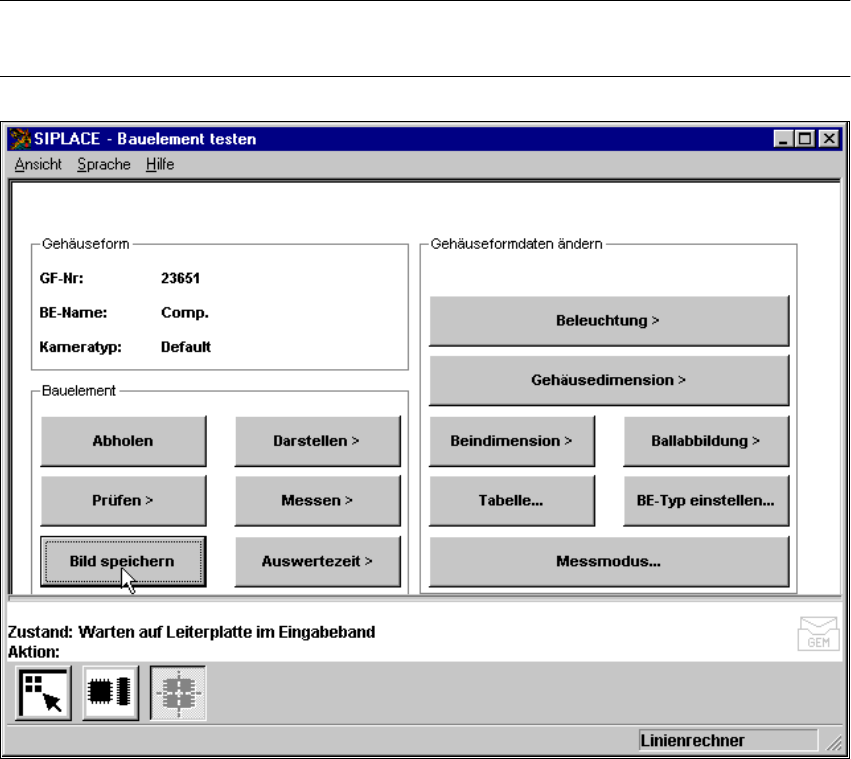
6.6.4.5 Option ’Bild speichern’
HINWEIS 6
Sie können diese Option erst anklicken, wenn Sie bereits eine GF-Nummer geladen haben.
6
Abb. 6.6 - 22 Menü ’Bauelement testen’, Option ’Bild speichern’
Mit diesem Menü haben Sie die Möglichkeit, das erzeugte Videobild als Datei auf die Festplatte
des Maschinencontrollers abzuspeichern. Der Dateiname und der Pfad sind voreingestellt und
lauten: 6
D:\TMP\MVSBILD.MVS 6
Betriebsanleitung SIPLACE 80S-20/F4 6 Visionfunktionen
Softwareversion SR.406.xx Ausgabe 02/2000 DE 6.6 Bauelement testen
301
Kopieren Sie zur weiteren Analyse bei der Siemens AG die Datei von der Festplatte des MVS-
Controllers auf eine Diskette und senden Sie diese an die Serviceabteilung von PL EA. 6
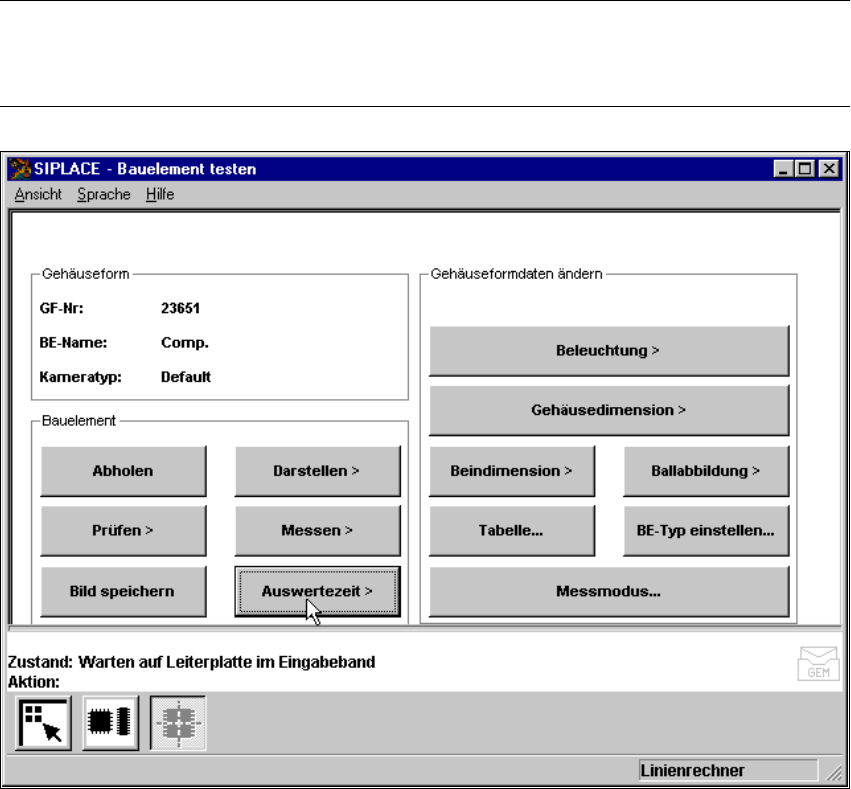
6.6.4.6 Option ’Auswertezeit’
HINWEIS 6
Sie können diese Option erst anklicken, wenn Sie zuvor bereits eine GF-Nummer geladen
haben.
6
Abb. 6.6 - 23 Menü ’Bauelement testen’, Option ’Auswertezeit’
Mit dieser Option können Sie sich die Auswertezeit für ein ausgewähltes Bauelement anzeigen
lassen. Aktivieren Sie die Funktion, so werden folgende Aktionen gestartet: 6
– Der Messvorgang wird aktiviert.
– Das Videobild erscheint am Bildschirm.
– Die Auswertezeit wird eingeblendet.