00191912-01.pdf - 第306页
6 Visionfunktionen Betriebsanleitung SIPLACE 80S-20/F4 6.6 Bauelement testen S oftwareversion SR.406.xx Ausgabe 02/2000 D E 304 In diesem Menü h aben Sie d ie Mögli chkeit, 6 – die Bein dimensi onen, – die Gehä usedimen …
Betriebsanleitung SIPLACE 80S-20/F4 6 Visionfunktionen
Softwareversion SR.406.xx Ausgabe 02/2000 DE 6.6 Bauelement testen
303
Die GF (Gehäuse-Form)-Datei ist im Linienrechner gespeichert. Sie besteht im wesentlichen aus
zwei Hauptteilen: 6
– den geometrischen Gehäuseformdaten und
– den sensorspezifischen Daten.
Der sensorspezifischen Teil enthält die 6
– Messbedingungen für das Bauelement,
– die Beleuchtungsart und die
– Transformationstafeldaten.
HINWEIS 6
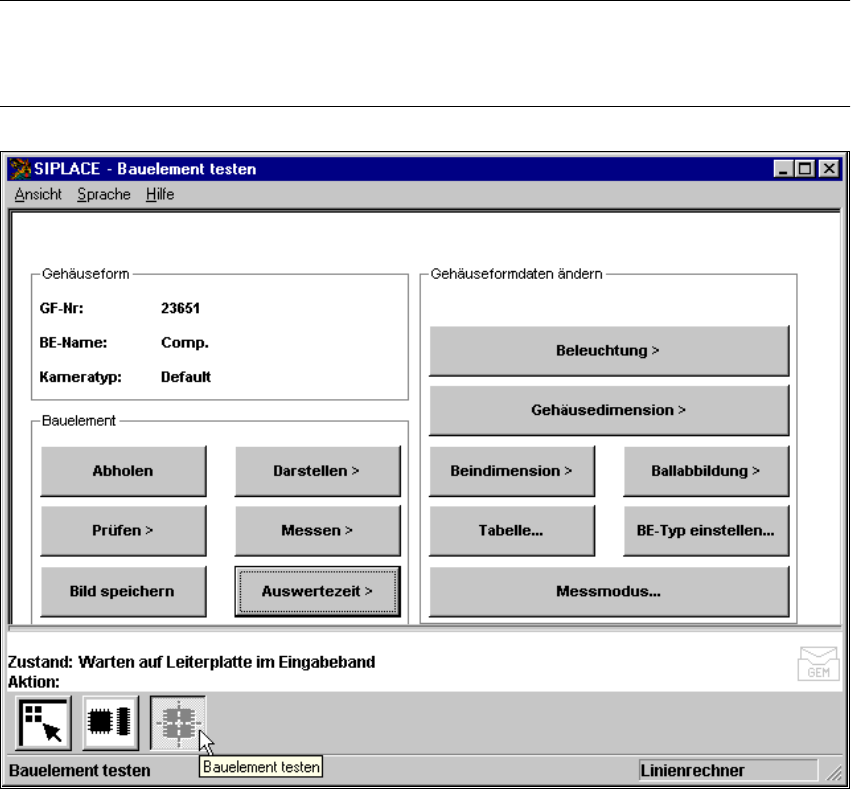
Die Schaltflächen der Optionen des Menüs ’Bauelement testen’ sind nur dann aktiv, wenn Sie
bereits eine Gehäuseform geladen haben.
6
Abb. 6.6 - 25 Menü ’Bauelement testen’, Optionen

6 Visionfunktionen Betriebsanleitung SIPLACE 80S-20/F4
6.6 Bauelement testen Softwareversion SR.406.xx Ausgabe 02/2000 DE
304
In diesem Menü haben Sie die Möglichkeit, 6
– die Beindimensionen,
– die Gehäusedimensionen,
– die ’Ball’-Abbildungsparameter,
– die Beleuchtungsparameter und
– die Transformationstafel zu verändern.
– Beindimensionsparameter sind
– optische Beinlänge in X- und Y-Richtung der BEs
– optische Beinbreite in X- und Y-Richtung der BEs
HINWEIS 6
Die Teilung und die Beinchenanzahl können Sie nur am Linienrechner ändern. 6
– Gehäusedimensionsparameter sind
– die Aussenabmaße des Bauelements in Millimeter in X- und Y-Richtung. Dabei versteht
man unter Aussenabmaße die optischen Abmaße des Bauelements einschließlich der
Beinchenabmaße.
Im Linienrechner sind die geometrischen Dimensionen von Beinchen und Bauelement in der
GF-Datei gespeichert. Abhängig von der Geometrie des Bauelements und der Ausleuchtung
durch die BE-Kamera können Abbildungsfehler auftreten. Die Abbildung gibt nicht die eigent-
lichen geometrischen Dimensionen wieder - das Abbild ist verkleinert. Dies nennt man Abbil-
dungsreduktion. Man spricht dann von optischen Dimensionen von Beinchen und Bauelement.
Stellen Sie die Bauelementedimension so ein, dass sie dem sichtbaren Bauelementeumriss
entspricht. Der Reduktionsfaktor ist in der Datei „Real-MA“ eingetragen. 6
6
Zur Lagedefinition des Achsenkreuzes und der Definition von regelmäßigen bzw. unregelmäßigen
Bauelementen sehen Sie bitte unter Abschnitt 6.3.3, Seite 226 nach. 6
– ’Ball’-Abbildungsparameter sind
– innerer, äußerer Radiustyp
– innerer, äußerer Radius (im Normalfall nicht verwendet)
–Kontrast
– Ballmodell
Betriebsanleitung SIPLACE 80S-20/F4 6 Visionfunktionen
Softwareversion SR.406.xx Ausgabe 02/2000 DE 6.6 Bauelement testen
305
– Beleuchtungsparameter sind
– der Kontrast in der Bilddarstellung
– die ebene, flache, mittlere bzw. steile Beleuchtungsebene zur Ausleuchtung des Bauele-
ments (Helligkeitsregelung).
– Parameter der Farbdarstellung (5 Sektionen)
– 10 Parameter ’IN’-Werte
– 10 Parameter ’OUT’-Werte
Die Parameter sind in der GF-Datei im Linienrechner gespeichert. Bei Anforderung wird die GF-
Datei an den Stationsrechner geschickt. Anschließend wird Sie konvertiert und zum MVS-Cont-
roller transferiert. 6
Verändern Sie einen Parameter, wird dieser in die x.SST-Datei eingetragen, die x.SST-Datei kon-
vertiert und in den MVS-Controller geladen. 6
6.6.4.8 Option ’Beleuchtung’
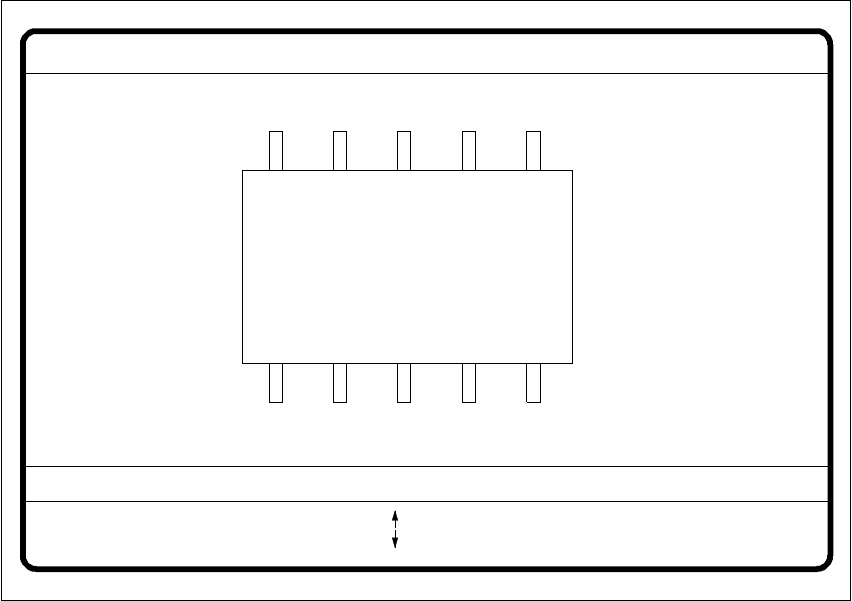
Bei Anwahl dieser Option erscheint das Videobild für die Beleuchtungskontrolle und Beleuch-
tungseinstellung. 6
6
Abb. 6.6 - 26 Menü ’Bauelement testen’, Videobild ’Beleuchtung’
6
GF-Nr. = 5Beleuchtung
RET: BE prüfen
Beleucht. = eben/flach/mittel/steil Feld-Schritt =
Blank: Schrittw.
Tab: Beleuchtung
Helligkeit = 0 ... 255
: Helligkeit gr.
: Helligkeit kl.
6
Beleucht. = eben/flach/mittel/steil
Ret.: BE prüfen
Tab: Beleuchtung
6
Beleuchtung
6
GF-Nr. = 5
6
Helligkeit = 0 ... 255
: Helligkeit größer
: Helligkeit kleiner
6
Feld-Schritt =
Blank: Schrittw.