00191912-01.pdf - 第309页
Betriebsanleitung SIPLACE 80S-20/F4 6 Visionfunktionen Softwareversion SR.406.xx Ausgabe 02/2000 DE 6.6 Bauelement testen 307 6.6.4.9 Option ’Gehäusedimension’ Sie habe n hier die M öglichk eit, die o ptische G ehäusebr …

6 Visionfunktionen Betriebsanleitung SIPLACE 80S-20/F4
6.6 Bauelement testen Softwareversion SR.406.xx Ausgabe 02/2000 DE
306
Å Mit den Pfeiltasten erhöhen bzw. erniedrigen Sie die Helligkeit der LED-Zeilen im BE-Kamera-
system zur Ausleuchtung des Bauelements. Der Helligkeitswert kann in 256 Stufen gewählt
werden, wobei der Wert 255 dem Maximalwert entspricht.
Å Mit der Leertaste schalten Sie die Schrittweite für die Helligkeitsänderung von 1 auf 10 um und
umgekehrt.
Å Mit der Tab-Taste wählen Sie zwischen den drei Beleuchtungsebenen, der steilen (oberste
LED-Zeile), der mittleren (zweite LED-Zeile) und der flachen (dritte LED-Zeile) Kamerabe-
leuchtung.
Å Mit der ’RETURN’-Taste lösen Sie die einzelnen Messschritte aus, die in den Messbedingun-
gen eingetragen sind.
Å Mit ’ESC’ verlassen Sie die Option. Sie kehren zum Menü ’Bauelement testen’ zurück.
HINWEIS 6
Eine Anleitung für die Wahl der Beleuchtungsparameter finden Sie im Abschnitt 6.7.6 / 6.7.7 ab
Seite 341.
Betriebsanleitung SIPLACE 80S-20/F4 6 Visionfunktionen
Softwareversion SR.406.xx Ausgabe 02/2000 DE 6.6 Bauelement testen
307
6.6.4.9 Option ’Gehäusedimension’
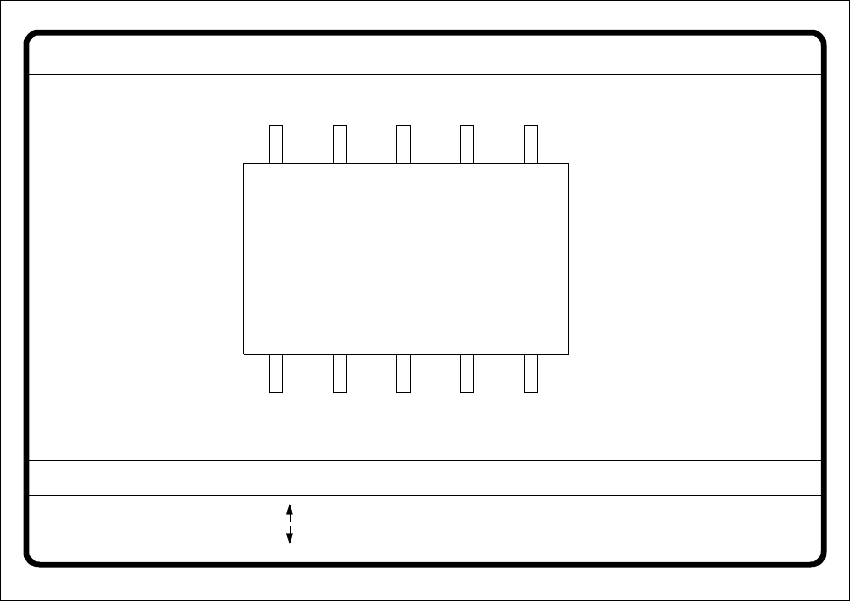
Sie haben hier die Möglichkeit, die optische Gehäusebreite- und -länge zu verändern, wenn der
Effekt der Abbildungsreduktion zu stark auftritt. Dieser Effekt tritt vorwiegend bei zylindrischen
Bauelementen, PLCCs, BGAs und µBGAs auf. 6
6
Abb. 6.6 - 27 Menü ’Bauelement testen’, Videobild ’Gehäusedimension’
Å Mit den Pfeiltasten ändern Sie die Länge und Breite des Bauelements. Die aktuellen geomet-
rischen Daten werden angezeigt (siehe Anmerkung Seite 304).
Å Mit der Leertaste wechseln Sie zwischen den Seiten des Bauelements.
Å Mit ’RETURN’ lösen Sie die einzelnen Messschritte aus, die in den Messbedingungen spezifi-
ziert sind.
Å Mit ’ESC’ verlassen Sie die Option.
GF-Nr. = 5
: größer
: kleiner
RET: BE prüfen
Blank: Geh. Seite
Geh. Seite = opt. L.[mm] = ... opt. Br.[mm] = ...
Gehäusedimension
6
Gehäuse-Seite =
6
Gehäusedimension
6
GF-Nr. = 5
: größer
: kleiner
6
Opt. L [mm] = ...
6
Opt. Br. [mm] = ...
Ret.: BE prüfen
Blank: Gehäuse-Seite
6 Visionfunktionen Betriebsanleitung SIPLACE 80S-20/F4
6.6 Bauelement testen Softwareversion SR.406.xx Ausgabe 02/2000 DE
308
6.6.4.10 Option ’Beindimension’
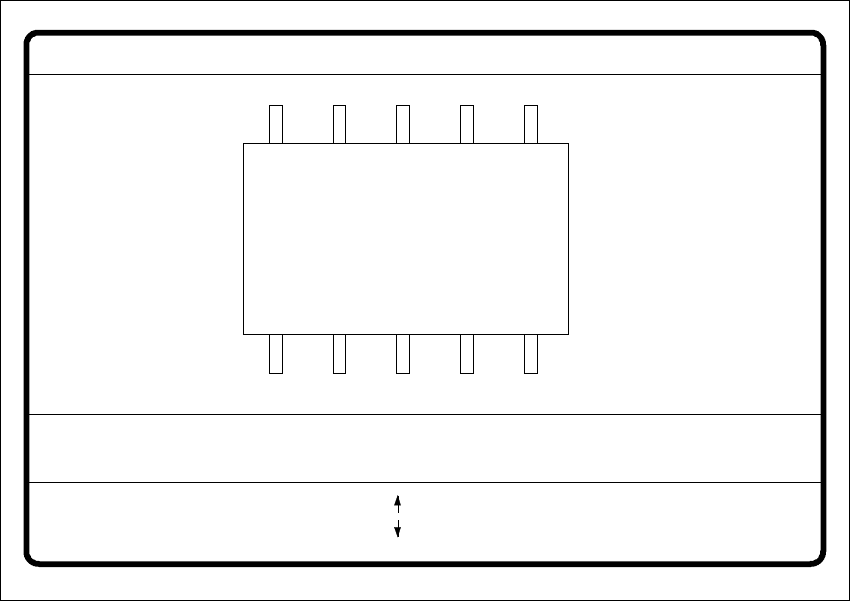
Mit dieser Option können Sie die optische Beinbreite und -länge verändern. Darüber hinaus lässt
sich auch der Beinkontrast verändern, wenn durch die Abbildungsreduktion die Beinchen nicht zu-
verlässig erkannt werden. 6
6
Abb. 6.6 - 28 Menü ’Bauelement testen’, Option Beindimension
Å Mit der Tabulatortaste wählen Sie das Beinmodell.
Å Mit der Leertaste wählen Sie die Beinseite.
Å Mit + und – erhöhen Sie bzw. erniedrigen Sie den Beinkontrast.
Å Mit den Pfeiltasten ändern Sie die Beinchenbreite und -länge. Das Bauelement erscheint in
seinen Aussenkonturen und mit den aktualisierten geometrischen Beindaten am Videoschirm.
Å Mit der ’RETURN’-Taste lösen Sie die einzelnen Messschritte aus, die in den Messbedingun-
gen für das spezifizierte Bauelement stehen.
Mit ’ESC’ brechen Sie die Option ab, auch wenn noch nicht alle Messschritte durchgeführt wur-
den. Sie kehren zum Menü ’Bauelement testen’ zurück. 6
GF-Nr. = 5Beindimension
+: Kontrast +
RET: BE prüfen
opt. L.[mm] = ... opt. Br.[mm] = ...
Beinseite =
Beinmodell = 1..n
Tab: Beinmodelle
: größer
: kleiner
Blank: Beinseite
Beinkontrast =
: Kontrast
6
Beindimension
6
GF-Nr. = 5
; größer
: kleiner
Opt. L [mm] = ... Opt. Br. [mm] = ...
Ret.: BE prüfen
Blank: Gehäuse-Seite
Blank: Bein-Seite + : Kontrast +
– : Kontrast –
Beinmodell = 1 ... n
Bein-Seite =
Beinkontrast =