00194633-01.pdf - 第15页
Erste Schritte mit OIS 2 Übersicht: Die Bedienoberfläche Softwareversion 3.0 Ausgabe 04/2005 DE 15 2.4.1 Ansicht "V erfügbarkeit" Æ Klicken Sie in der Grundansicht au f die Schaltfläche V e rfügbarkeit . Der na…
2 Übersicht: Die Bedienoberfläche Erste Schritte mit OIS
Ausgabe 04/2005 DE Softwareversion 3.0
14
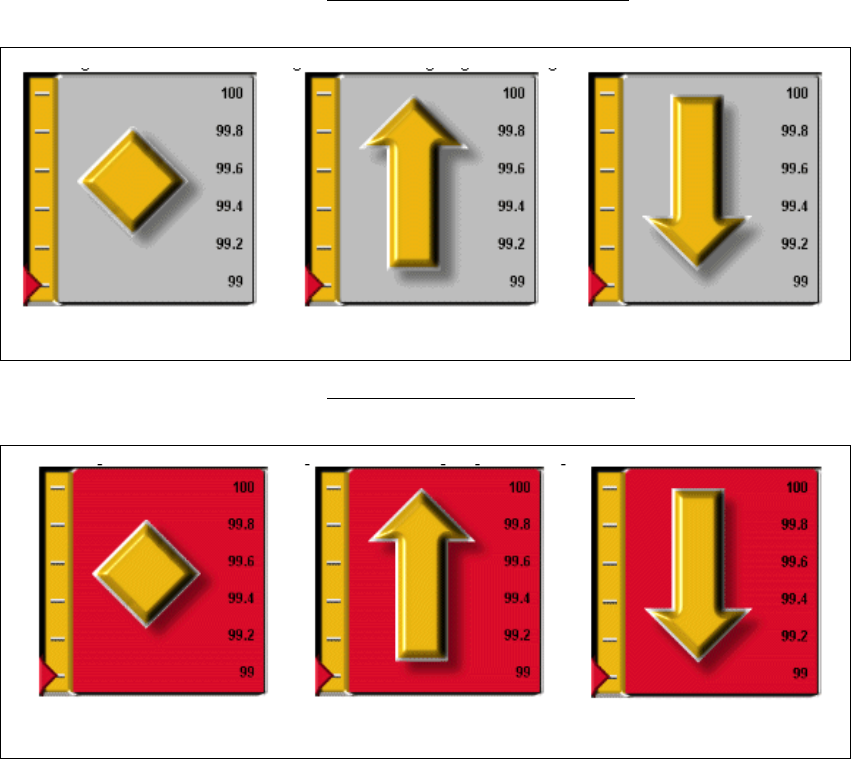
Folgende Darstellungen sind möglich: 2
Die Verfügbarkeit der Maschine liegt über der festgelegten Warngrenze
: 2
2
Die Verfügbarkeit der Maschine liegt unter der festgelegten Warngrenze
: 2
2
bleibt konstant steigt sinkt
bleibt konstant steigt sinkt
Erste Schritte mit OIS 2 Übersicht: Die Bedienoberfläche
Softwareversion 3.0 Ausgabe 04/2005 DE
15
2.4.1 Ansicht "Verfügbarkeit"
Æ Klicken Sie in der Grundansicht auf die Schaltfläche Verfügbarkeit.
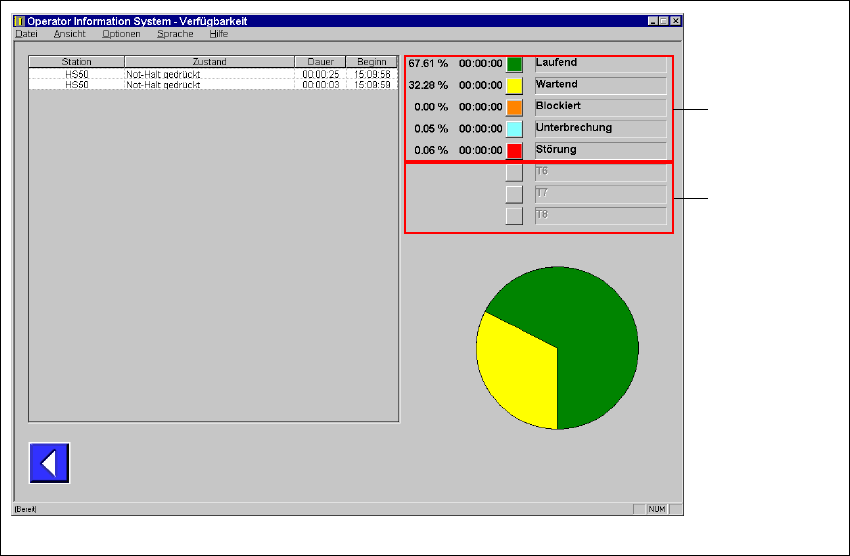
Der nachfolgende Dialog erscheint: 2
2
Abb. 2 - 7 Dialog "Verfügbarkeit"
In Listenform werden einzelne Zustände der Maschine protokolliert. 2
Bei der Konfiguration der Zeitanteile können diese Zustände aktiviert werden. 2
Beschreibung der Spalten: 2
Station Bezeichnung der beobachteten Station. 2
Zustand Angabe des Maschinenzustandes. 2
Dauer Dauer, während der sich die Maschine im angegebenen Zustand befand. 2
Beginn Zeitpunkt, zu dem in den aktuellen Maschinenzustand gewechselt wurde. 2
In Form eines Tortendiagramms wird angezeigt, in welchen Zuständen sich die Maschine wäh-
rend des Beobachtungszeitraums befand. 2
– Die Summe aller Zeitanteile beläuft sich auf 100%.
Jeder Zeitanteil (z.B. laufend) ist farblich gekennzeichnet.
– Es wird die Dauer des jeweiligen Zeitanteils über den gewählten Beobachtungszeitraum ange-
geben.
Legende
für Diagramm
nicht
benutzt
2 Übersicht: Die Bedienoberfläche Erste Schritte mit OIS
Ausgabe 04/2005 DE Softwareversion 3.0
16
2.5 Grundansicht- Anzeige "Abwurfrate"
2
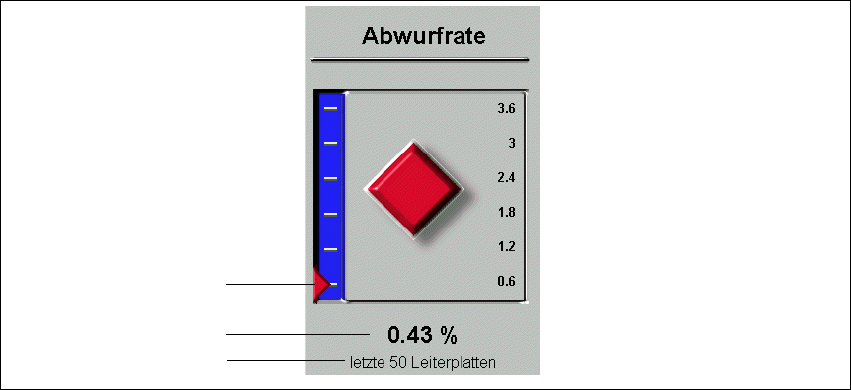
Abb. 2 - 8 Abwurfrate
Legende
(1) Grafische Darstellung der Abwurfrate
(2) Abwurfrate in %
(3) Ist nur sichtbar, wenn in Optionen--> Beobachtung ... das Kontrollkästchen Separater
Beobachtungszeitraum für Abwurfrate aktiviert und in das Feld Letzte Leiterplatten eine
Anzahl eingegeben wurde.
In der Darstellung wird angezeigt, wie groß die Abwurfrate zum aktuellen Zeitpunkt ist und ob sie
im laufenden Betrieb konstant bleibt (Raute), steigt (Pfeil zeigt nach oben) oder sinkt (Pfeil zeigt
nach unten). 2
Überschreitet der Wert für die Abwurfrate einen vorher festgelegten Wert (Warngrenze), wird dies
durch roten bzw. rot blinkenden Hintergrund angezeigt. 2
Warngrenzen für einzelne Komponenten können überschritten werden. Dies wird durch ein rotes
bzw. rot blinkendes Rauten- oder Pfeilsymbol angezeigt. 2
1
2
3