00194633-01.pdf - 第19页
Erste Schritte mit OIS 2 Übersicht: Die Bedienoberfläche Softwareversion 3.0 Ausgabe 04/2005 DE 19 2.5.1 Ansicht "Hitlisten" Æ Klicken Sie in der Grundansicht au f die Schaltfläche Abwurfrate . Der nachfolgende…
2 Übersicht: Die Bedienoberfläche Erste Schritte mit OIS
Ausgabe 04/2005 DE Softwareversion 3.0
18
Die Abwurfrate liegt über der festgelegten Warngrenze. Für mindestens eine Fehlerklasse wurde
der Grenzwert überschritten: 2
2
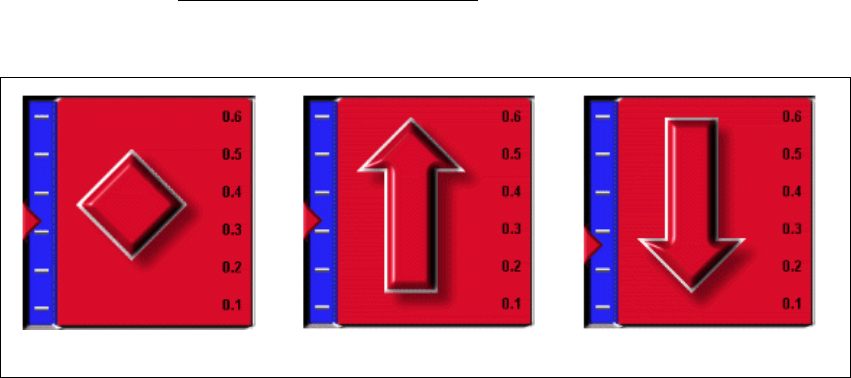
Wird eine der Ikonen rot dargestellt, ist dies ein Hinweis darauf, dass die entsprechende Fehler-
klasse vermehrt auftritt, d.h. dass die für die Abwurfrate oder eine Komponente festgelegte Warn-
grenze überschritten wurde. 2
bleibt konstant steigt sinkt
Erste Schritte mit OIS 2 Übersicht: Die Bedienoberfläche
Softwareversion 3.0 Ausgabe 04/2005 DE
19
2.5.1 Ansicht "Hitlisten"
Æ Klicken Sie in der Grundansicht auf die Schaltfläche Abwurfrate.
Der nachfolgende Dialog erscheint: 2
2
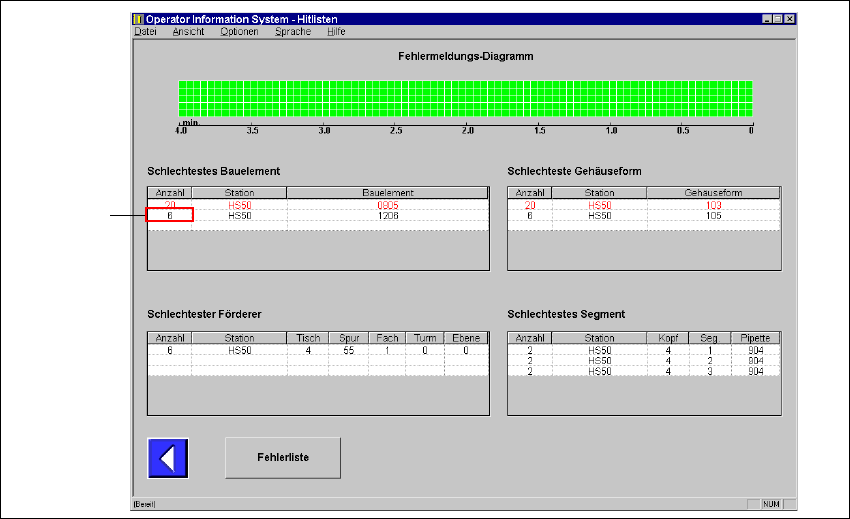
Abb. 2 - 9 Dialog "Hitlisten"
Im Fehlermeldungs-Diagramm wird das Fehleraufkommen abhängig von der Zeit dargestellt. So
sind beispielsweise für das Bauelement 1206 an der Station HS50 sechs Fehlermeldungen ein-
gegangen. Dabei muß die Anzahl der Fehlermeldungen nicht der Anzahl der Abwürfe entspre-
chen. 2
Darstellung: 2
Jede Fehlermeldung erzeugt ein rotes Kästchen rechts unten. Ist das unterste Kästchen bereits
rot, wird es in die nächste freie Zeile darüber eingetragen. Mehr als 5 Fehlermeldungen werden
nicht mehr angezeigt. In Zeitabständen von einigen Sekunden werden alle Kästchen um eine
Kästchenbreite nach links verschoben. Die neuen Fehlermeldungen werden dann wieder in die
Spalte am rechten Rand eingetragen. In der Anzeige wird die Zeit, während der mehrere Leiter-
platten gefertigt werden, angezeigt. Treten dabei regelmäßig Pipetten- oder Fördererfehlermel-
dungen auf, ergibt sich ein sich wiederholendes Muster. Nach Austausch der betroffenen Pipette
bzw. des Förderers darf dieses Muster nicht mehr zu erkennen sein. 2
Beschreibung der Felder: 2
Schlechtestes Bauelement Zeigt die drei Bauelemente, für die die meisten Fehlermeldungen
eingegangen sind.
Einfach-
klick
2 Übersicht: Die Bedienoberfläche Erste Schritte mit OIS
Ausgabe 04/2005 DE Softwareversion 3.0
20
Schlechteste Gehäuseform Zeigt die drei Gehäuseformen, für die die meisten Fehlermeldun-
gen eingegangen sind. 2
Schlechtester Förderer Zeigt die drei Förderer, für die die meisten Fehlermeldungen
eingegangen sind. 2
Schlechtestes Segment Zeigt die drei Segmente, für die die meisten Fehlermeldungen
eingegangen sind. 2
Hinweis
Die Anzahl der Fehlermeldungen entspricht nicht immer der Anzahl der Abwürfe. So kann ein Ab-
wurf mindestens eine aber auch mehrere Fehlermeldungen erzeugen. 2
2.5.1.1 Fehlerlisten
Æ Klicken Sie im Dialog "Hitlisten" auf die Schaltfläche Fehlerlisten.
Der nachfolgende Dialog erscheint: 2
2
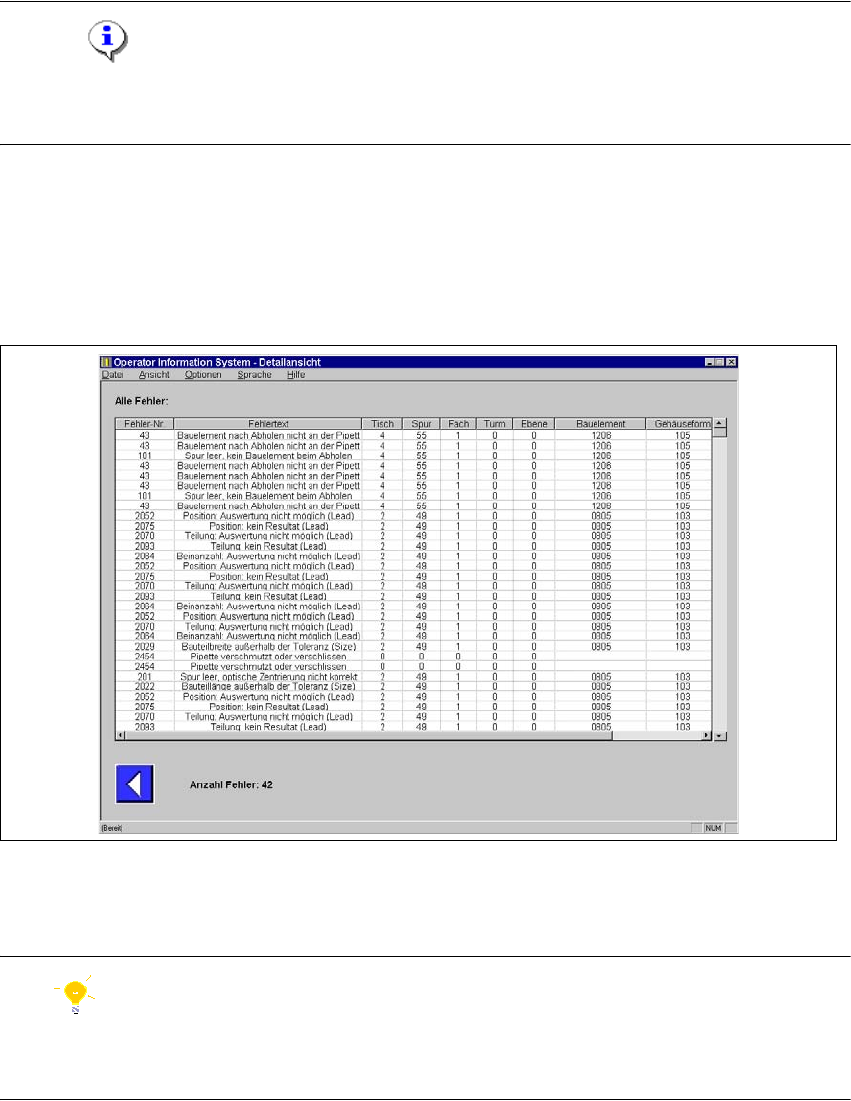
Abb. 2 - 10 Fehlerlisten- Detailansicht
Hier erhalten Sie eine Übersicht über die aufgetretenen Fehler, die von OIS ausgewertet wurden.2
Tipp
Sie können die Fehlerliste filtern, indem Sie in der Ansicht "Hitlisten" (siehe Abb. 2 - 9) auf einen
entsprechenden Fehler klicken. 2