00194633-01.pdf - 第28页
3 Praxisbeispiele Erste Schritte mit OIS Ausgabe 04/2005 DE Softwareversion 3.0 28 3.3 Beispiel 3: Exportieren von Daten 3.3.1 Schritt 1: So speichern Sie die Daten im Excelformat Beschreibung: 3 Um die Daten auch von an…
Erste Schritte mit OIS 3 Praxisbeispiele
Softwareversion 3.0 Ausgabe 04/2005 DE
27
Beschreibung der Berichte: 3
Leistungsdaten: Verfügbarkeit, Abwurfrate, produzierte Leiterplatten, Anzahl der
fertig bestückten Leiterplatten pro Stunde, Anzahl der bestückten
Bauelemente pro Stunde. 3
Leiterplatten: Anzahl der produzierten Leiterplatten, Angaben zur besten Leiter-
platte und eine Detailliste mit Angaben zu den einzelnen Leiter-
platten. 3
Verfügbarkeit: Maschinenzustände, in denen sich die Maschine befand. 3
Fehlerliste: Detailangaben zu den einzelnen aufgetretenen Fehlern.
Wird zum Druckzeitpunkt die Fehlerliste angezeigt, wird deren
aktueller Inhalt gedruckt. Aus jeder anderen Ansicht heraus wird
die komplette Liste gedruckt. 3
Hitlisten: Angaben über die Komponenten mit der höchsten Abwurfrate. 3
Konfiguration: Einstellungen des Optionsdialoges (z.B. aktuelle Grenzwerte,
Beobachtungszeitraum, ...). 3
3 Praxisbeispiele Erste Schritte mit OIS
Ausgabe 04/2005 DE Softwareversion 3.0
28
3.3 Beispiel 3: Exportieren von Daten
3.3.1 Schritt 1: So speichern Sie die Daten im Excelformat
Beschreibung: 3
Um die Daten auch von anderen Auswerteprogrammen nutzen zu können, müssen sie aufbereitet
werden. Die in Tabellenform vorliegenden Daten können auch in Dateien gespeichert werden. Um
die Daten auch in komfortablen Tabellenverwaltungssystemen auswerten und Statistiken erstellen
zu können, müssen sie für den Export aufbereitet werden. 3
Aktion: 3
Æ Klicken Sie im Menü Datei auf den Eintrag Export...
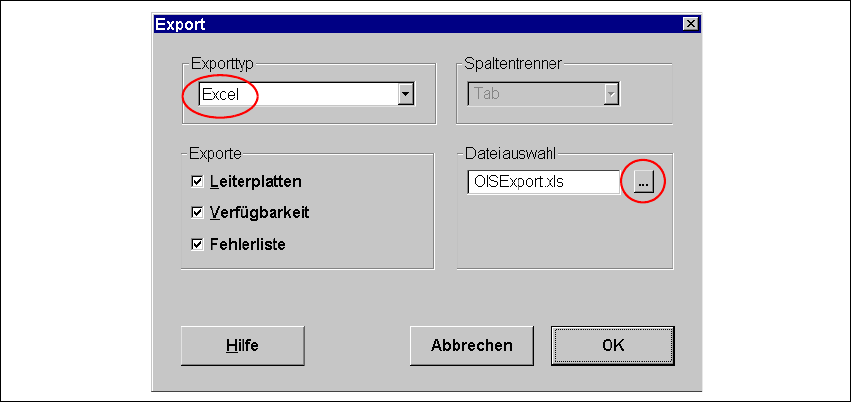
Der nachfolgende Dialog erscheint:
3
Abb. 3 - 3 Dialog "Export"
Æ Wählen Sie im Feld Exporttyp das Format Excel aus.
Æ Wählen Sie im Feld Exporte die Datentypen aus, die Sie exportieren möchten.
Æ Klicken Sie im Feld Dateiauswahl auf die Schaltfläche ... und wählen Sie den entsprechenden
Ordner aus.
Æ Bestätigen Sie die Verzeichnisauswahl mit OK.
Æ Starten Sie den Datenexport durch Klicken auf die Schaltfläche OK.
Erste Schritte mit OIS 3 Praxisbeispiele
Softwareversion 3.0 Ausgabe 04/2005 DE
29
3.3.2 Schritt 2: So speichern Sie die Daten im Textformat
Aktion: 3
Æ Klicken Sie im Menü Datei auf den Eintrag Export...
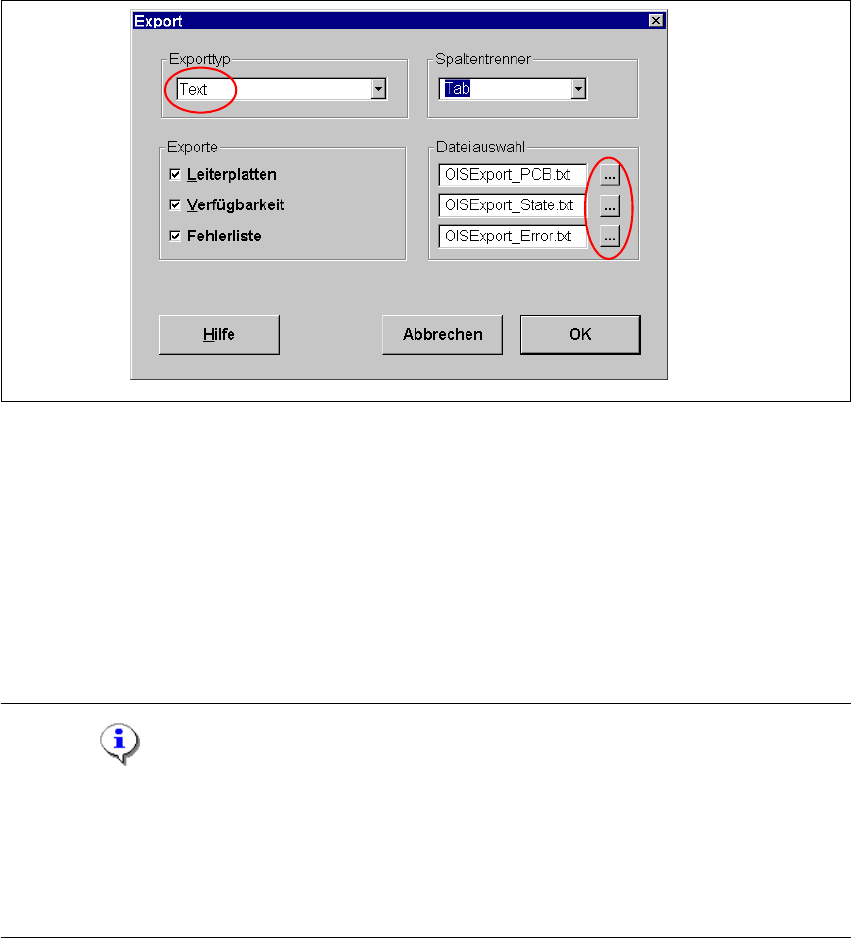
Der nachfolgende Dialog erscheint:
3
Abb. 3 - 4 Dialog "Export"
Æ Wählen Sie im Feld Exporttyp das Format Text aus.
Æ Wählen Sie im Feld Exporte die Datentypen aus, die Sie exportieren möchten.
Æ Klicken Sie im Feld Dateiauswahl jeweils auf die Schaltflächen ... und wählen Sie die entspre-
chenden Ordner aus.
Æ Bestätigen Sie die Verzeichnisauswahl mit OK.
Æ Starten Sie den Datenexport durch Klicken auf die Schaltfläche OK.
3
Hinweis
Die ausgewählten Daten werden im aktuellen Verzeichnis unter den angegebenen Dateinamen
als Textdateien gespeichert:
Leiterplatten OISExport_PCB.txt
Verfügbarkeit OISExport_State.txt
Fehlerliste OISExport_Error.txt 3