JO-108-002_JG-0209.pdf - 第52页
3-2 JO-108 1005-002 (2) “パスワード入力” 画面が表示されますので、 パスワードをキーボード より入力します。 入力が終わりましたら、 [OK] を押してください。 Fig. C2 ノート 半角英数字で入力してください。 大文字小文字を区別しますので、 ご注意ください。 (3) パスワードが一致しますと、 管理者設定ボタンが下記、 図に変わりま す。 また、 [ 管理者設定 ] ボタンを下記状態時に…
3-1
JO-108
1005-002
1. 管理者権限変更
1. 管理者権限変更
一部の項目を除きシステムデータ、 および品種データ等の設定変更は、
管理者権限が必要です。
権限レベル
本プログラムには、 3 レベルの権限が用意されています。
•
アドミニストレータ (Administrator) : システム管理者
•
パワーユーザ (Power User) : 品種管理者
•
ユーザ (User) : オペレータ既定権限レベル
ノート
アドミニストレータ、 パワーユーザ権限は、 パスワードによって管理されて
います。
権限による規制
•
アドミニストレータ権限
すべての変更が行えます。
•
パワーユーザ権限
ユーザと品種データの変更が行えます。
•
ユーザ(既定権限レベル)
品種の選択、 マスターセットに限り変更が行えます。
1.1 権限の切り替え
手順
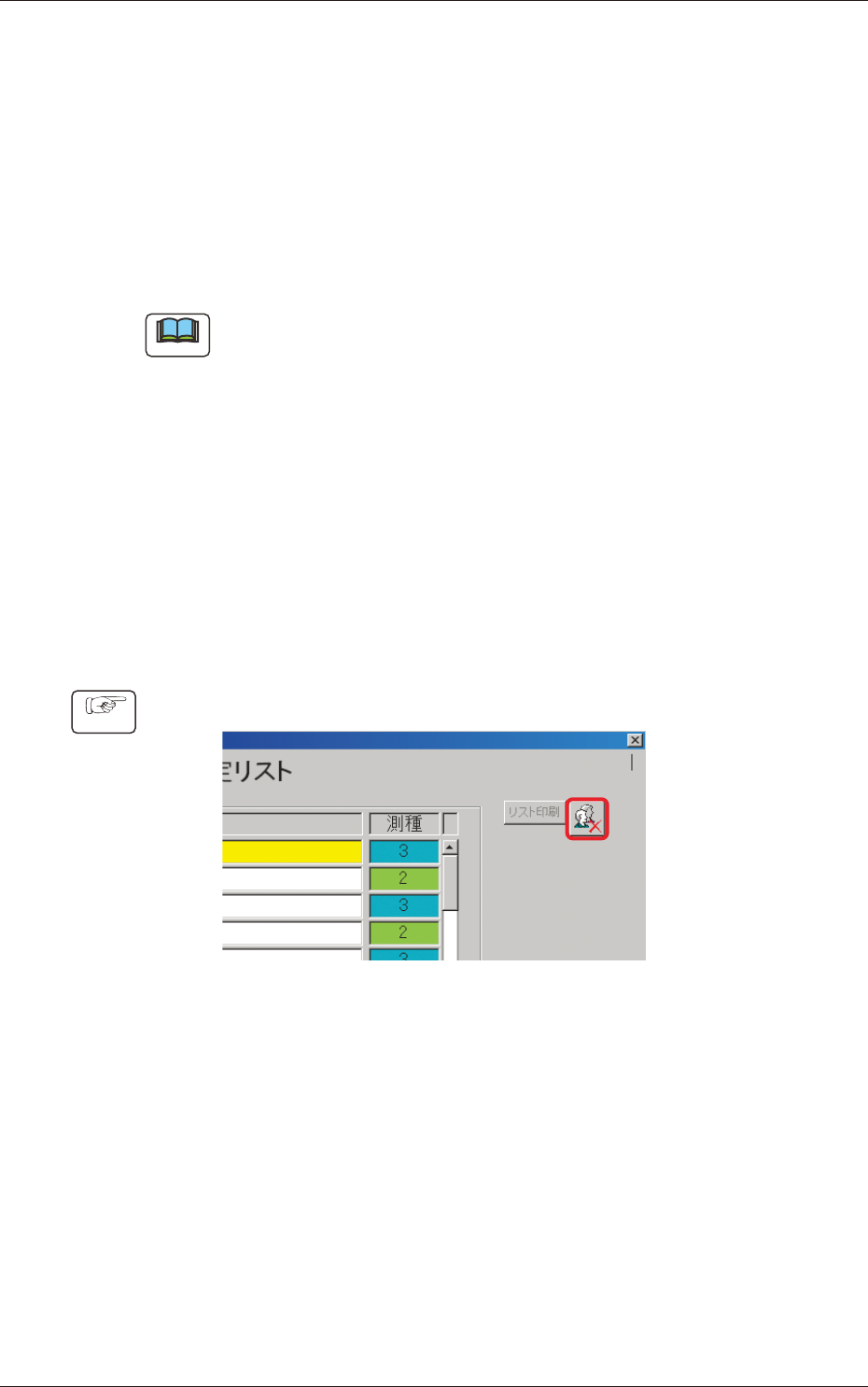
(1) “品種リスト” 画面の右上の [ 管理者設定 ] ボタンを押します。
Fig. C1
3-2
JO-108
1005-002
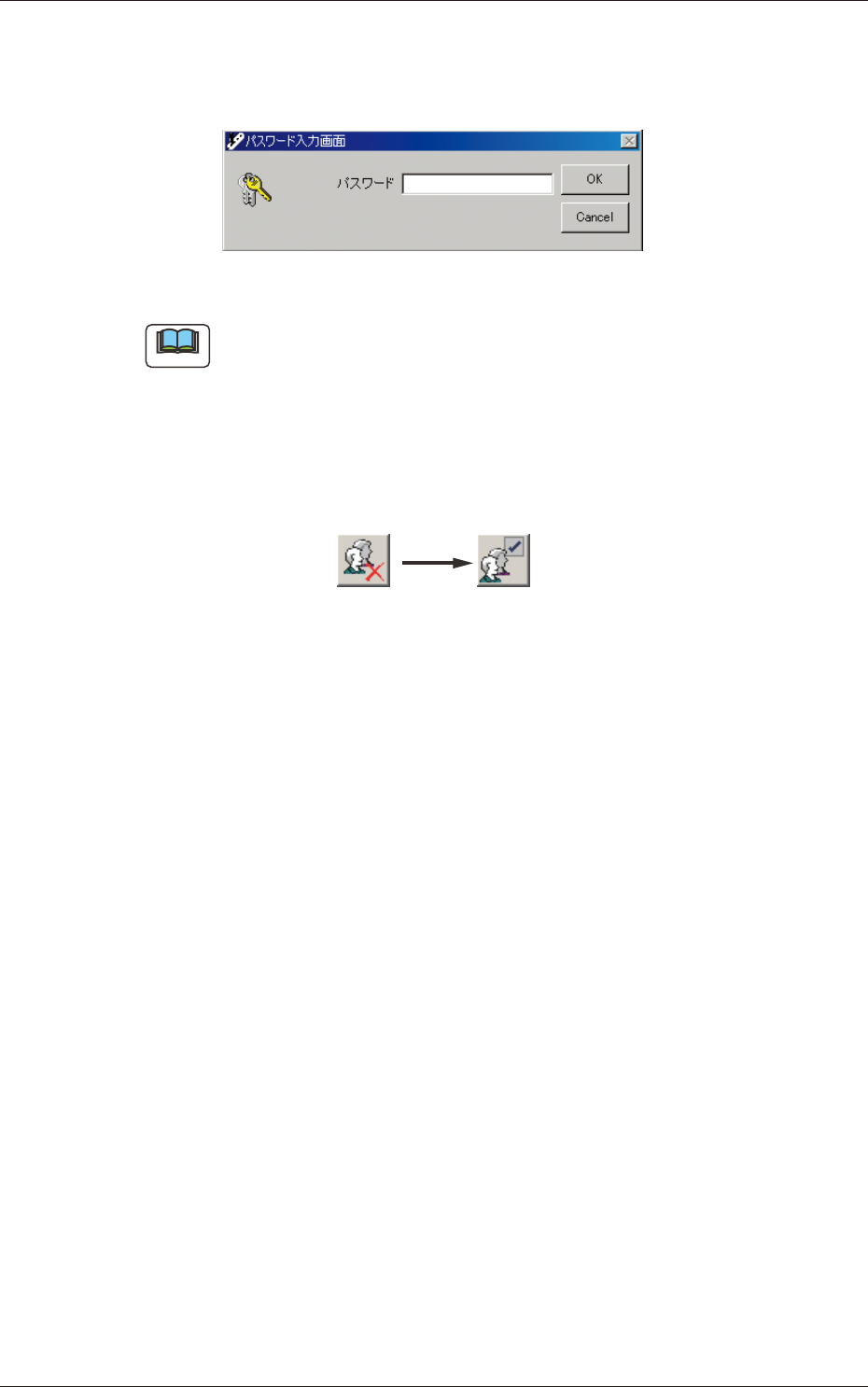
(2) “パスワード入力” 画面が表示されますので、 パスワードをキーボード
より入力します。
入力が終わりましたら、 [OK] を押してください。
Fig. C2
ノート
半角英数字で入力してください。
大文字小文字を区別しますので、 ご注意ください。
(3) パスワードが一致しますと、 管理者設定ボタンが下記、 図に変わりま
す。
また、 [ 管理者設定 ] ボタンを下記状態時に押すと、 オペレータ権限
に戻ります。
1.1 権限の切り替え
3-3
JO-108
1005-002
1.2 パスワードの変更
手順
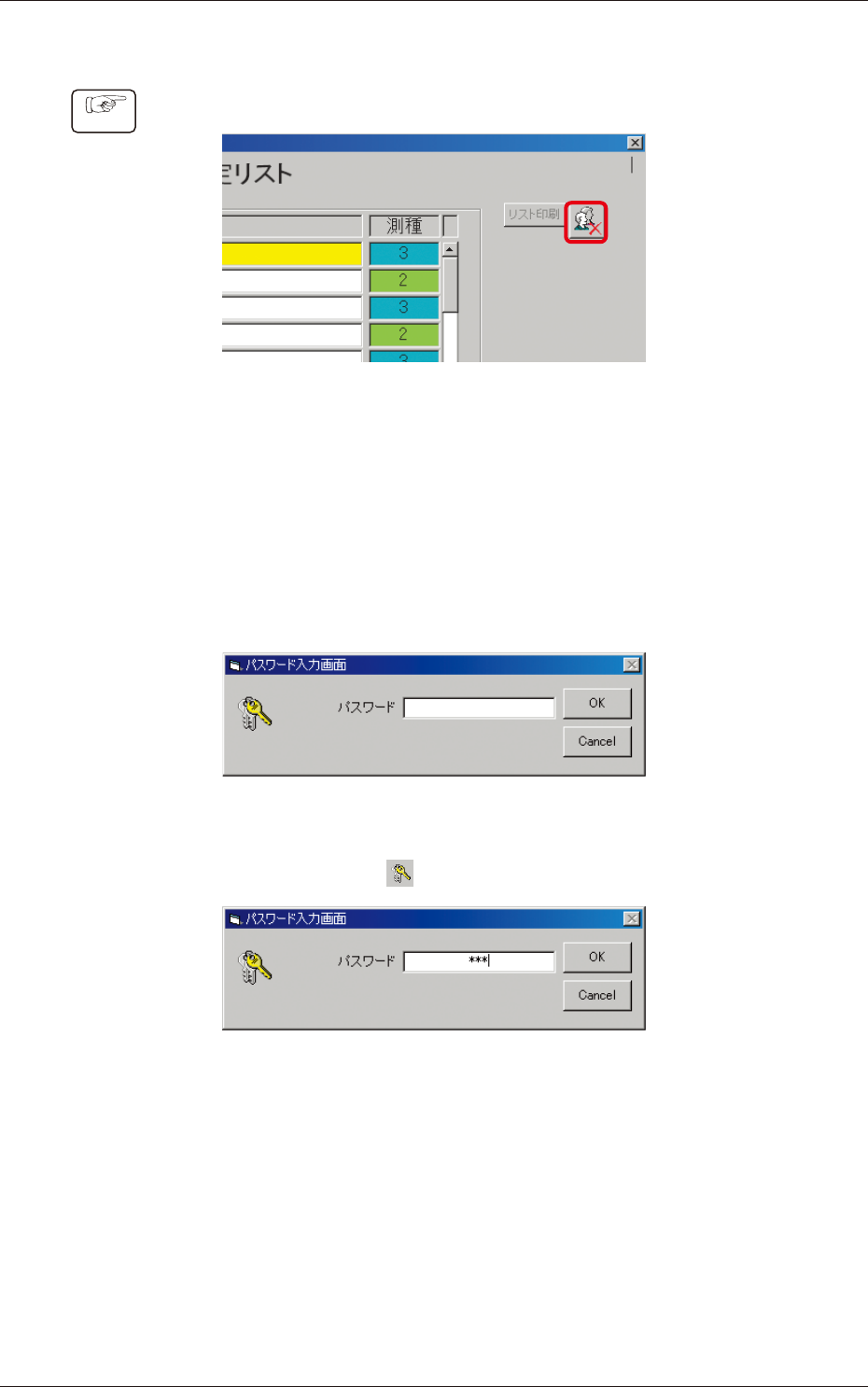
(1) 品種リスト画面の右上の [ 管理者設定 ] ボタンを押します。
Fig. C3
(2) “パスワード入力” 画面が表示されますので、 Administrator パスワー
ドをキーボードより入力します。
入力が終わりましたら、 [OK] ボタンを押してください。
出荷時のパスワード設定
Administrator :bbb
Power User :aaa
Fig. C4
(3) [OK] ボタンを押さずに
を押します。
Fig. C5
1.2 パスワードの変更