00197190-03_VD_SIPLACE_Pro_10_1_SP1_DE_EN - 第93页
SIPL AC E Pro V10.1 SP1 / Soft ware - Ver sionsb eschrei bung Ausga be 02/2013 Ed ition 29 5.8.5 Benut zerdefin ierte Abholposition (PuP) s pezifizieren Im D ata Maintenanc e Tool wer den be nutzerd efiniert e Abh olposi…
SIPLACE Pro V10.1 SP1 / Software-Versionsbeschreibung Ausgabe 02/2013 Edition
28
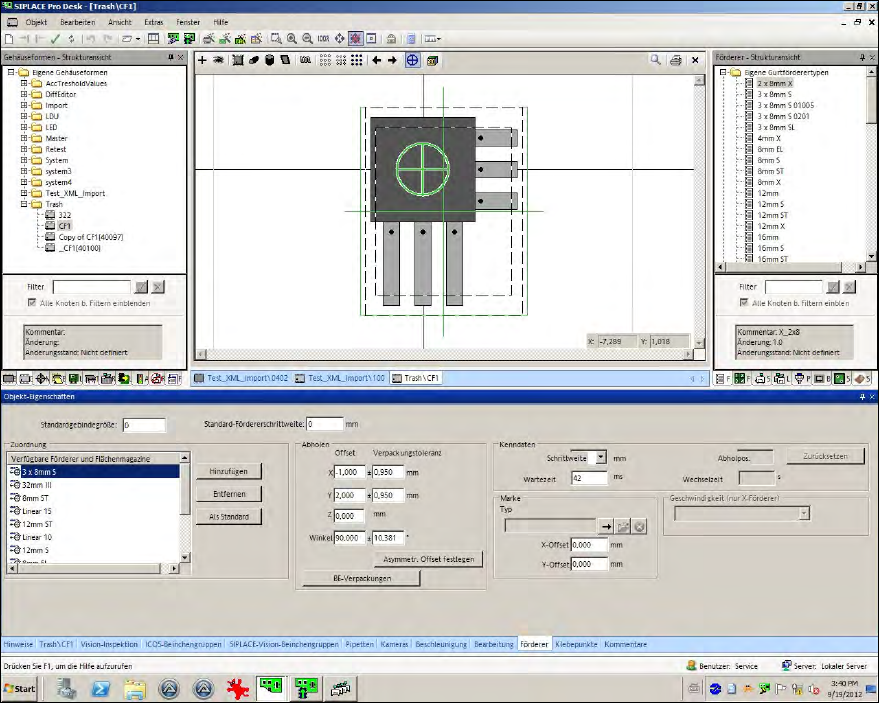
Abbildung 4-14: Abholpositionen neu berechnet
Die Funktion kann auch im Data Maintenance Tool verwendet werden (unter Fördereroffsetdaten
der zugewiesenen Förderer festlegen).
5.8.4 Speicherung der X-/Y-Abholpositionen
Nachdem die X-/Y-Abholpositionen oder der Abholwinkel verändert wurden und die Funktion zum
Upload der Fördererdaten an der Station aktiviert ist, können die Änderungen lokal an der Station
gespeichert werden und zusätzlich zu SIPLACE Pro in die vorgegebene Rüstung zurück-
geschrieben werden.
SIPLACE Pro V10.1 SP1 / Software-Versionsbeschreibung Ausgabe 02/2013 Edition
29
5.8.5 Benutzerdefinierte Abholposition (PuP) spezifizieren
Im Data Maintenance Tool werden benutzerdefinierte Abholpositionen (Pick up Position) für
Bauelemente/Gehäuseformen aus einer hochgeladenen Rüstung in die Fördererzuweisung
übernommen.
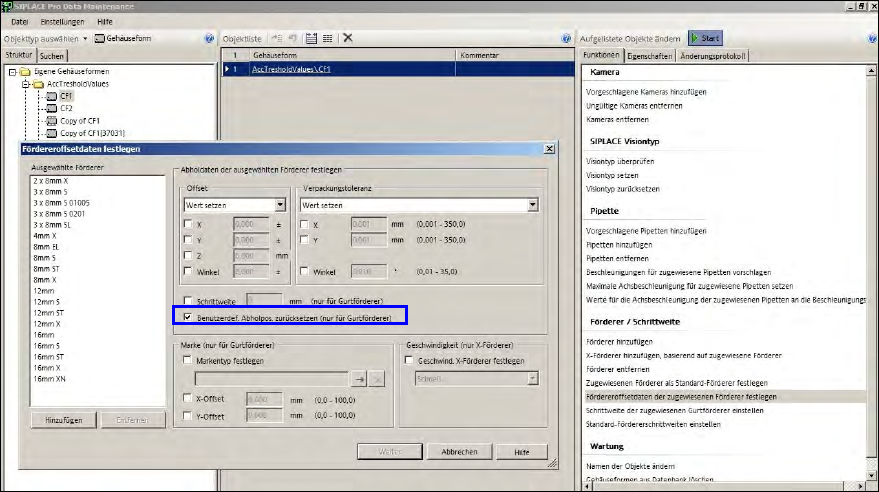
Abbildung 4-15: PuP spezifizieren
Es wird entweder die berechnete Abholposition oder, wenn vorhanden, die benutzerdefinierte
Abholposition angezeigt. Wenn die benutzerdefinierte Position von der berechneten Position
abweicht, wird eine Warnung ausgegeben, dass die benutzerdefinierte Einstellung für die
Abholposition benutzt wird, wenn das Bauelement gerüstet wird.
Über die Option Benutzerdef. Abholpos. Zurücksetzen (nur für Gurtförderer) kann die
benutzerdefinierte Abholposition auf die berechnete Abholposition zurückgesetzt werden.
Die eingestellte Abholposition wird von SIPLACE Pro Desk und dem Optimierer in die Rüstung
übertragen.
SIPLACE Pro V10.1 SP1 / Software-Versionsbeschreibung Ausgabe 02/2013 Edition
30
5.9 Automatische Sperrung von Desk / Line Control GUI
Wenn SIPLACE Pro Desk und die SIPLACE Pro Line Control GUI gestartet sind und keine
Eingaben während einer vorgegebenen Zeitdauer gemacht werden, werden sie automatisch
gesperrt. Voraussetzung ist, dass in SIPLACE Pro die Sicherheit aktiviert ist. Die voreingestellte
Zeitdauer beträgt 5 Minuten.
Die Sperrung kann nur von der Benutzerkennung, die bei der Sperrung aktiv war, oder von einer
Benutzerkennung mit Administrator-Privilegien über den Login-Dialog aufgehoben werden.
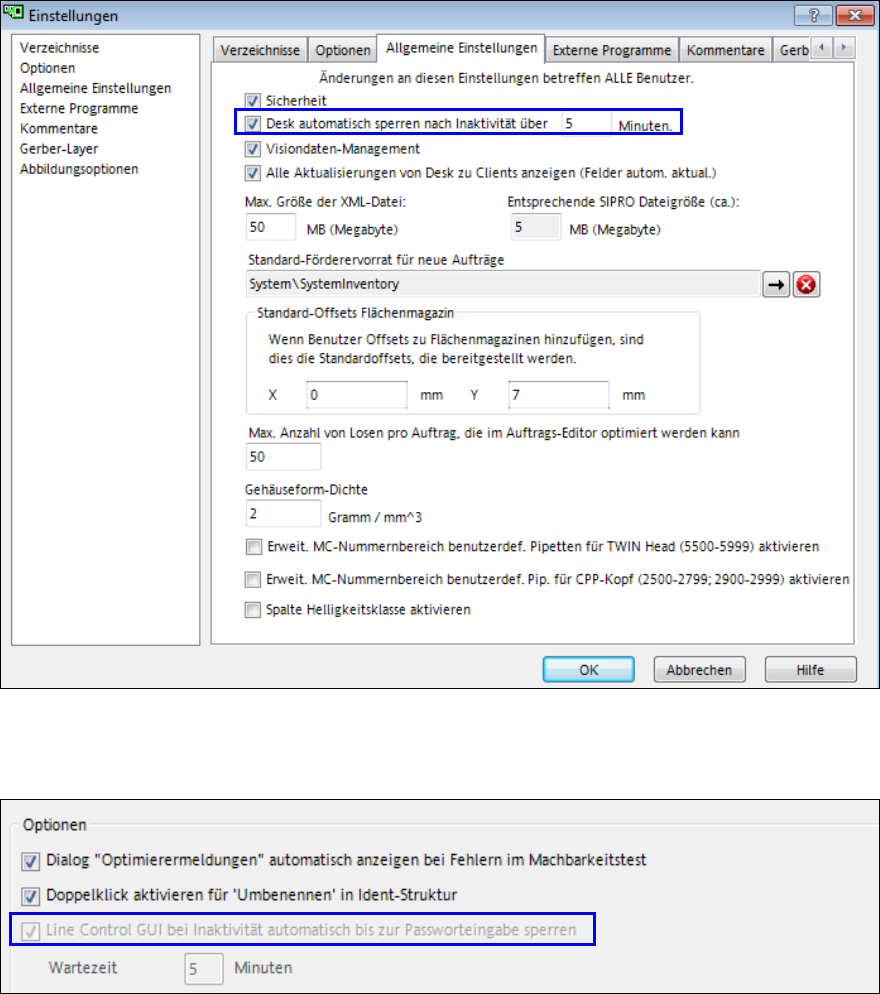
Die automatische Sperrung und die Zeitangabe für den Desk können in SIPLACE Pro Desk unter
Extras – Einstellungen – Allgemeine Einstellungen geändert werden.
Abbildung 4-16: Einstellungen für Sperrung von SIPLACE Pro Desk
Die automatische Sperrung und die Zeitdauer für die GUI können in SIPLACE Pro Line Control
GUI unter Anwendung – Optionen geändert werden.
Abbildung 4-17: Einstellungen für Sperrung von SIPLACE Line Control GUI