KIC2000用户使用手册.pdf - 第13页
KIC 2000 v2.0.5.x KIC2000 用户手册 Page 13 快速开始做曲线的检查表 以下的检查表将履行一些必要的步骤 来设置和完成一个温度曲线,如 果有必要的话,可以使用预 测或 Navigator 并用 修改后的参数在做第二个曲线。你将 需要如下的项目 : 有热电偶和铝带的 SlimKIC 2000 曲线测量仪 。 用于做曲线的 测试样品。 用来剪铝皮的 刀或剪刀 。 高温胶带 – 可选项,用来帮住过…
KIC 2000 v2.0.5.x
KIC2000 用户手册 Page 12
运行 KIC2000
在安装时,软件会自动地把KIC文件夹添加在Windows开始菜单中。点击Windows开始菜单并且找到KIC
文件夹。然后点击KIC2000的图标。如果你购买了Navigator 选项并且安装正确的话,KIC 2000的主菜单
将会显示“with Navigator”,如果你购买了Auto-Focus 那么就会显示“with Auto-Focus and Navigator”。
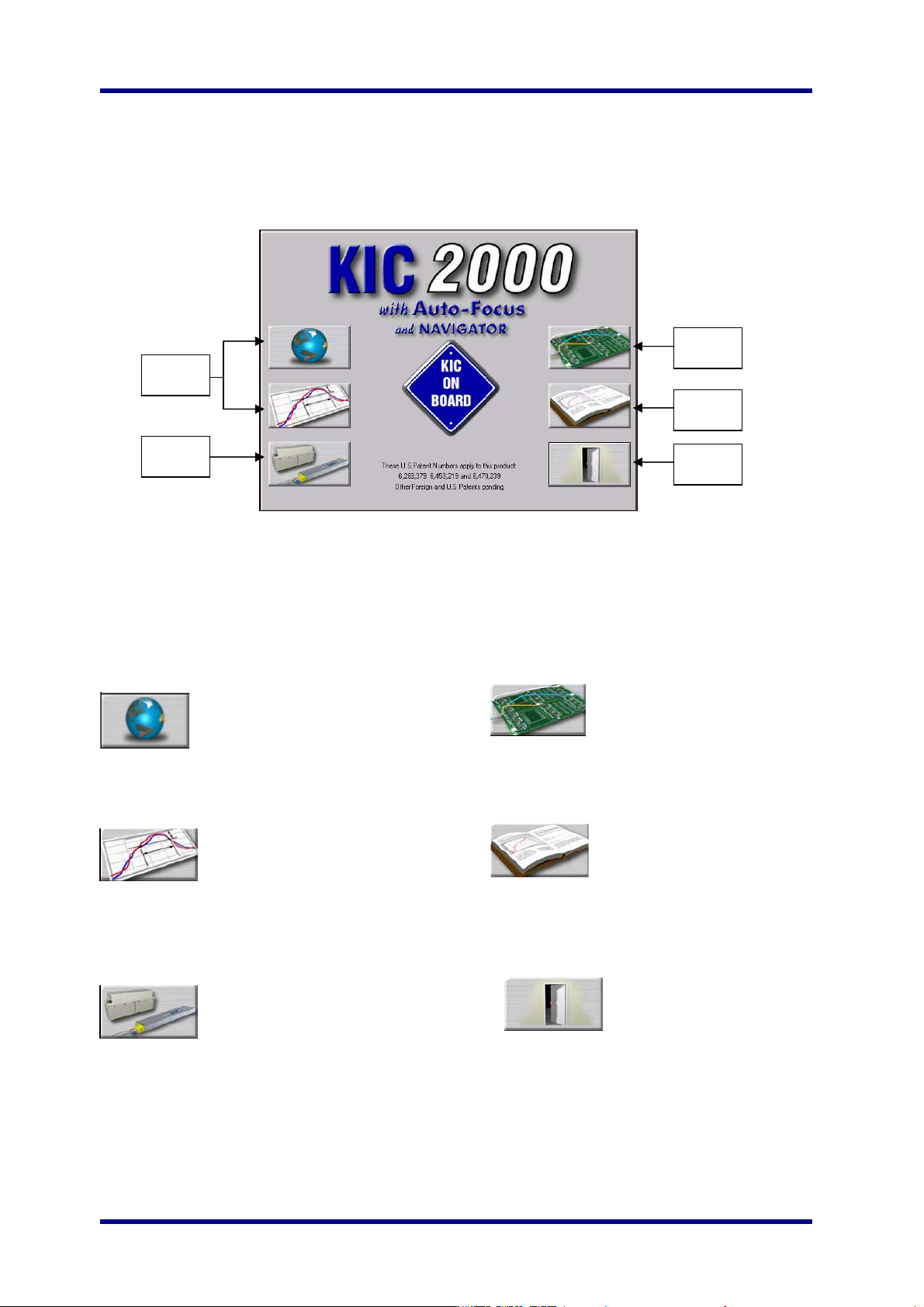
在KIC2000的主菜单上有六个按钮。在左边的按钮是设置和状态;右边的是运行,曲线浏览和退出程序。
以下是各按钮的功能描述。
综合参数选择 做一个曲线
Global Preferences Run a Profile
设置测量单位,最高产品起始温度 按照按部就班的步骤跑产品曲
炉子名,密码 线
定义
/
编辑制程工艺窗口
曲线浏览器
Define/Edit Process Window Profile Explorer
为锡膏和曲线参数创建或者编辑 此文件管理系统用来管理和
制程工艺文件 察看所有用KIC2000软件做
的曲线
硬件状态
退出
Hardware Status
Exit
显示炉子控制器(如果适用), 退出KIC2000软件
SlimKIC 2000和软件要是可选项
的状态
设 置
状 态
运 行
浏览
退出

KIC 2000 v2.0.5.x
KIC2000 用户手册 Page 13
快速开始做曲线的检查表
以下的检查表将履行一些必要的步骤来设置和完成一个温度曲线,如果有必要的话,可以使用预测或
Navigator并用修改后的参数在做第二个曲线。你将需要如下的项目:
有热电偶和铝带的SlimKIC 2000
曲线测量仪
。
用于做曲线的测试样品。
用来剪铝皮的刀或剪刀。
高温胶带 –可选项,用来帮住过长的TC线。
制程参数或锡膏名称 – 如果在软件目录中没有的话,可能需要参数。
称出产品的重量如果是使用可选项Auto-Focus。
手套 – 用于产品出炉子时用手拿。
1.硬件设置
• 确保你已经把电池放进SlimKIC 2000
了。
• 确定接收器已经插入PC机的COM端口(如果你使用无线传输版本,这就需要把它靠近炉子),确定电源已
经插入线缆并已通电。
• 接收器上的红灯应该是开着的。
• 如果你用的是数据存储版本,则确保你的下载线已经插在PC上的COM端口并且另外一端的8针也插进了
SlimKIC 2000.
2. 从主菜单进入到
综合参数设置
(左上角的按钮)
• 为轨道速度,距离,温度和重量选择单位。设置最大产品起始温度,为了准确地触发曲线测量,所有
用来做曲线的热电偶都必须在这温度以下
。
最好是设置平均室温加5摄氏度,或者保留默认设置。
• 如果你使用Auto-Focus 软件选项,那么就选择重量单位。
• 如果你使用Auto-Focus 的软件选项,就会增加一个 Auto Focus 的图表。如果需要的话,你可以更改曲
线最优化设置和轨道速度限制,或者是保留默认设置
。
• 当完成以后点击绿色勾号按钮。
3. 从主菜单进入
定义
/
编辑制程工艺窗口
(左中按钮)
• 点击锡膏清单。
• 选择你所使用的锡膏。如果没有的话,可以选择用户定义(User Defined)。
• 点击绿色勾号按钮。
• 或者调整参数限制或者点击编辑参数(Edit Specs)按钮来创建你自己的。
• 点击你想用的参数复选框,然后填入温度和时间限制。
• 在14页可以找到编辑制程参数的细节。
• 点击绿色勾号键。
• 在制程工艺窗口界面的上面填入你的制程工艺名称。
• 输入名称后点击绿色勾号按钮。软件就会问你是否向增加这个制程工艺到你现有的制程工艺表中?
• 点击“是”保存它。

KIC 2000 v2.0.5.x
KIC2000 用户手册 Page 14
4.从主菜单点上点击
做一个曲线按钮
• 输入你的产品名称或从下拉菜单中选择一个已有的。
• 选择你的制程工艺窗口 (这是在先前步骤创建出来的)。
• 为你的炉子取名或者是从下拉菜单中选择一个已有的。 (如果你运行的是与KIC2000兼容的炉子控制
器,那么这个动作在综合参数中就已经做了)。
• 点击向前的箭头按钮并且跟着每一屏幕的指示做。
• 在选择使用的热电偶界面上点击那些你已经粘在板上并且插进
SlimKIC 2000
的热电偶。
• 确保TC(Thermocouple热电偶) 1 是 Air TC
,
并且是超出板的前沿1英寸。
• 点击开始做曲线按钮(绿色交通灯形状)。
• 一旦SlimKIC 2000完成了曲线测量,在它退出炉子后温度下降到曲线停止温度的时侯,SlimKIC 2000
无
线传输
版本就会自动地重发所有的数据。对于数据存储版本,你必须重新连接下载线。
• 这时曲线就可以显示出来,而且你可以分析和预测优化它。如果你有Navigator选项,软件就会自动地
优化曲线和炉子参数设置。在退出曲线界面时,你可以选择是否使用原始或预测过的参数设置和轨道速
度再做一次曲线测量。
一旦你已经设置好了你的综合参数设置和制程工艺窗口,那你就不需要做这些步骤了。你可以跳过
2
和
3
步,直接做
1
和
4
步。