KIC2000用户使用手册.pdf - 第42页
KIC 2000 v2.0.5.x KIC2000 用户手册 Page 42 退出曲线界面 你是否想再为这产品做一个曲线? 如果你选择 No, 你就会退回到 KIC2000 主界面, 如果你是从曲线浏览器中打开曲线的 话,则退 回到曲线浏览器。 如果你选择 Yes, 那么就要选择按照原始的 还是 预测的参数设置。 原始的 (Original) – 当做曲线测量时,就 会使用 原始的参数设置。 预测的 (Predicted) – 参数设置…
KIC 2000 v2.0.5.x
KIC2000 用户手册 Page 41
对所有的△T + △ (或变动范围)情况做自动计算
软件将会自动计算并在数据统计图中显示温差,这温差含有原始和预测的曲线数据的差值,所有热电偶
的差值,还有数据统计的差值。这是任何所给规格的最高值到最低值的范围。这个信息是按实际显示出
来的,它不会影响PWI计算,也不会使用在Navigator
或
Auto-focus
计算。注意:要想知道更多关于最小
化△T的话,请登陆www.kicthermal.com,参考在“Library”下的使用说明书:AN#20001 - Minimizing
Reflow Temperature Differentials (ΔT) on Electronic Assemblies Using the KIC Navigator.
指示器工具(Pointer Tool)
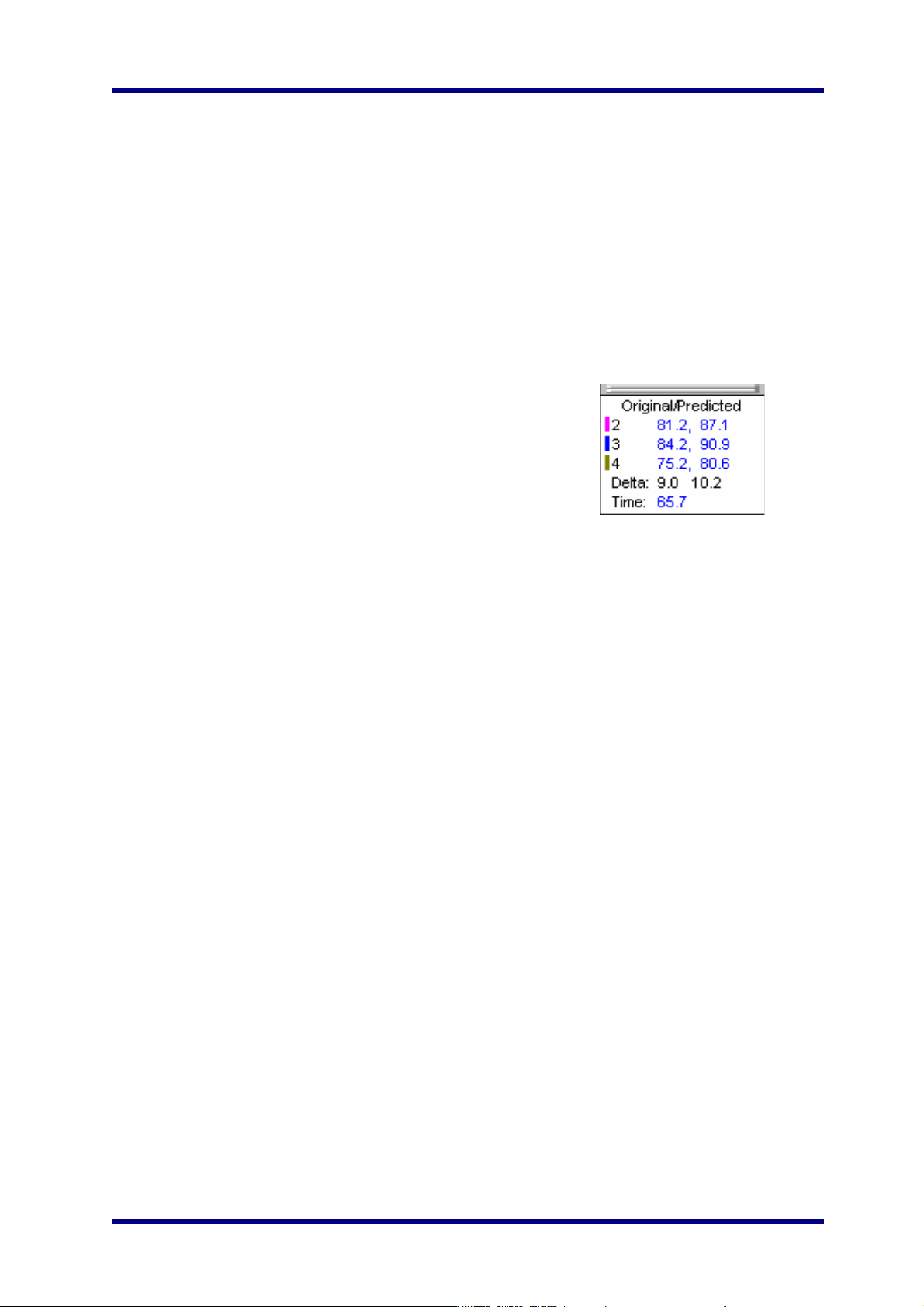
在曲线图中点击右键,你就可以查看ΔT ,或着温差。这样就会激活一个指示器并且在曲线图的左上方会
出现一个图表。
无论指示器移动到曲线的那里,以下的数据都会显示出来:
• 第一栏是每个TC的实际温度
• 第二栏是按照温度设置或速度更改而预测出来的温度。
• ΔT是指实际温度和预测温度的相差。
• 时间是指从曲线开始到指示器位置的时间。
曲线界面按钮
曲线界面有四个按钮。
编辑/定义工艺窗口(Edit/Define Process Window) – 选择这个按钮来对本产品曲线中的任何一项工艺参数
进行查看或编辑。
复制到剪切板(Copy to clipboard) – 选择这个按钮,复制曲线数据到windows的剪切板中。然后你就可以
把这些数据粘贴到不同的应用程序中去。
打印(Print) – 选择这个按钮,打印你当前界面上的曲线。
Green Check /Profile Explorer button– 当完成曲线的查看和分析后,选择这个按钮开始做这个产品的另
外一个曲线或返回KIC2000的主菜单。如果曲线时从浏览器中打开的话,你也可以点击这里返回到曲线浏
览界面。
曲线图指示器例子
KIC 2000 v2.0.5.x
KIC2000 用户手册 Page 42
退出曲线界面
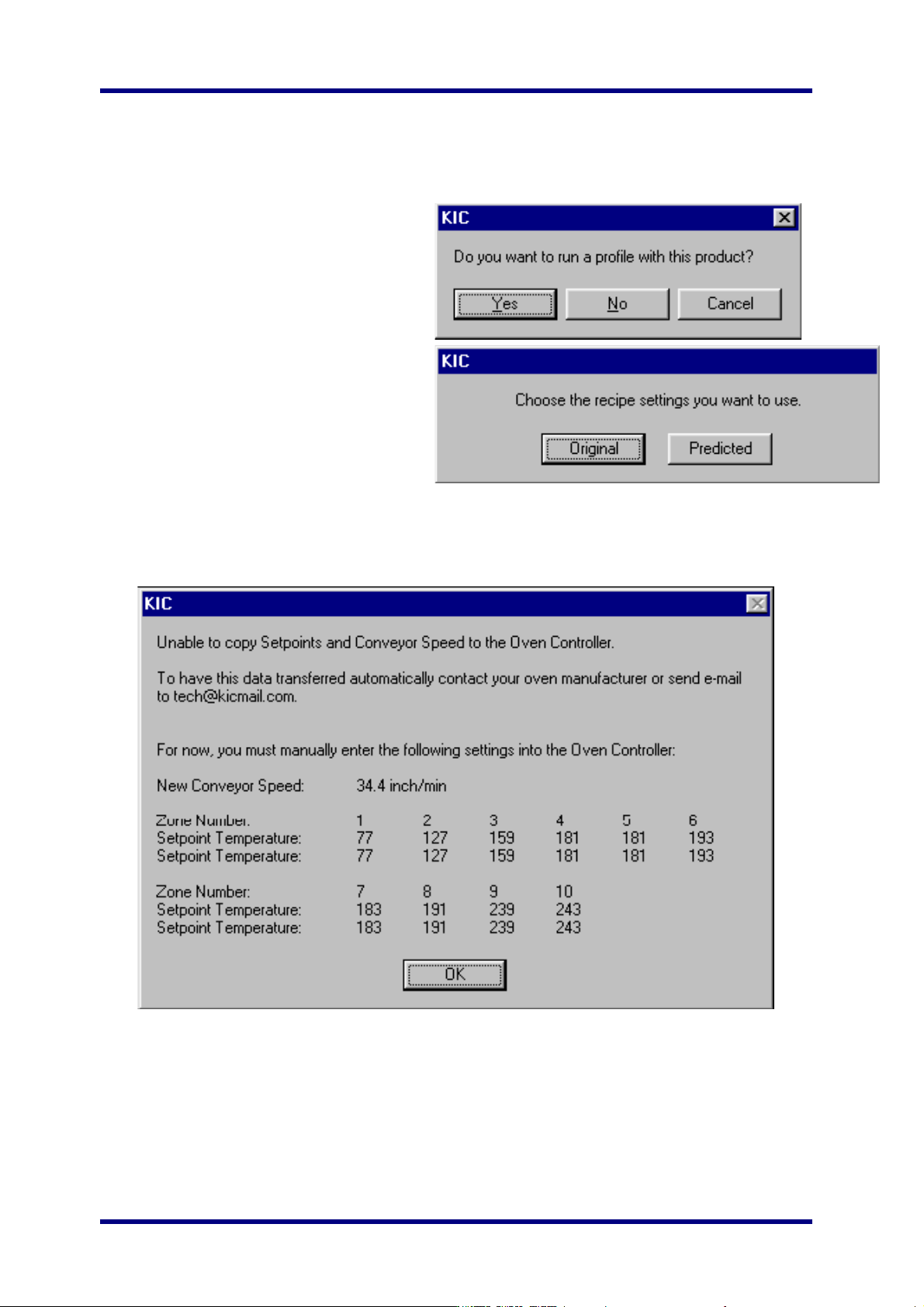
你是否想再为这产品做一个曲线?
如果你选择No,你就会退回到KIC2000主界面,
如果你是从曲线浏览器中打开曲线的话,则退
回到曲线浏览器。
如果你选择Yes,那么就要选择按照原始的还是
预测的参数设置。
原始的(Original) – 当做曲线测量时,就会使用
原始的参数设置。
预测的(Predicted) – 参数设置就会是用户使用
Navigator或标准手动预测出来的参数。
对于原始的和预测的参数设置,软件会自动发出所选参数信息给炉子控制器。如果KIC2000和炉子控制器
没有通讯,KIC2000就会显示出一个参数信息的对话框。用户就必须手动输入这个参数信息到炉子控制软
件上。
KIC 2000 软件会自动将参数更改应用到Run a Profile –输入参数设置界面
,
你将返回到 Profile –输入参数
设置界面。如果你运行的是与KIC2000兼容的炉子控制器电脑,那么炉子参数就会自动地更新。
KIC 2000 v2.0.5.x
KIC2000 用户手册 Page 43
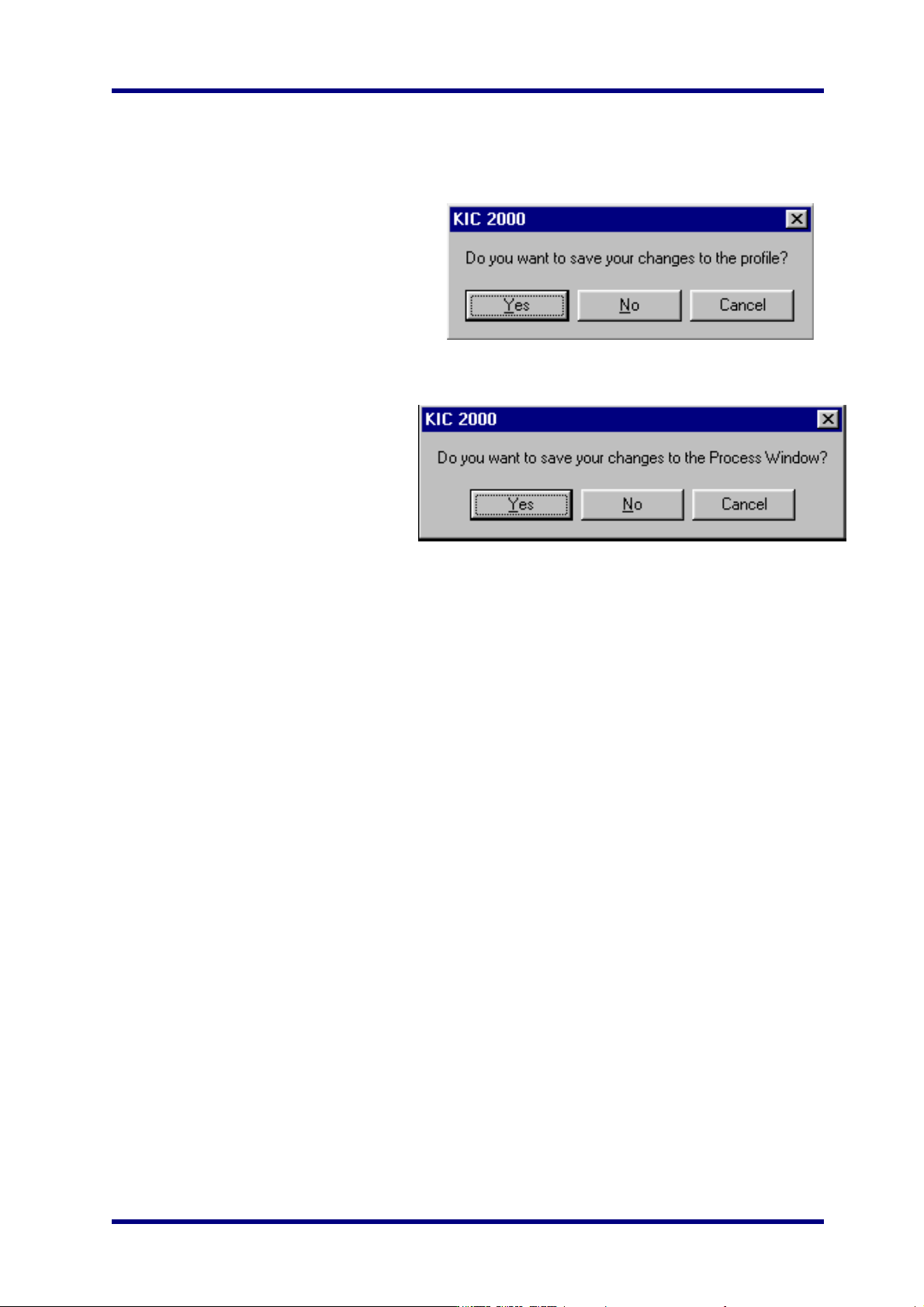
保存修改后的曲线:
描述备注或者是制程工艺窗口都会随着曲线一
起被保存起来。 这样做的话就会永久性的更改
曲线。如果选择只保存工艺窗口,那就只保存
其更改。请看下一个对话框来保存工艺窗口的
更改。
保存制程工艺窗口的更改:
如果你已经在图表界面更改了工艺窗口,
那你就可以在退出时保存这些更改。这
时,制程工艺窗口就永久性地保存起来
了,无论你什么时候都可以使用来做曲线
测量。
KIC 2000 软件将会带着你进入编辑制程工艺窗口界面,你可在那里保存你的更改。
第一个对话框 – 在你退出图表界面的时候,“你想为这个产品做曲线测量吗?” 会同时显示出来。如果你不
想做曲线测量就点击NO。
当你完成了做一个曲线测量的话,你就会返回到KIC2000主菜单。如果你是从曲线浏览器打开曲线文件的
话,你就会返回到曲线浏览器。其它的两个对话框只有在你更改该了描述备注或工艺窗口后才会出现。