KIC2000用户使用手册.pdf - 第43页
KIC 2000 v2.0.5.x KIC2000 用户手册 Page 43 保存修改后的曲线 : 描述备注或者是制程工艺窗口都会随 着曲线一 起被保存起来。 这样做的话就会永 久性的更改 曲线。如果选择只保存工艺窗口,那 就只保存 其更改。请看下一个对话框来保存工 艺窗口的 更改。 保存制程工艺窗口的更改: 如果你已经在图表界面更改了工艺窗 口, 那你就可以在退出时保存这些更改。 这 时,制程工艺窗口就永久性地保存起 来 了,无论你什…
KIC 2000 v2.0.5.x
KIC2000 用户手册 Page 42
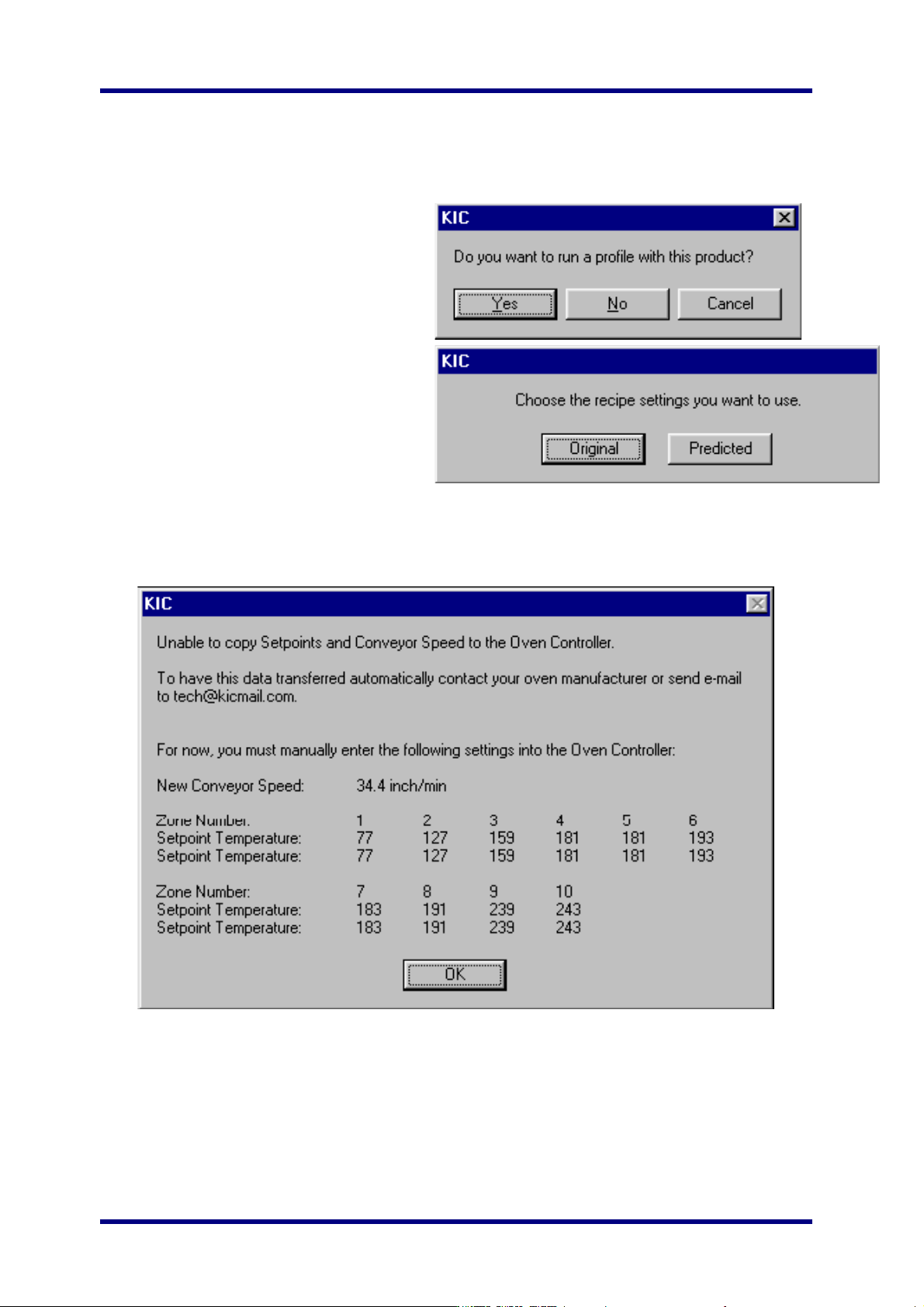
退出曲线界面
你是否想再为这产品做一个曲线?
如果你选择No,你就会退回到KIC2000主界面,
如果你是从曲线浏览器中打开曲线的话,则退
回到曲线浏览器。
如果你选择Yes,那么就要选择按照原始的还是
预测的参数设置。
原始的(Original) – 当做曲线测量时,就会使用
原始的参数设置。
预测的(Predicted) – 参数设置就会是用户使用
Navigator或标准手动预测出来的参数。
对于原始的和预测的参数设置,软件会自动发出所选参数信息给炉子控制器。如果KIC2000和炉子控制器
没有通讯,KIC2000就会显示出一个参数信息的对话框。用户就必须手动输入这个参数信息到炉子控制软
件上。
KIC 2000 软件会自动将参数更改应用到Run a Profile –输入参数设置界面
,
你将返回到 Profile –输入参数
设置界面。如果你运行的是与KIC2000兼容的炉子控制器电脑,那么炉子参数就会自动地更新。
KIC 2000 v2.0.5.x
KIC2000 用户手册 Page 43
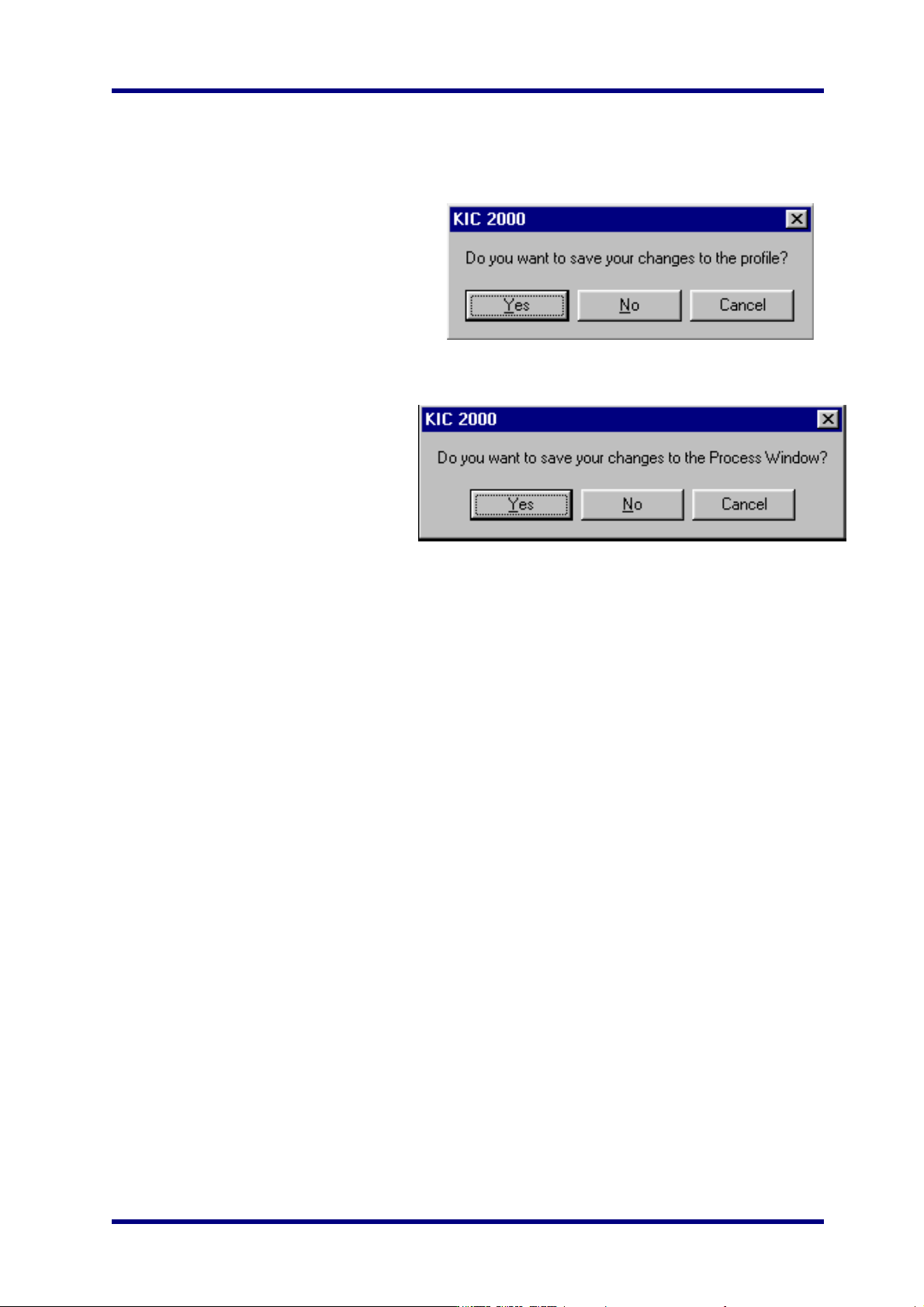
保存修改后的曲线:
描述备注或者是制程工艺窗口都会随着曲线一
起被保存起来。 这样做的话就会永久性的更改
曲线。如果选择只保存工艺窗口,那就只保存
其更改。请看下一个对话框来保存工艺窗口的
更改。
保存制程工艺窗口的更改:
如果你已经在图表界面更改了工艺窗口,
那你就可以在退出时保存这些更改。这
时,制程工艺窗口就永久性地保存起来
了,无论你什么时候都可以使用来做曲线
测量。
KIC 2000 软件将会带着你进入编辑制程工艺窗口界面,你可在那里保存你的更改。
第一个对话框 – 在你退出图表界面的时候,“你想为这个产品做曲线测量吗?” 会同时显示出来。如果你不
想做曲线测量就点击NO。
当你完成了做一个曲线测量的话,你就会返回到KIC2000主菜单。如果你是从曲线浏览器打开曲线文件的
话,你就会返回到曲线浏览器。其它的两个对话框只有在你更改该了描述备注或工艺窗口后才会出现。
KIC 2000 v2.0.5.x
KIC2000 用户手册 Page 44
KIC 2000 曲线浏览器(Profile Explorer)
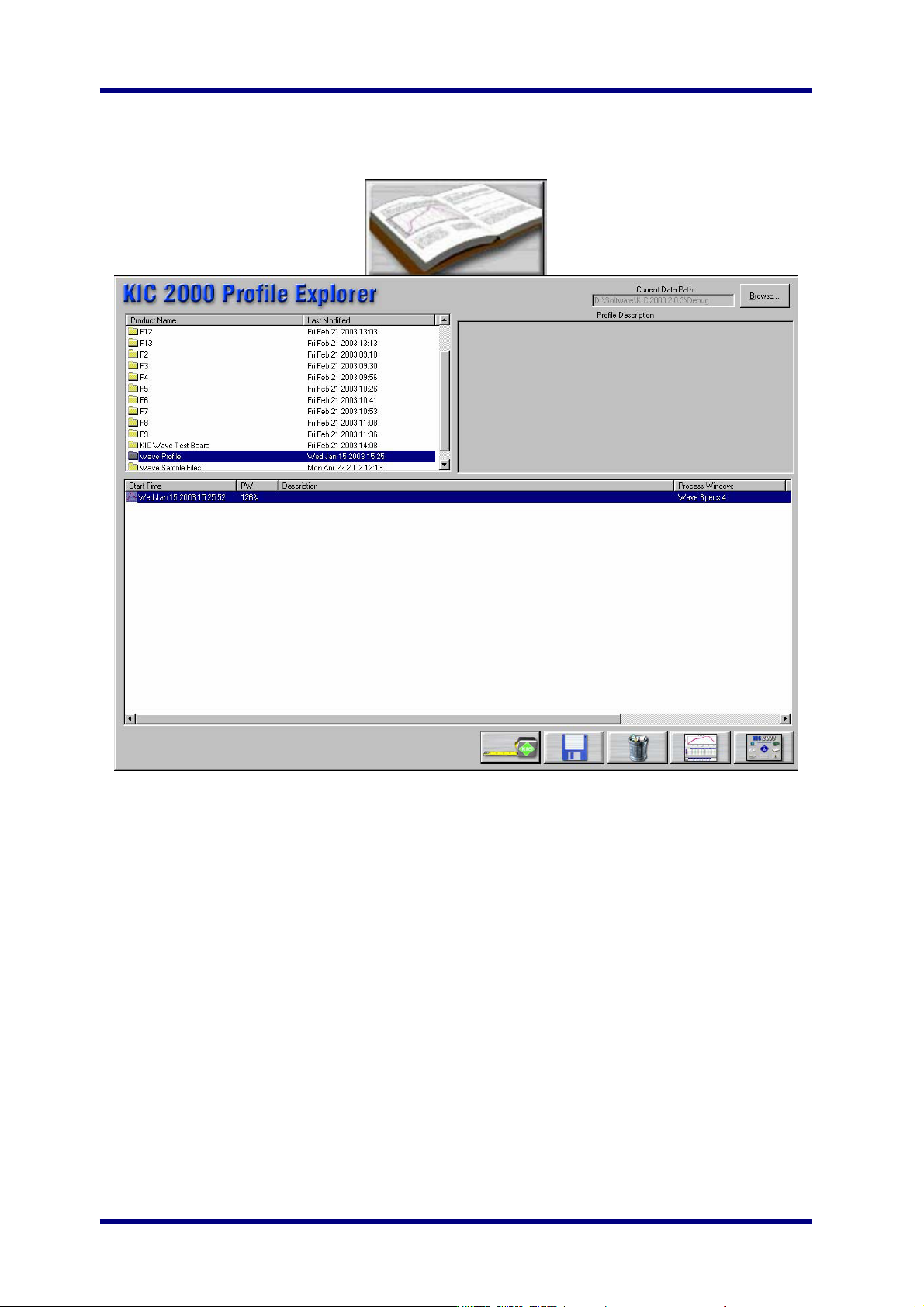
KIC 浏览器是一个强大而又简单的数据文件管理工具。 当你在做曲线测量时使用的是唯一的产品名,
KIC2000软件就会用这个名字创建一个文件夹。所有你用这个产品名的曲线都会保存在这个文件夹里。
• 产品文件夹的列表在曲线浏览器的左上方。点击一个文件夹,在下面的曲线区域中就会显示出曲
线文件。
• 点击标题栏可以分类曲线区域。在曲线上单击,曲线描述就会显示在右上角。
• 在曲线上双击就会显示出曲线的图表和数据统计
• 点击显示图表(Display Grap h)…按钮也可以做到这个。
默认数据路径可以更改,细节请参考77页。
按钮Buttons
产品尺寸按钮(卷尺形状) 针对Auto-Focus 的用户, 允许用户编辑所选产品的长度,宽度和重量。在曲线浏
览器中的产品曲线无论何时更改,所有目录中的曲线就会自动更新。
存储按钮 (蓝色软盘形状) 允许你保存曲线到其它文件夹或保存到软盘中。
删除按钮(垃圾桶) 允许你删除所选曲线。
曲线显示按钮 – 显示曲线,可以进行查看或分析。
主菜单按钮 点击右下角的这个按钮就会返回到主菜单。