99419_UR5e_User_Manual_zh_Global.pdf - 第129页
22. 11.4. 颜 色 代 码 灰 色 平 面 已 配 置 但 被 禁 用 ( A) 黄 色 和 黑 色 正 常 平 面 (B ) 蓝 色 和 绿 色 触 发 平 面 (C ) 黑 色 箭 头 允 许 工 具 和 / 或 肘 部 进 入 的 平 面 的 侧 面 ( 针 对 正 常 平 面 ) 绿 色 箭 头 允 许 工 具 和 / 或 肘 部 进 入 的 平 面 的 侧 面 ( 针 对 触 发 平 面 ) 灰 色 箭 头 允 许 工…
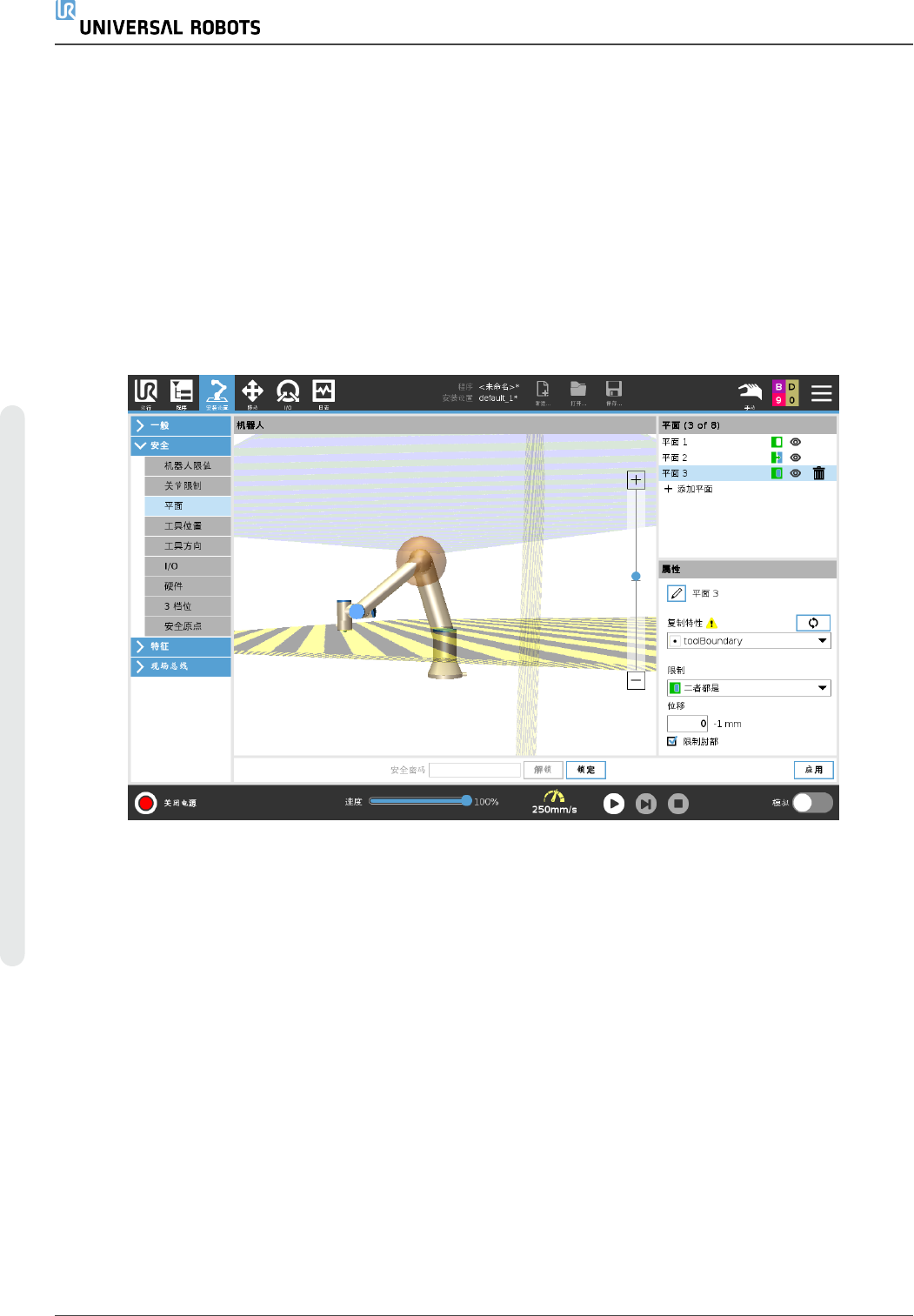
22.11.2. 配置安全平面
1. 在 PolyScope 页眉中,点按安装设置。
2. 在屏幕左侧的边栏菜单中,点按“安全”,然后选择平面。
3. 在屏幕右上方的“平面”字段中,点按添加平面。
4. 在屏幕右下角的属性字段中,设置“名称”、“复制特征”和“限制”。
在复制特征中,只有“未定义”和“机座”可用。您可以通过选择未定义来重置已配置的安全平面
在特征屏幕中,如果复制的特征被修改,警告图标将出现在复制特征文本的右侧。这指示该特
征未同步,即:属性卡中的信息没有更新来反映可能已对特征做出的修改。
22.11.3. 肘部
您可以启用限制肘部来防止机器人肘部关节通过您定义的任何平面。禁用限制肘部让肘部通
过这些平面。
UR5e 114 用 户 手 册
22.安 全配 置
版 权所 有 © 2009–2021UniversalRobotsA/S。保留 所 有 权利。
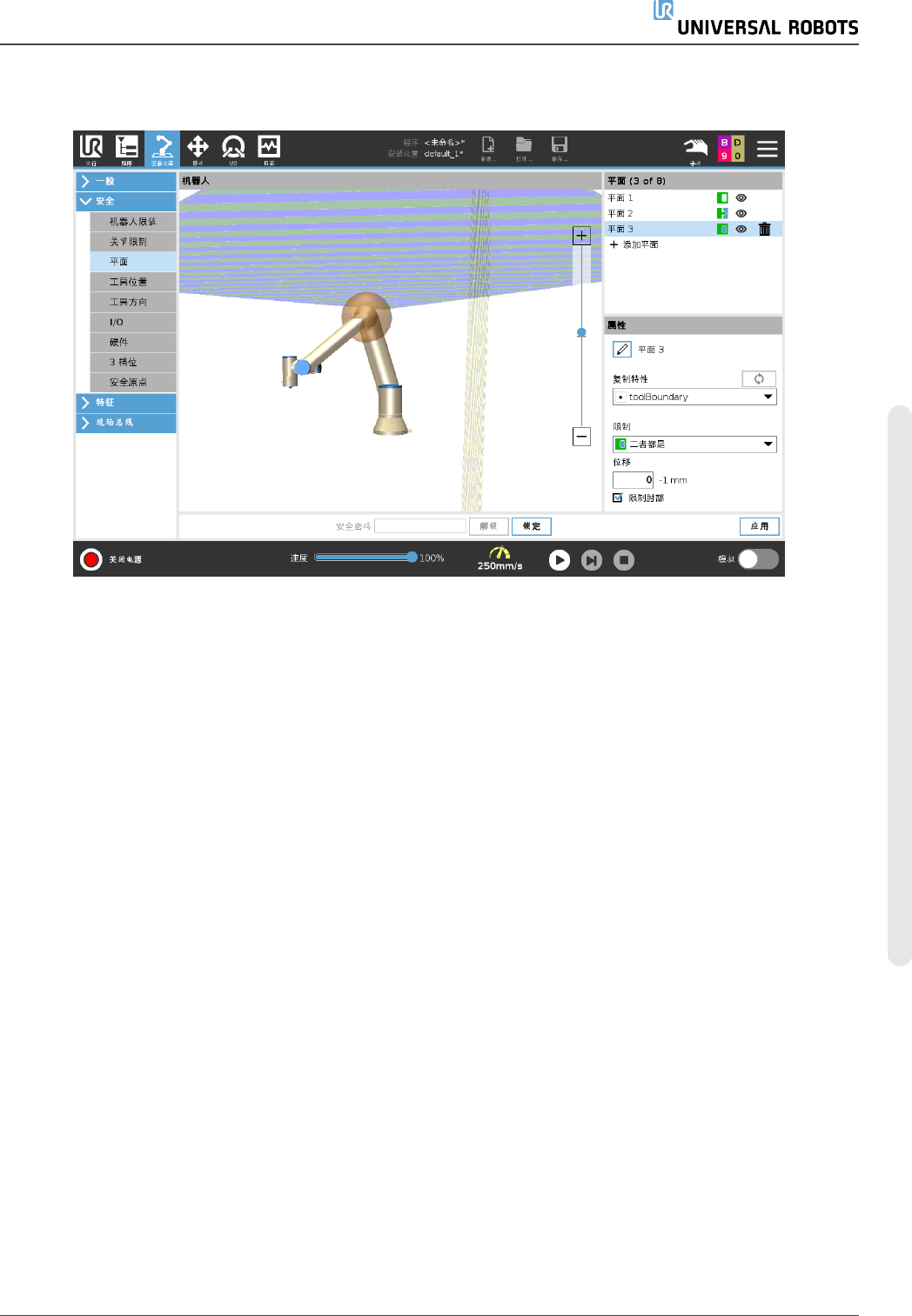
22.11.4. 颜色代码
灰色
平面已配置但被禁用 (A)
黄色和黑色
正常平面 (B)
蓝色和绿色
触发平面 (C)
黑色箭头
允许工具和/或肘部进入的平面的侧面( 针对正常平面)
绿色箭头
允许工具和/或肘部进入的平面的侧面( 针对触发平面)
灰色箭头
允许工具和/或肘部进入的平面的侧面( 针对禁用的平面)
22.12. 自由驱动
自由驱动可将机器人手臂自动拉伸到理想的位置/位姿。由于释放制动器,关节移动时电阻
小。手动移动机器人手臂时,它处于“自由驱动”模式( 请参阅21.1. 操作模式 在本页103) 。随着
“自动驱动”模式下的机器人手臂接近预定义限值或平面( 请参阅22.11. 平面 在本页112) ,阻力
会增加。这就使得将机器人移动就位感觉很沉重。您可以通过以下方式启用自由驱动:
• 使用自由驱动按钮
• 使用 I/O 动作( 请参阅)
• 使用“移动”选项卡屏幕上的“自由驱动”按钮( 请参阅26.2.4. 自由驱动 在本页216)
用 户 手 册 115 UR5e
22.安 全配 置
版 权所 有 © 2009–2021UniversalRobotsA/S。保留 所 有 权利。
22.12.1. 使用自由驱动按钮
1. 按住示教盒上的自由驱动按钮。
2. 根据需要移动机器人手臂。
22.13. 反向驱动
在机器人臂的初始化期间,机器人制动器被释放时可以观察到轻微的振动。在某些情况下,例
如当机器人接近碰撞时,不希望出现这些震颤,可以使用反向驱动功能强制将特定关节移动
到所需位置,而不释放机器人手臂中的所有制动器。
22.13.1. 启用反向驱动
1. 在初始化屏幕上,点按开启启动序列。
2. 当机器人状态为空闲时,按住自由驱动按钮。机器人状态会变为反向驱动。
3. 制动器仅在施加较大压力的关节处释放。持续时间为自由驱动按钮接合/按下的时间。使
用反向驱动时,机器人手臂会感觉移动起来很沉重。
22.14. 刀具位置
“工具位置”屏幕可对放置在机器人手臂末端的工具和/或附件进行更多的限制控制。
机器人区域可以将您的修改可视化。
您可以在工具区域最多定义和配置两个工具。
Tool_1 是使用 x=0.0、y= 0.0、z=0.0 值和 0.0 半径定义的默认工具。这些值代表机器人工具法兰
的值。
在“复制 TCP”下,您也可以选择工具法兰,让工具的值回到 0。
机器人法兰上定义了一个默认球体。
UR5e 116 用 户 手 册
22.安 全配 置
版 权所 有 © 2009–2021UniversalRobotsA/S。保留 所 有 权利。