99419_UR5e_User_Manual_zh_Global.pdf - 第177页
工 具 动 作 点 Tool Ac ti on P o i nt 路 点 : 为 层 中 的 每 个 物 品 执 行 动 作 时 , 您 希 望 机 器 人 所 处 的 位 置 和 定 位 。 默 认 情 况 下 , Tool Acti on P o in t 路 点 是 R efere nc ePoin t , 但 可 以 通 过 点 击 Tool Acti onPoi nt 路 点 节 点 在 程 序 树 中 进 行 编 辑 。 使…
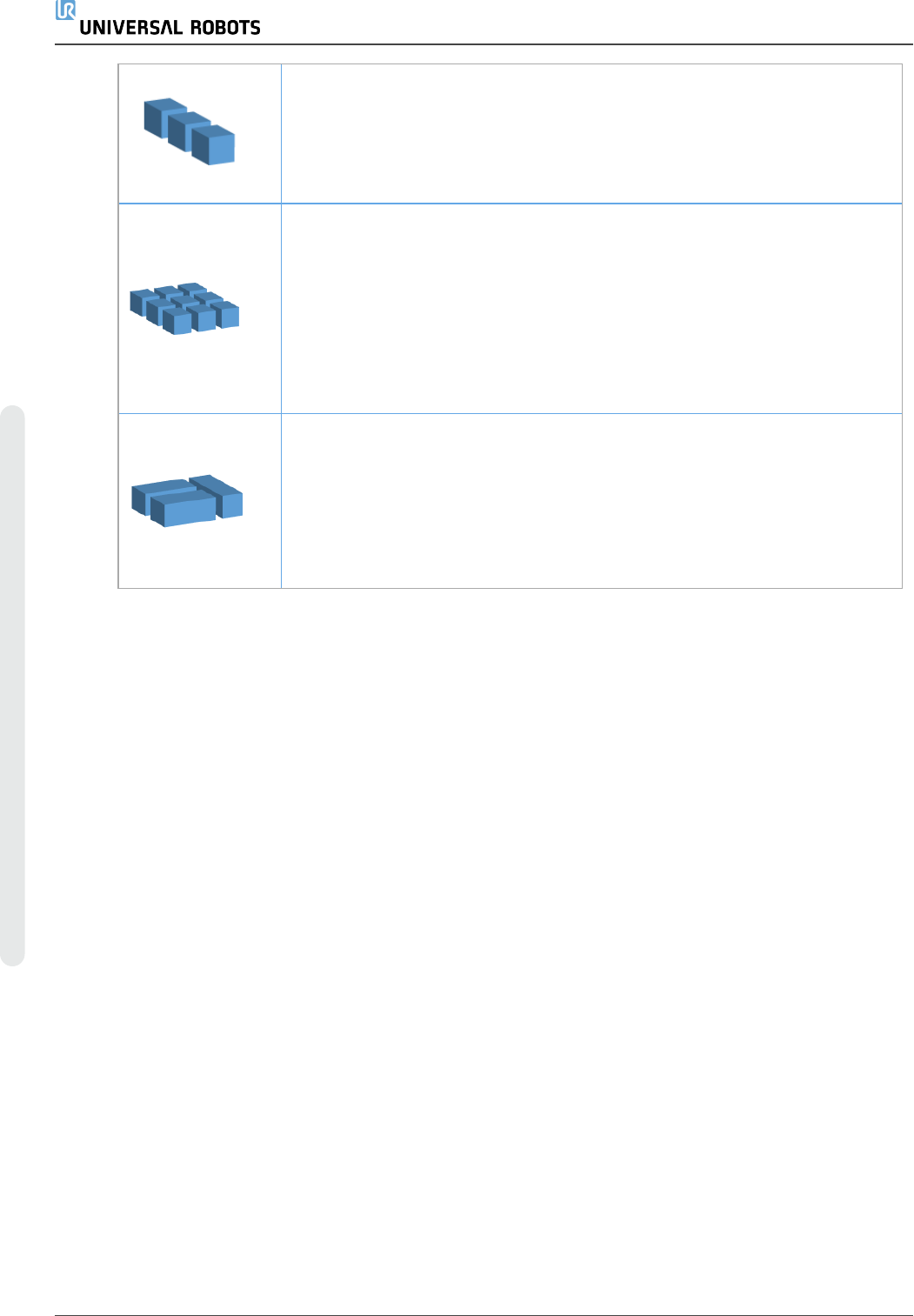
直线要示教位置,请在程序树中选择每个物品:
• StartItem1
• EndItem1
使用屏幕底部的物品数文本框在序列中插入一定数量的物品。
网格要示教位置,请在程序树中选择每个物品:
• CornerItem1
• CornerItem2
• CornerItem3
• CornerItem4
在相应的文本框中插入行数和列数以设置模式的尺寸。
不规则要示教位置,请在程序树中选择每个物品:
• Item1
• Item2
• Item3
点按添加物品以添加和标识序列中的新物品。
8. 在程序树中,点按层节点以配置码垛序列的层。使用选择模式下拉菜单可选择每一层的
模式。点按添加层按钮可为您的程序添加其他层。层必须按照正确的顺序添加,因为添
加之后就不能改变顺序。
9. 在程序树中,点按在每个物品处。选择使用( A) 在每个项目向导的默认选项,或( B) 在每
个项目手动配置。每个选项的说明如下。
( A) 在 每 个 项 目 向 导 中
每个项目向导有助于定义托盘上每个项目上执行的操作,例如ReferencePoint、方式路点、
ToolActionPoint 路点和退出路点( 见下表说明) 。不管不同项目的方向如何,对于每个项目,方
式路点和退出路点保持相同的方向和方向。
1. 点按程序树上的在每个物品处节点。
2. 在“在每个物品处”屏幕上,点按下一步。
3. 点按移至此处按钮。然后,按住自动按钮或使用手动按钮将机器人移动到参考点。点按
继续按钮。点按下一步。
4. 点按设置路点以示教接近路点( 请参阅24.10.1. 移动 在本页136) 。点按下一步。
5. 重复第3步。
6. 点按设置路点以示教退出路点( 请参阅24.10.1. 移动 在本页136) 。点按下一步。
7. 点按完成。
8. 您现在可以在程序树的“工具操作”文件夹中添加适当的抓手动作节点。
UR5e 162 用 户 手 册
24.程 序选 项卡
版 权所 有 © 2009–2021UniversalRobotsA/S。保留 所 有 权利。
工
具
动
作
点
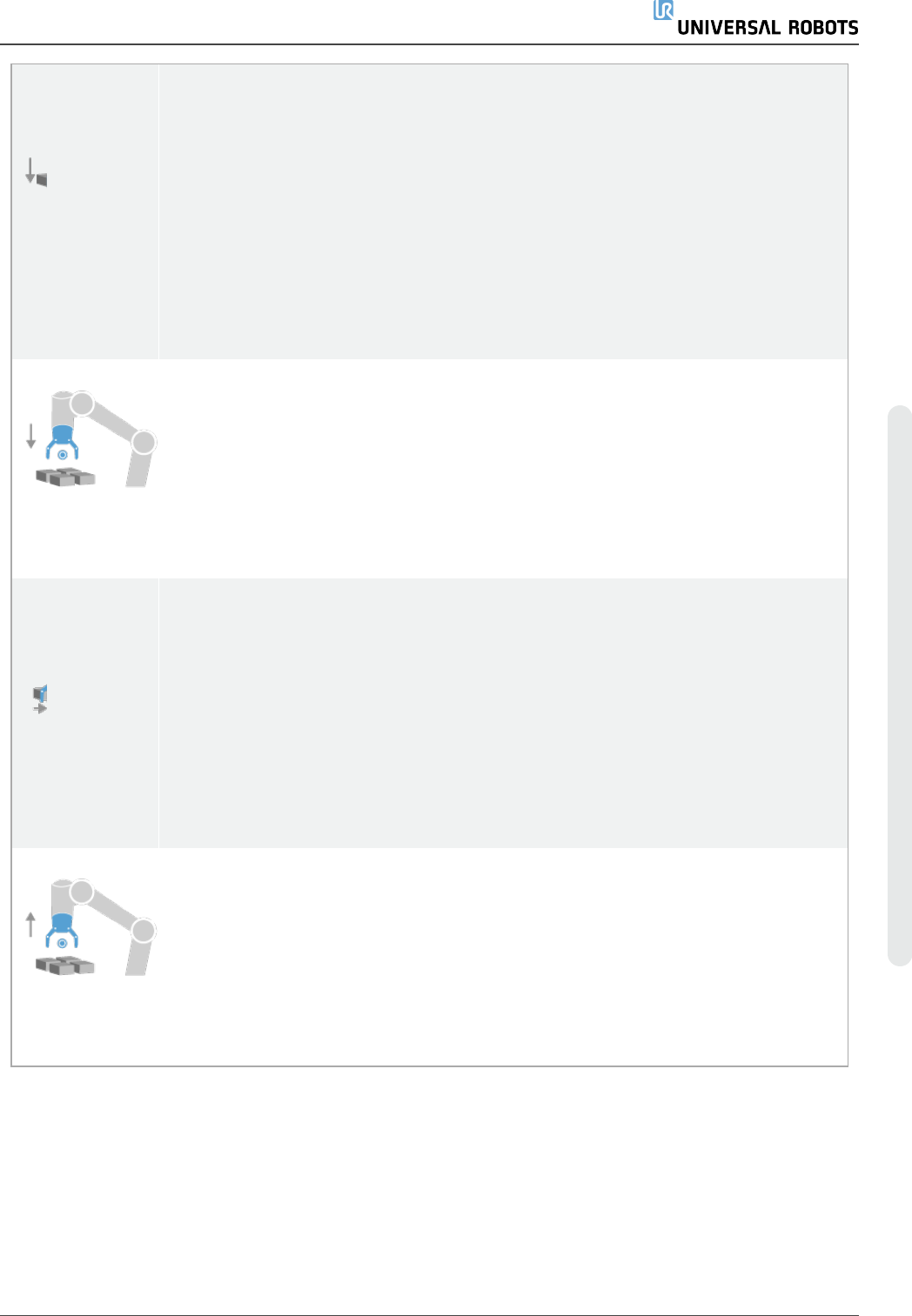
ToolActionPoint 路点:为层中的每个物品执行动作时,您希望机器人所处的位置和定位。
默认情况下,ToolActionPoint路点是ReferencePoint,但可以通过点击ToolActionPoint路点
节点在程序树中进行编辑。使用向导时,ReferencePoint是托盘上首个定义图层中的第一
个位置。ReferencePoint用于向机器人教授图层中每个项目的方式路点,ToolActionPoint
路点和退出路点。
方
式
接近路点:您希望机器人在接近层中的物品时采取的无碰撞位置和方向。
工
具
动
作
工具动作:您希望机器人附件为每个物品执行的动作。
退
出
退出路点:您希望机器人从层中的物品移开时采取的位置和方向。
( B) 手 动 配 置
1. 点按程序树上的在每个物品处节点。
2. 在在每个物品处开始屏幕上,点按手动配置。
3. 使用下拉菜单选择模式和ReferencePoint项。点按使用此参考点按钮设置参考点。
用 户 手 册 163 UR5e
24.程 序选 项卡
版 权所 有 © 2009–2021UniversalRobotsA/S。保留 所 有 权利。
4. 点按移至此处,将机器人移动到参照点。
5. 点按程序树中的接近节点,向机器人示教接近路点( 请参阅24.10.1. 移动 在本页136) 。不
管不同项目的方向如何,方式路点保持相同的方向和方向。
6. 点击程序树上的“在每个项目”节点。重复第4步。
7. 点按程序树中的退出节点,向机器人示教退出路点( 请参阅24.10.1. 移动 在本页136) 。
8. 您现在可以在程序树的“工具操作”文件夹中添加适当的抓手动作节点。
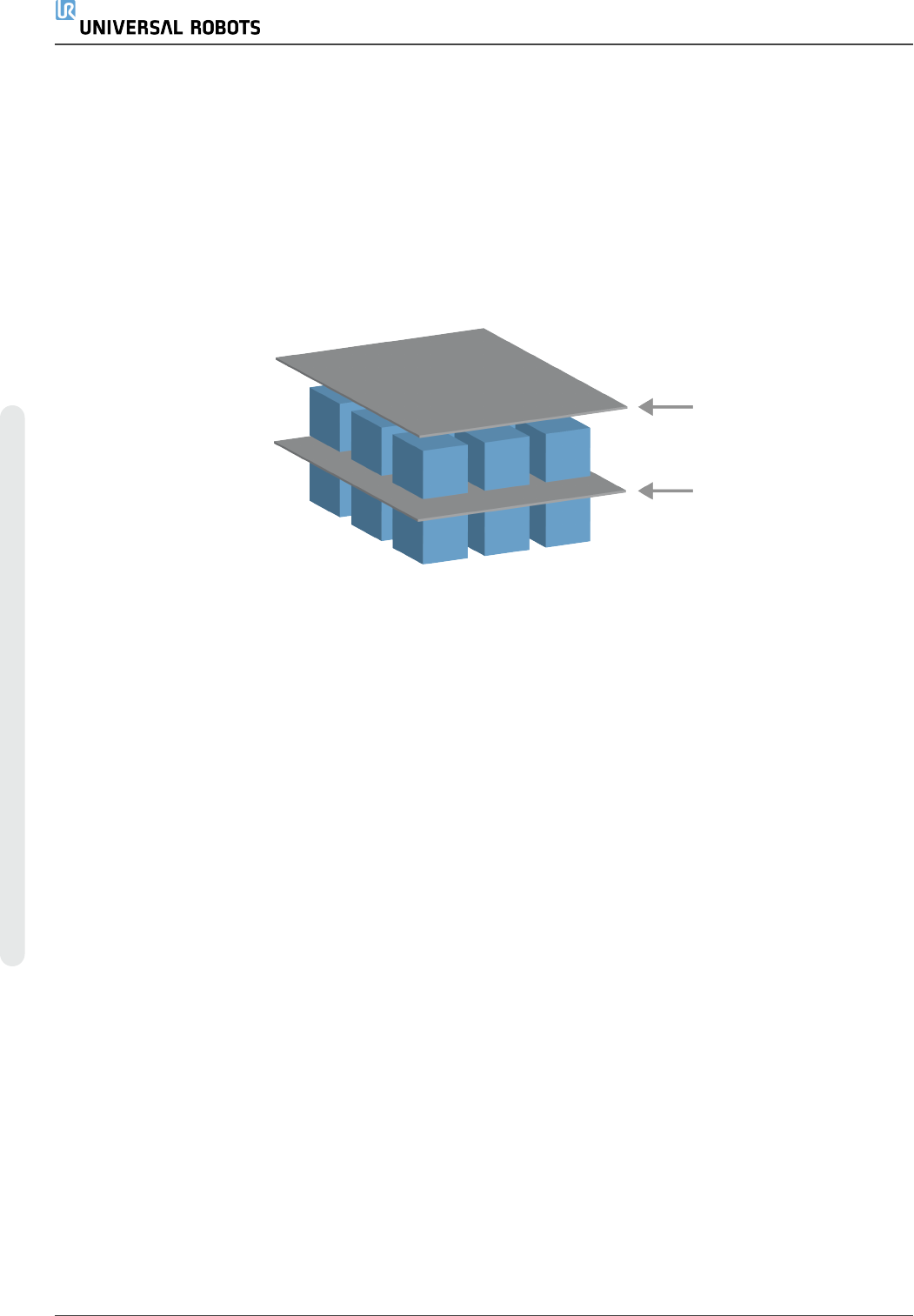
在 码 垛 序 列 中 的 层 之 间 添 加 分 离 器
纸张或聚苯乙烯泡沫塑料等分离器可以按照码垛顺序放置在各层之间。要在图层间添加分离
器,遵守以下说明:
1. 在程序树中,选择模式节点。
2. 在模式屏幕上,选择 分隔板,并使用分隔板高度文本框定义高度。如果未定义高度,程
序将不会运行。
3. 在程序树中选择层。在“图层”屏幕上,选择您希望分离器在哪些层之间( 分离器自动放置
在每个图层之间) 。
4. 点按程序树上的分隔板节点。点按设置分隔板以示教分隔板位置。
5. 在使用默认选项( A) 分离器向导或( B) 手动配置分离器序列之间进行选择。每个选项的
说明如下。
向导完成后,或如果取消向导,程序树的分隔板动作下将显示一个模板。除了程序操作节点下
的工具操作文件夹,您还可以选择以下文件夹之一:
• 拾取分隔板可将机器人编程为拾取分隔板以进行码垛。
• 卸下分隔板用于卸下分隔板以进行卸垛。
( A) 分 离 器 向 导
1. 点按程序树上的分隔板动作节点。
2. 在“分隔板动作”屏幕上,点按下一步。
3. 点按移至此处按钮并按住自动按钮或使用手动按钮,将机器人移动到分隔板点。点按继
续按钮。点按下一步。
4. 点按设置路点以示教接近路点( 请参阅24.10.1. 移动 在本页136) 。点按下一步。
UR5e 164 用 户 手 册
24.程 序选 项卡
版 权所 有 © 2009–2021UniversalRobotsA/S。保留 所 有 权利。