00198622-04_IM_WES7_WIN10_EN-DE - 第42页
WES7 / Win10 IoT - Installationsanleitun g Ausgabe 09/2020 16 Falls die System- Partition groß gen ug ist, wird die Meldung Choose Restore O ption ausgegeben und ein e der folgenden Opt ionen kann a usgewählt werden: 1. …
WES7 / Win10 IoT - Installationsanleitung Ausgabe 09/2020
15
4.3 Installation des Betriebssystems
HINWEIS
Beim Start des Rechners von DVD oder USB-Stick kann es sein, dass nur ein Monitor
aktiv ist.
► Falls notwendig, sichern Sie die Maschinendaten manuell.
Nur für 3D-Koplanmodule und BulkFeeder X:
► Folgen Sie den Anweisungen in der jeweiligen Montageanleitung zum 3D-Koplanmodul,
Artikelnummer [00195344-xx] (für X-Serie), [00196842-xx] (für SX1/SX2) und [00197395-xx]
(für X-Series S), bzw. den Anweisungen in der Bedienungsanleitung zum BulkFeeder X,
Artikelnummer [00198045-xx].
4.3.1 Installation von DVD (WES7)
HINWEIS
Stellen Sie vor Beginn der Arbeiten sicher, dass im BIOS in der Start-Reihenfolge die
DVD an erster Stelle steht, damit der Rechner vom DVD-Laufwerk gestartet werden
kann.
► Legen Sie die zum Rechner passende Installations-DVD "Win.Emb.Std. 7" in das DVD-
Laufwerk ein.
► Schalten Sie den Rechner ein, um ihn von DVD zu starten oder starten Sie den Rechner neu,
wenn er bereits eingeschaltet war.
► Drücken Sie eine beliebige Taste, wenn die Meldung Press any key to boot from CD
Rom angezeigt wird.
► Folgen Sie den Anweisungen des Restore-Installation-Vorganges.
4.3.2 Installation vom USB-Stick (WES7, Win10)
► Stecken Sie den USB-Stick in eine USB-Schnittstelle auf dem Rechner.
► Schalten Sie den Rechner ein oder starten Sie den Rechner neu, wenn er bereits eingeschaltet
war.
► Passen Sie entweder die Start-Reihenfolge in den BIOS-Einstellungen entsprechend an (Taste
F2) oder starten Sie den Rechner vom USB-Stick über das Boot-Menü (Taste Esc oder Taste
F12).
► Folgen Sie den Anweisungen des Restore-Installation-Vorganges.
Auswahl bei den Wiederherstellungsoptionen:
Falls die Größe der System-Partition auf der Festplatte zu klein ist, kann nur die komplette
Festplatte gelöscht und neu partitioniert werden (Meldung: Complete hard disk recovery).
WES7 / Win10 IoT - Installationsanleitung Ausgabe 09/2020
16
Falls die System-Partition groß genug ist, wird die Meldung Choose Restore Option
ausgegeben und eine der folgenden Optionen kann ausgewählt werden:
1. Restore existing system partion only
Nur die System-Partition wird wiederhergestellt.
2. Restore complete system disk
Die komplette Festplatte wird wiederhergestellt.
► Wählen Sie eine Option aus und bestätigen Sie die Auswahl mit OK (oder brechen Sie die
Auswahl mit Cancel ab).
Das Betriebssystem wird installiert.
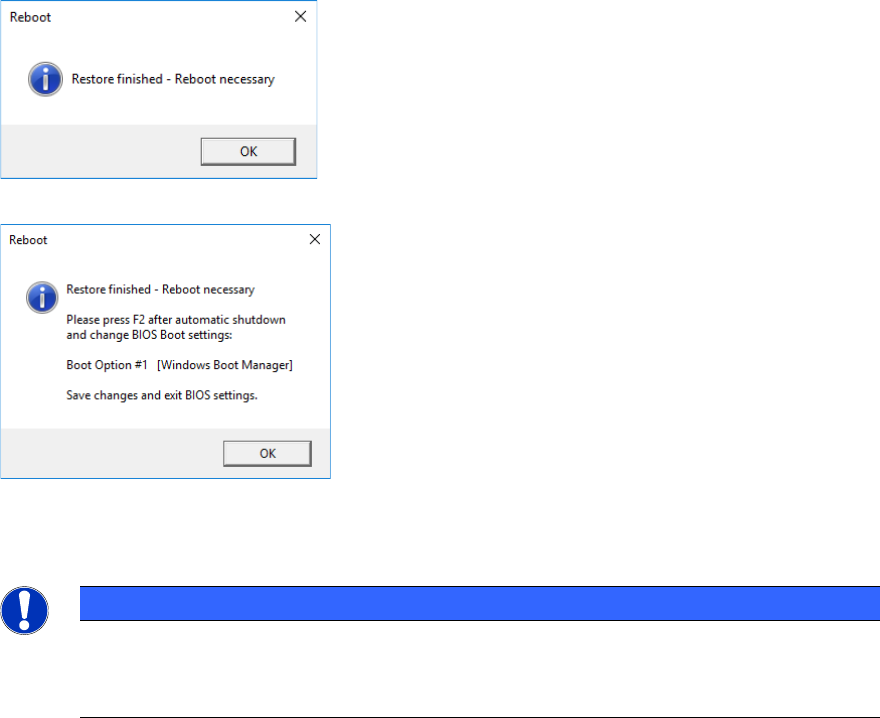
Bei Installation von einem USB-Stick wird, abhängig von PC-Typ und Windows-Version, der
Abschluss der Installation des Restore-Images auf folgende Weise angezeigt:
Abbildung 4-2: Abschlussmeldung allgemein
Abbildung 4-3: Abschlussmeldung unter Win10 bei iBASE-Rechnern
Bei Bestätigung des Abschlussfensters mit OK wird der Reboot automatisch gestartet.
HINWEIS
Bitte beachten Sie:
Bei Installation von DVD wird kein Abschlussfenster angezeigt und nach erfolgreicher
Installation der Reboot sofort gestartet.
WES7 / Win10 IoT - Installationsanleitung Ausgabe 09/2020
17
HINWEIS
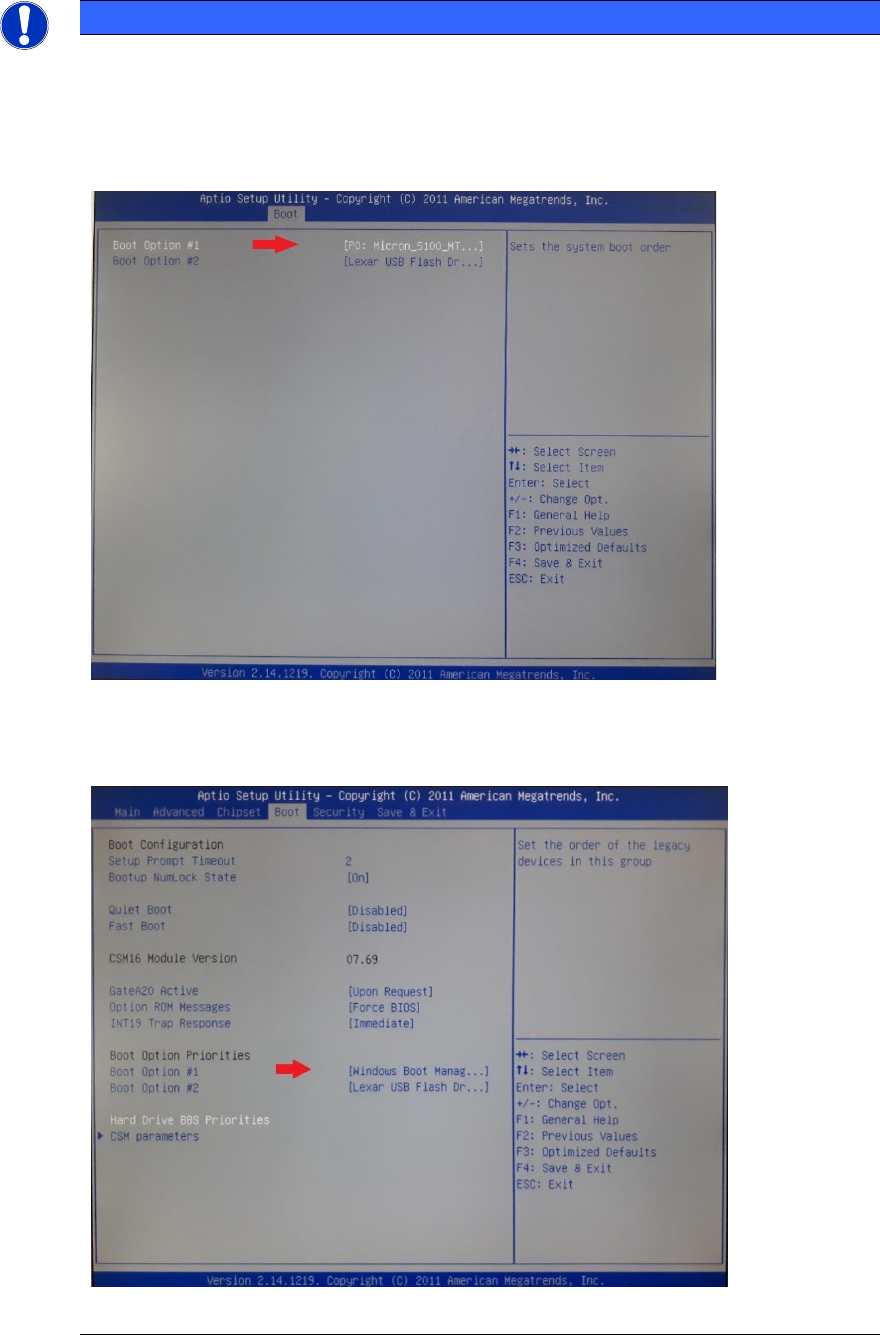
Bei iBASE-Rechnern müssen Sie folgende Einstellung im BIOS (Taste F2) vor dem
ersten Hochlauf vornehmen, da sonst wieder vom USB-Stick gestartet oder kein
Betriebssystem gefunden wird:
► WES7 – Setzen Sie die Festplatte in der Start-Reihenfolge wieder an erste Stelle
(unter: Boot / Hard Drive BBS Priorities).
Abbildung 4-4: BIOS – WES7
► Win10 – Setzen Sie den Windows Boot Manager in der Start-Reihenfolge an erste
Stelle.
Abbildung 4-5: BIOS – Win10