00198622-04_IM_WES7_WIN10_EN-DE - 第45页
WES7 / Win10 IoT - Installationsanleitun g Ausgabe 09/2020 19 Das folgende Fenster w ird für Win10 an gezeigt: Abbildung 4-7: Fen ster "SIPLAC E Windows 10 Con figurator" ► Klicken Sie auf die be nötigte Hardw …
WES7 / Win10 IoT - Installationsanleitung Ausgabe 09/2020
18
Wenn das Windows Login-Fenster erscheint, ist die Installation beendet (der erste Hochlauf kann
einige Minuten dauern).
► Melden Sie sich als "ASM_Admin" mit Kennwortangabe an.
► Bei Installation von DVD: Entnehmen Sie die DVD aus dem DVD-Laufwerk.
► Bei Installation vom USB-Stick: Überprüfen Sie, ob der SIPLACE WES7 Configurator /
SIPLACE Win10 Configurator (z. B. Ordner _WES7_Configurator) auf dem Restore USB-Stick
enthalten ist, um diesen auszuführen (siehe Abschnitt 4.3.3).
Falls nicht, geben Sie den USB-Stick frei und ziehen Sie ihn aus der USB-Schnittstelle.
► Bei den neueren Rechnern (iBASE, Microbox 427D) mit zwei Monitorausgängen muss bei
Bedarf die Betriebsart Clone Displays in den Anzeige-Eigenschaften unter Display – Multiple
Display eingestellt werden. Sonst wird möglicherweise nur ein Monitor angesteuert oder nur
auf einem der Monitoren eine Task-Leiste vorhanden sein. Für WES7 kann diese Einstellung
auch mit dem SIPLACE WES7 Configurator über die Schaltfläche Add-ons and Touch
Screen Driver gemacht werden.
► Außerdem muss eventuell die "Bildschirmauflösung" auf 1024 x 768 eingestellt
(bei E-Serie: 1280 x 1024) und die Einstellung Scale Full Screen in den Anzeige-
Eigenschaften unter Panel Fit aktiviert werden.
4.3.3 Rechnerkonfiguration mit dem SIPLACE Configurator auswählen
► Stellen Sie das Medium mit dem SIPLACE WES7 Configurator / SIPLACE Win10 Configurator
am Rechner zur Verfügung (CD einlegen / USB-Stick anstecken).
► Öffnen Sie den Windows Explorer und navigieren Sie zum DVD-Laufwerk oder öffnen Sie auf
dem USB-Stick den Ordner, der den SIPLACE WES7 Configurator / SIPLACE Win10
Configurator enthält (z. B. Ordner _WES7_Configurator).
► Doppelklicken Sie auf die Datei start.hta von der Software-CD oder vom USB-Stick, um den
SIPLACE Configurator zu starten.
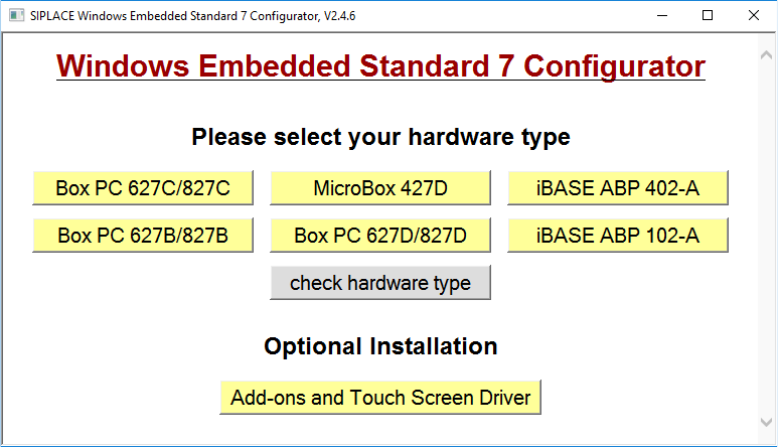
Das folgende Fenster wird für WES7 angezeigt:
Abbildung 4-6: Fenster "SIPLACE Windows Embedded Standard 7 Configurator"
WES7 / Win10 IoT - Installationsanleitung Ausgabe 09/2020
19
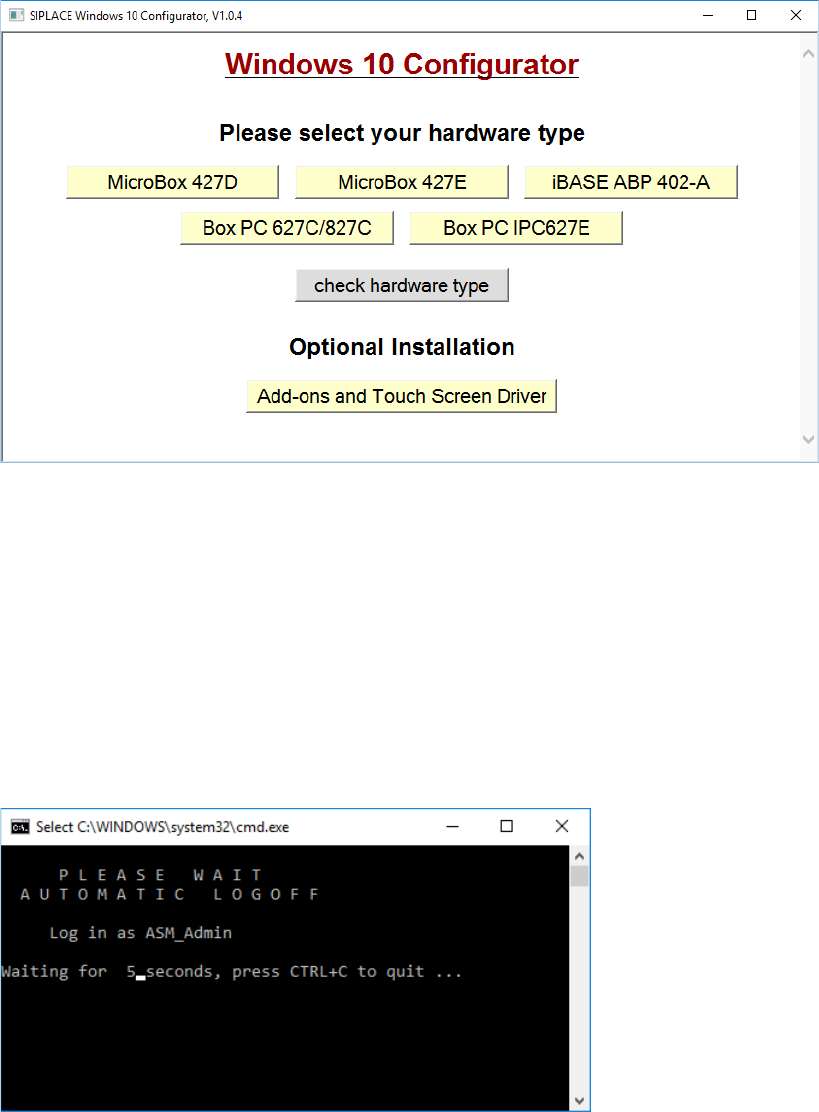
Das folgende Fenster wird für Win10 angezeigt:
Abbildung 4-7: Fenster "SIPLACE Windows 10 Configurator"
► Klicken Sie auf die benötigte Hardware, um diese auszuwählen und folgen Sie den weiteren
Auswahlanweisungen in den folgenden Fenstern.
► Geben Sie bei Bedarf die Stations-IP-Adresse für SIPLACE Pro LAN ein (nur bei einem
Stationsrechner erforderlich).
Die SIPLACE-Einstellungen werden automatisch durchgeführt und der Rechner danach neu
gestartet.
Nach dem Neustart werden Sie als Operator angemeldet (Stationsrechner) oder das Windows-
Login-Fenster wird angezeigt (Koplan-/BulkFeeder X-Rechner).
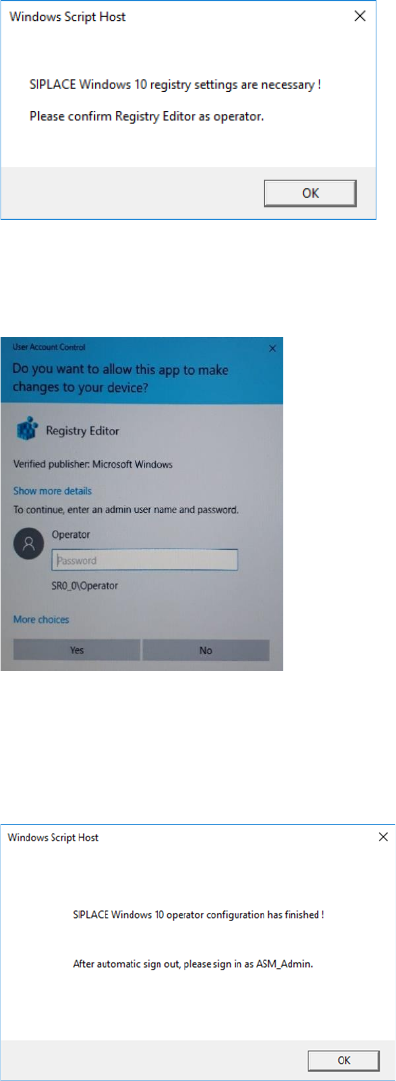
Am Stationsrechner werden Sie unter Windows Embedded Standard 7 nach ein paar Sekunden
mit der Aufforderung sich als ASM_Admin anzumelden automatisch abgemeldet.
Abbildung 4-8: Automatische Abmeldung WES7
WES7 / Win10 IoT - Installationsanleitung Ausgabe 09/2020
20
Unter Windows 10 IoT müssen Sie als Operator auf folgendes Fenster warten (dauert einige
Sekunden):
Abbildung 4-9: Registry-Einstellungen bestätigen Win10
► Klicken Sie auf OK.
Das folgende Fenster wird angezeigt:
Abbildung 4-10: User Account Control Win10
► Geben Sie das Kennwort des Operators ein.
► Klicken Sie auf Yes.
Das folgende Fenster wird angezeigt:
Abbildung 4-11: Operatorkonfiguration abgeschlossen Win10
► Klicken Sie auf OK.
► Melden Sie sich als ASM_Admin nach dem automatischen Abmelden an.