MX系列中文说明书.pdf - 第23页
Mx Series Manual 1-6 作业程序图 Offline Program( 脱机作业文件编辑器 ) 直接 Teaching( 作 业文件编辑器:设备) Optimize ( 最优化 ) 有两种方法: • Offline Optimize ( 脱机编辑器 ) : 以 Line Balance ( 设备成批分配 ) 及最优化 为基准来使 用。 • Program Optimize ( 文件编辑器 ) : 以 1 台设备的 优化为…

第
1
章
开始程序
1-5
序论
本章中,使用作为MIRAE SMD贴装系统的Mx100/200系列程序,对开始实际Pr
oduction (生产)之前的过程进行说明。
使用程序编辑器(作业文件编辑器), Production (生产),系统设置(设备功能设置)
等多个程序,分阶段说明实行贴装作业所必需的程序使用方法。制定CAD Conv
ersion (辅助设计文件的转换)或新的程序,实行PWB及Fiducial信息输入、数据
检查、Optimizer (
最
优化)、最后说明在Production (生产的基本控制画面)程序
中实际生产印制电路板的过程。
开始程序的构成
这个手册(教材)各章节的构成及主要功能如下:
•
序论
•
作业程序图
•
CAD Conversion (辅助设计文件的转换)
•
PWB Information (印制电路板信息)
•
输入Fiducial Mark DB (基准标记数据)
•
输入Pick Data (拾取数据)
•
输入Place Data (贴装数据)
•
Optimize (
最
优化)
•
直接 Teaching (输入坐标)
•
生产
Mx Series
Manual
1-6
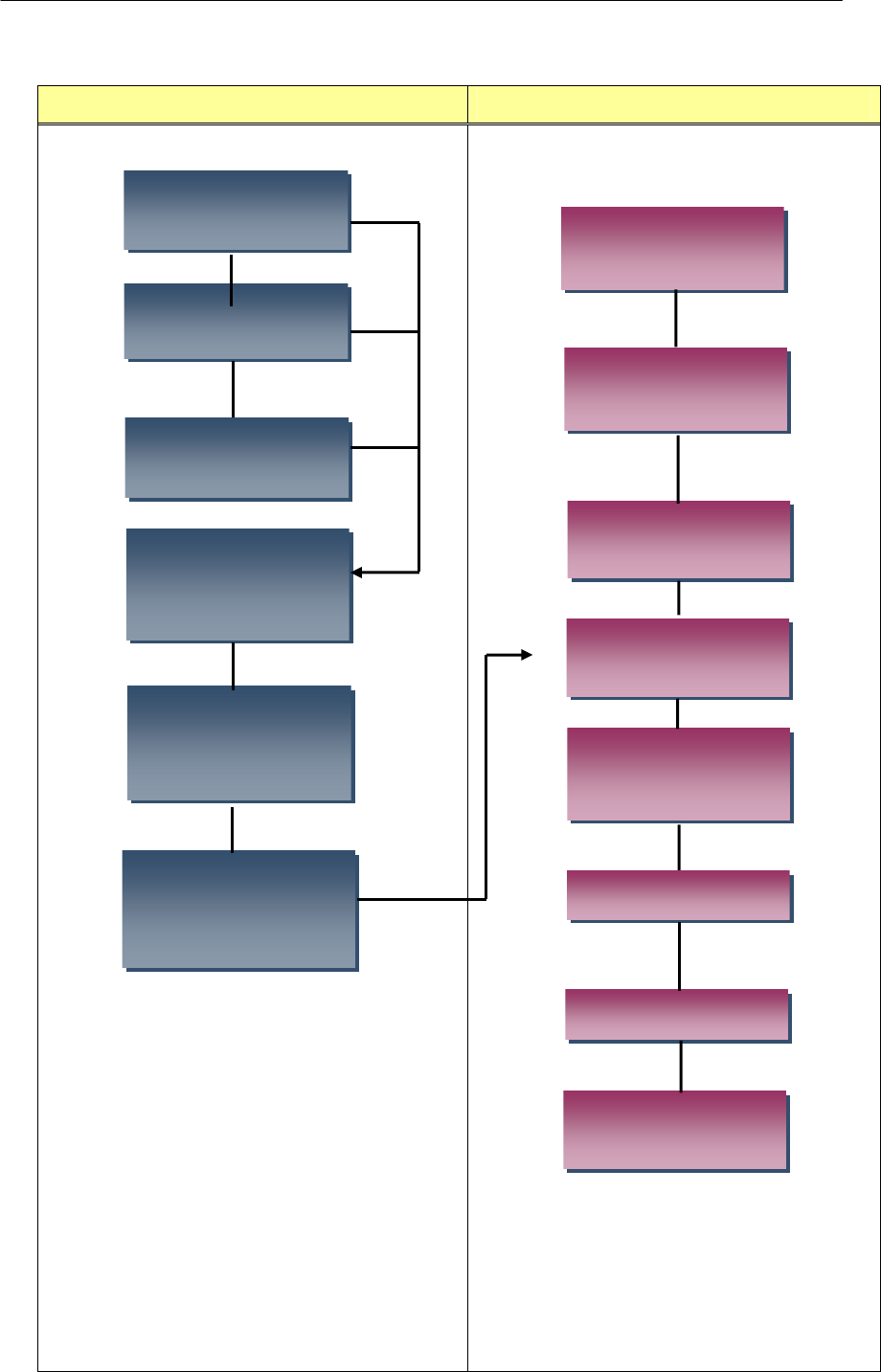
作业程序图
Offline Program(脱机作业文件编辑器) 直接Teaching(作业文件编辑器:设备)
Optimize (最优化)有两种方法:
•
Offline Optimize (脱机编辑器) : 以Line
Balance (设备成批分配)及最优化为基准来使
用。
•
Program Optimize (文件编辑器) : 以1台设备的
优化为基来准使用(在设备中使用时)
C
C
a
a
d
d
C
C
o
o
n
n
v
v
e
e
r
r
s
s
i
i
o
o
n
n
(
(
转
转
换
换
辅
辅
助
助
设
设
计
计
文
文
件
件
)
)
G
G
e
e
r
r
b
b
e
e
r
r
C
C
o
o
n
n
v
v
e
e
r
r
s
s
i
i
o
o
n
n
(
(
转
转
换
换
G
G
e
e
r
r
b
b
e
e
r
r
文
文
件
件
)
)
I
I
m
m
a
a
g
g
e
e
C
C
o
o
n
n
v
v
e
e
P
P
W
W
B
B
I
I
n
n
f
f
o
o
r
r
m
m
输
输
入
入
F
F
i
i
d
d
u
u
c
c
i
i
a
a
l
l
输
输
入
入
P
P
i
i
c
c
k
k
&
&
P
P
l
l
a
a
c
c
e
e
实
实
行
行
O
O
p
p
t
t
i
i
m
m
i
i
z
z
e
e
(最优化)
F
F
e
e
e
e
d
d
e
e
r
r
I
I
n
n
t
t
e
e
l
l
l
l
i
i
g
g
e
e
n
n
t
t
(
(
供
供
料
料
器
器
信
信
息
息
)
)
检
检
查
查
零
零
部
部
件
件
D
D
r
r
y
y
R
R
u
u
n
n
/
/
P
P
r
r
O
O
f
f
f
f
l
l
i
i
n
n
e
e
p
p
r
r
o
o
g
g
r
r
a
a
m
m
选择New File
(脱机编辑器)
Load Placement
选择Data from MNT
(负荷MNT形式)
Origin(原点) / Fi
ducial(基
准)
喷
喷
嘴
嘴
配
配
置
置
及
及
第
1
章
开始程序
1-7
CAD Conversion
CAD Conversion (辅助设计文件的转换:这是另行销售的脱机作业文件编辑器功能)
如果不使用CAD Conversion (辅助设计文件的转换)功能,便过渡到下一章PWB Informa
tion (印制电路板信息)。
CAD Conversion (辅助设计文件的转换)可以把CAD数据转换成能够在Mirae设备中使用
的数据形式。这个程序只有在 OfflineEditor(脱机编辑器)中才可以实行
首先实行另售的OfflineEditor (脱机编辑器)。
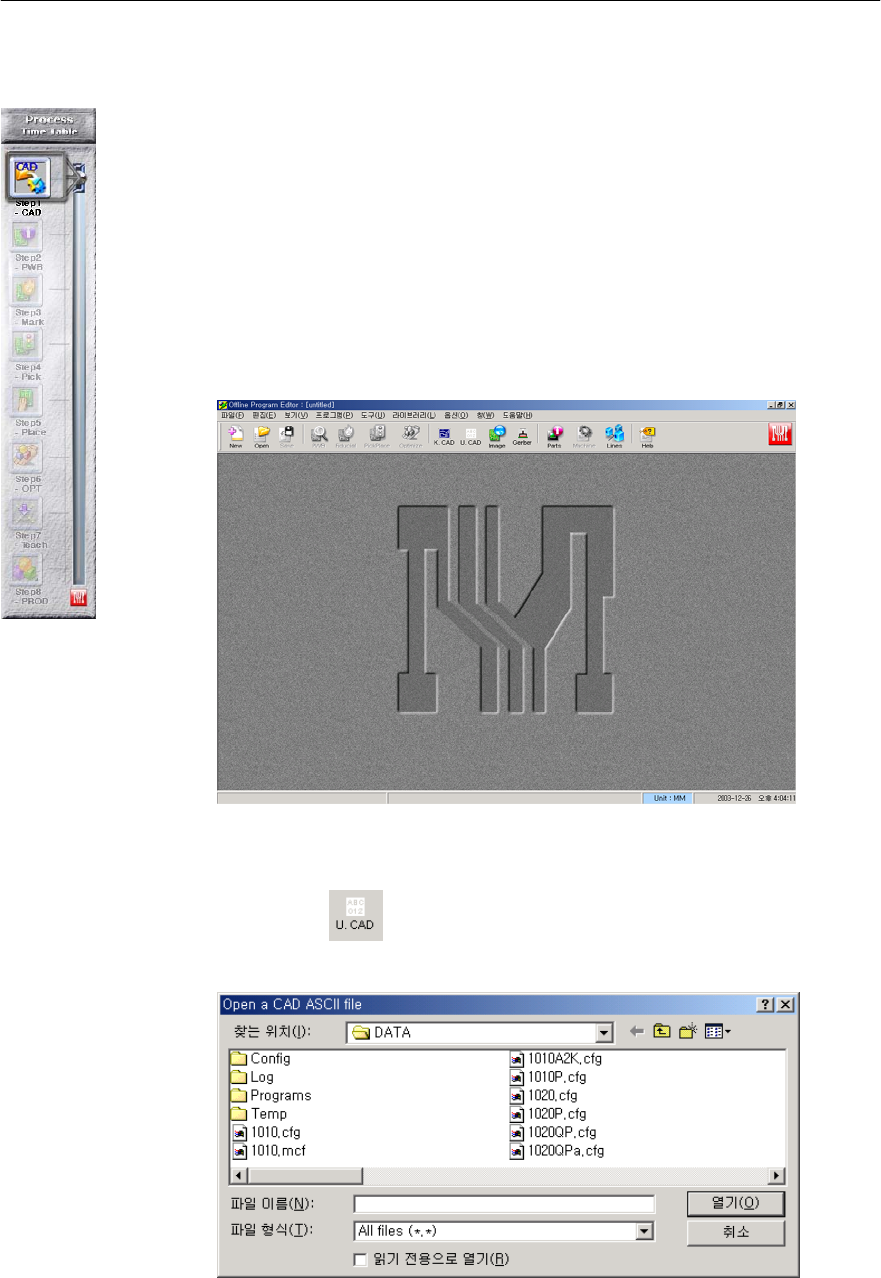
<图1-1 OfflineEditor(脱机编辑器:文件编辑器)程序实行画面>
在主画面选择 Unknown Cad Conversion (不知道辅助设计形式时)图符。
<图1-2 打开CAD ASCII file(ASCII文件)>