Parmi AOI焊锡框的资料下 - 第10页
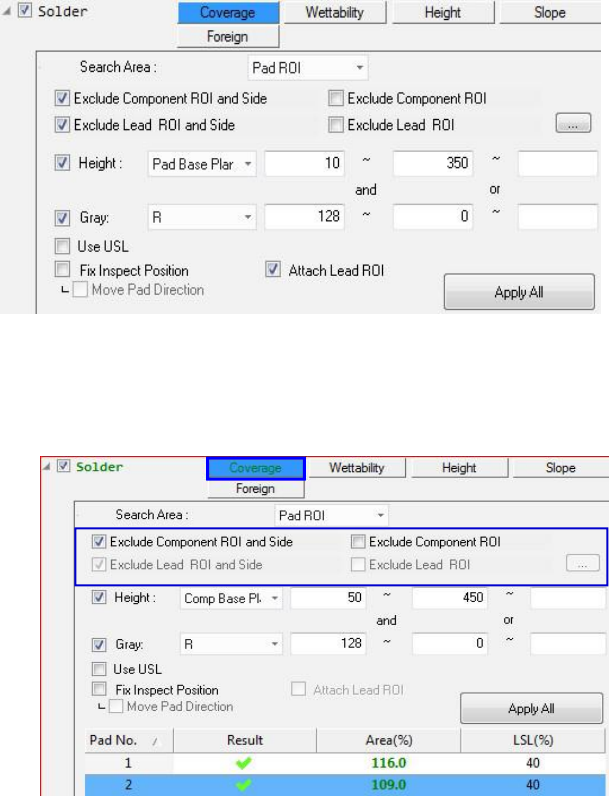
在 创 建了 焊 点的 ROI 后 , 在 " 检查规 范 " 的中 间 有五 焊 料 检查选项 。在 这 五 检查选择 中 , 必 须 操作 焊 点 覆盖范 围检查 , 必要 时 可以使用其 他四 选项 。 焊 点 检测 操作 " 和 " 逻辑 , 所以每 个选 择 的 检查选项 必 须 是 " 好 " 的 , 以便有 " 好 " 的 焊 点 检查结 果。…
一边
在
了
[
使用
PAD ROI 调
整工具
]
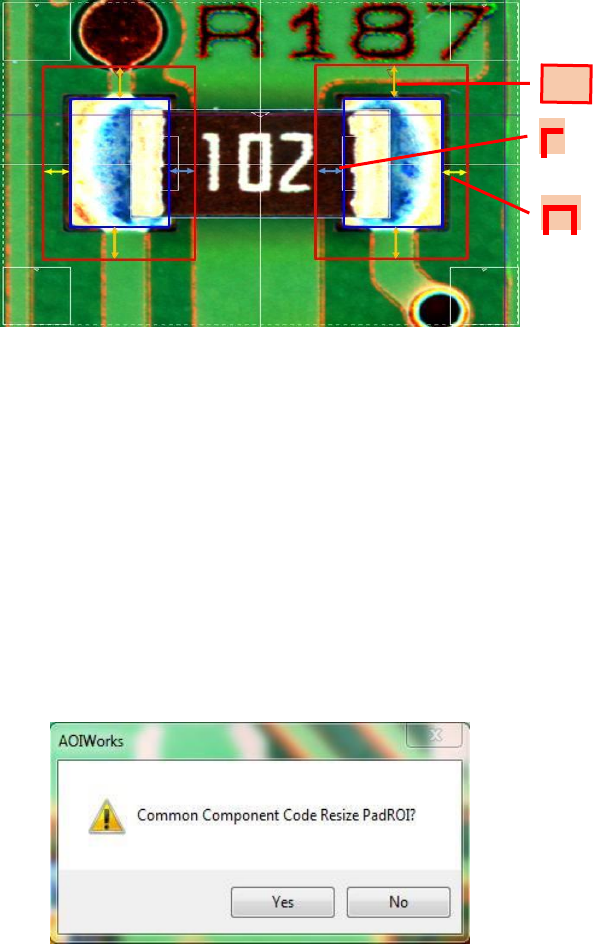
上面的图片描述了使用 "pad roi 大小调整" 工具对 pad 的 ROI 进行编辑之前和之后。
图像上的红色矩形是在编辑前填充 ROI 和编辑图像上的蓝色矩形
使用 "填充 roi 调整大小工具" 来填充 roi。
"pad roi 调整工具" 提供了对用户编辑的 pad roi 大小的实时显示。
因此
,
通
过
引用主
查
看器
来编辑
大小
,
然后
单击 "
确定
"
按
钮
以
应
用。
"Ok"
按
钮
上的
pad ROI 调
整工具
将
提供消息框
, 询问
是否
调
整
roi
的通用零件代
码
的大小。
[
通用零件代
码调
整大小板的
ROI
消息框
]
单击 "是" 按钮可将相同面板上所有零件的 roi 调整为相同大小的通用零件代码。
单击 "否" 按钮只对选定的零件应用编辑过的大小。
请注意, 编辑的 Pad ROI 的大小将适用于相同的比例不相同的大小。这是因为在相同的代码
零件中, Pad 大小可以不同。
在
创
建了
焊
点的
ROI
后
,
在
"检查规
范
"
的中
间
有五
焊
料
检查选项
。在
这
五
检查选择
中
,
必
须
操作焊点覆盖范
围检查,
必要
时
可以使用其他四
选项
。焊点
检测
操作
"和" 逻辑, 所以每个选择的检查选项必须是 "好" 的, 以便有 "好" 的焊点检查结果。-焊点覆
盖范
围
-
钎焊
接
头润湿
性
- 焊点高度
- 亮度斜率
- 外
国检查
[焊点检测用户界面]
2.2 焊点
覆盖检测
[焊点覆盖检测用户界面]
1 如上所示的
图
像
, 将
通
过单击
右上角的
"
覆盖范
围"
按
钮来显
示
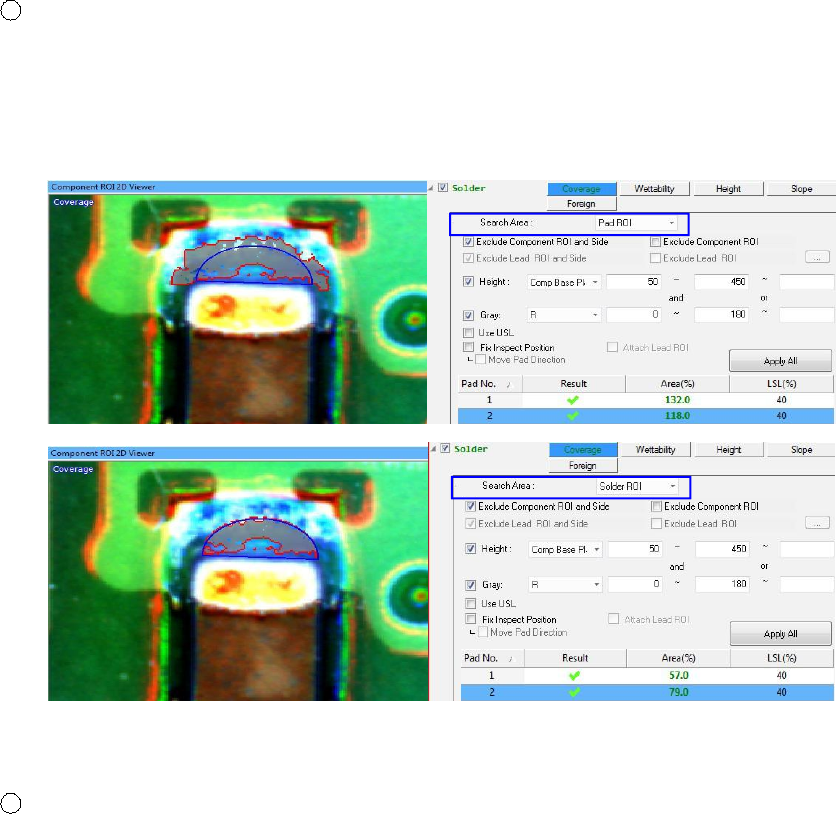
焊点检查界面。在 UI 的顶部, 有 "搜索区域" 组合框。用户可以选择 Pad roi 或焊料 roi。如果
用户选择了 pad ROI, 该算法将检查基于 pad 的焊料。另一方面, 如果用户选择焊料 roi, 该算
法
会
在
"
焊点
roi"
中
检查焊
料。
[根据不同的搜索区域检测焊点 (焊点 roi/焊料 roi)]
2 覆盖
检查
有
两个
基本
设
置
: "
排除零件
roi
和
侧
面
"
和
"
排除零件
roi" (请参阅
上面的
"
焊
点覆盖
检查
用
户
界面
" 图
像
)
。
"
排除零件
roi
和
侧
面
"
和
"
不包括
Lead roi
和
边"
共享常
用算法, 因此了解这两个设置中的任何一个是非常有效的。请将 "排除零件 roi" 选项的
使用方法
应
用于
"
排除
Lead roi" 选项
。
③
使用
这
些
设
置的原因是
, 检查过
程中不需要
检查 PAD
片
内
的零件或引
线区
域。因此
, 为
了有一
个
准确的
检查结
果
,
用
户
需要
选择
是
否提前排除或包括零件区和 Lead 区提前。
重要的一点是, 当"排除零件 roi 和侧面" 和 "排除零件 roi" (也同样适用于 "排除 Lead roi 和侧
面" 和 "排除 Lead roi")都没有检查 时, 该算法与检查“排除零件 ROI”的工作原理相同。
。下面的三
图
片
显
示了
该
算法
将
如何通
过
不同的
设
置找到不同的
结
果。