3OM-1842-002_G5S_Vol3.pdf - 第103页
3OM-1842 1-49 1303-001 5.9 Schermata "Cmp Recog Pos" Questa schermata permette di eseguire l’apprendimento delle compensazioni telecamera di riconoscimento componenti (X (mm) orizzontale, Y (mm) verticale e Z (…
3OM-1842
1-481303-001
5.8 Schermata "PCB Recog/Beam"
Tasto [Save]
Quando è premuto questo tasto, i risultati dell'apprendimento sono salvati.
• Supporto di vetro PCB JG-0166 (Supporto calibratura riconoscimento
PEC)
Per l’apprendimento “PEC Recognition Camera & Beam Offset” è utilizzato il
seguente supporto PCB di vetro.
Prima dell’apprendimento, posizionare e bloccare il supporto PCB di vetro al
centro di posizionamento PCB.
· Procedura di apprendimento
Procedure
(1) Selezionare l'asse (1 o 2) per il quale è eseguito l'apprendimento.
(2) Premere il tasto [Use] nella sezione “Glass Jig”.
(3) Premere il tasto [Teach Start].
L’asse selezionato (1 o 2) si sposterà sulla posizione della marcatura di
riconoscimento specicata e sarà eseguito l’apprendimento che segue.
• Apprendimento ingrandimento telecamera di riconoscimento PEC
X (orizzontale), Y (verticale), Z (angolo) (telecamera 1 o 2)
• Apprendimento compensazione Asse X (orizzontale) e Y (Verticale)
(Asse 1 o 2)
• Apprendimento compensazione Angolo asse Z, Angolo Y,
Rettangolare X (asse 1 o 2)
• Posizione inclinazione perno pilota lato X, Angolo (asse 1 e 2)
• Quando è eseguito l’apprendimento, le condizioni iniziali sono
controllate e le testine, tranne quella selezionata, sono liberate
automaticamente.
• Quando si verica un errore di riconoscimento durante
l’apprendimento, oppure quando è premuto il tasto [STOP],
la macchina è arrestata temporaneamente. In questo caso, è
disponibile il riavvio.
• Durante questa modalità di arresto temporaneo, non è disponibile
la selezione di qualsiasi altra voce di menu.
Al termine dell’apprendimento, la testina selezionata tornerà
automaticamente alla posizione iniziale.
I risultati dell’apprendimento e il riconoscimento delle marcature
durante l’apprendimento (angoli XY) sono visualizzati nell’area di
visualizzazione della schermata “PEC Recognition Camera & Beam
Offset”.
3OM-1842
1-491303-001
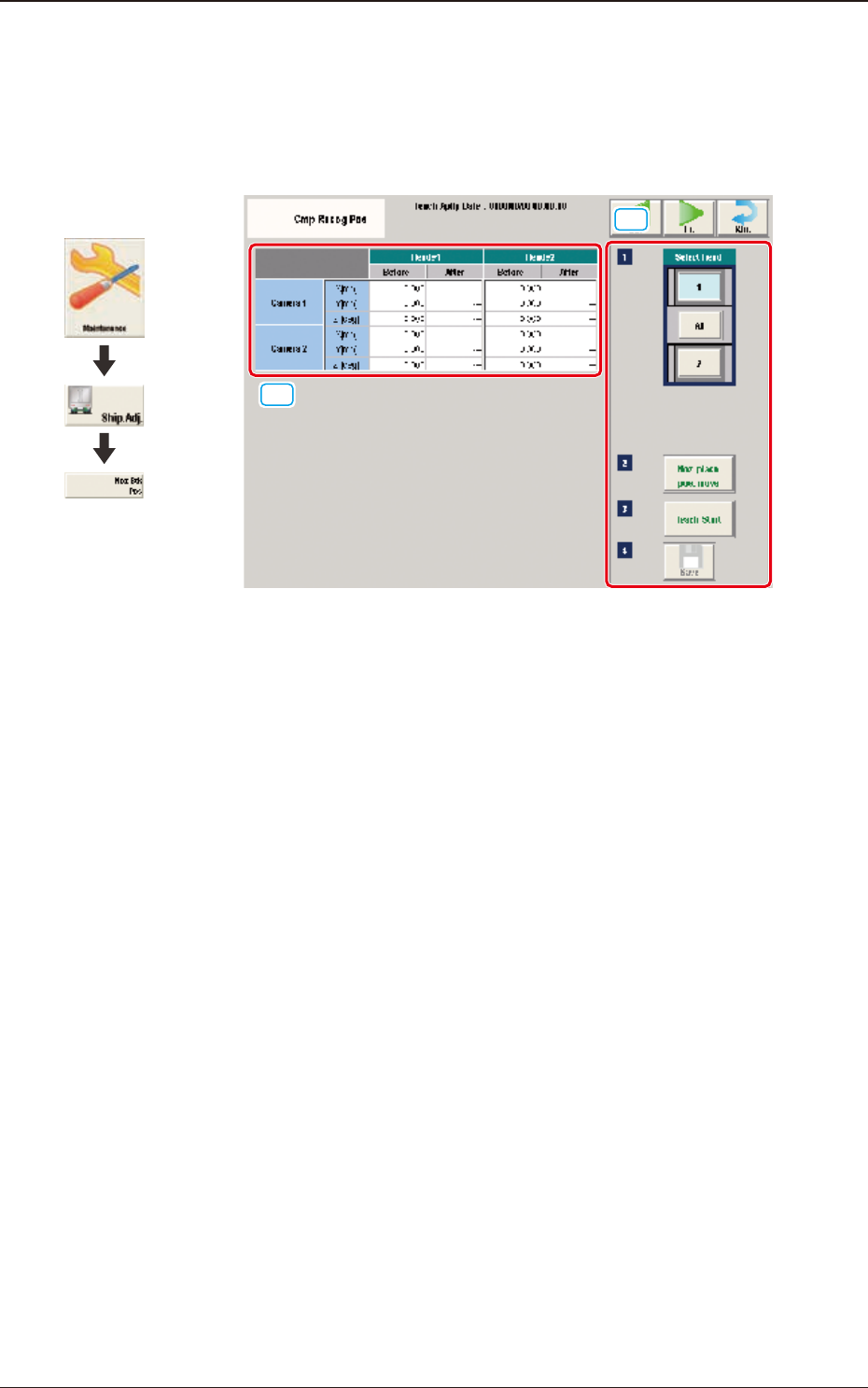
5.9 Schermata "Cmp Recog Pos"
Questa schermata permette di eseguire l’apprendimento delle compensazioni
telecamera di riconoscimento componenti (X (mm) orizzontale, Y (mm) verticale
e Z (gradi) teta).
[1]
[2]
F3A36
[1] Sezione visualizzazione dati di apprendimento
Sono visualizzati i dati di compensazione della telecamera e della
selezionate.
[2] Area di visualizzazione procedura di apprendimento
Sono visualizzati i tasti da utilizzare per l’apprendimento.
Select head
In questa sezione, sono visualizzati gracamente i tasti delle telecamere di
riconoscimento componenti corrispondenti a ciascuna testina.
Selezionare la telecamera di riconoscimento componenti per la quale è
eseguito l'apprendimento.
Tasto [Noz. Tasto Place. Pos. move]
Utilizzando questo tasto, la testina è spostata sulla posizione in cui l'ugello
da utilizzare per l'apprendimento può essere collegato con facilità.
Tasto [Teach Start]
Quando è premuto questo tasto, è eseguito l’apprendimento.
Tasto [Save]
Quando è premuto questo tasto, i risultati dell'apprendimento sono salvati.
Grafica dello
svolgimento
5.9 Schermata "Cmp Recog Pos"
3OM-1842
1-501303-001
5.9 Schermata "Cmp Recog Pos"
• Supporto apprendimento compensazione telecamera di riconoscimento
componenti
Per l'apprendimento compensazione telecamera di riconoscimento componenti
è utilizzato il seguente supporto.
Prima dell'apprendimento, posizionare il supporto sulla sua posizione di
impostazione e rimuoverlo al termine dell’apprendimento.
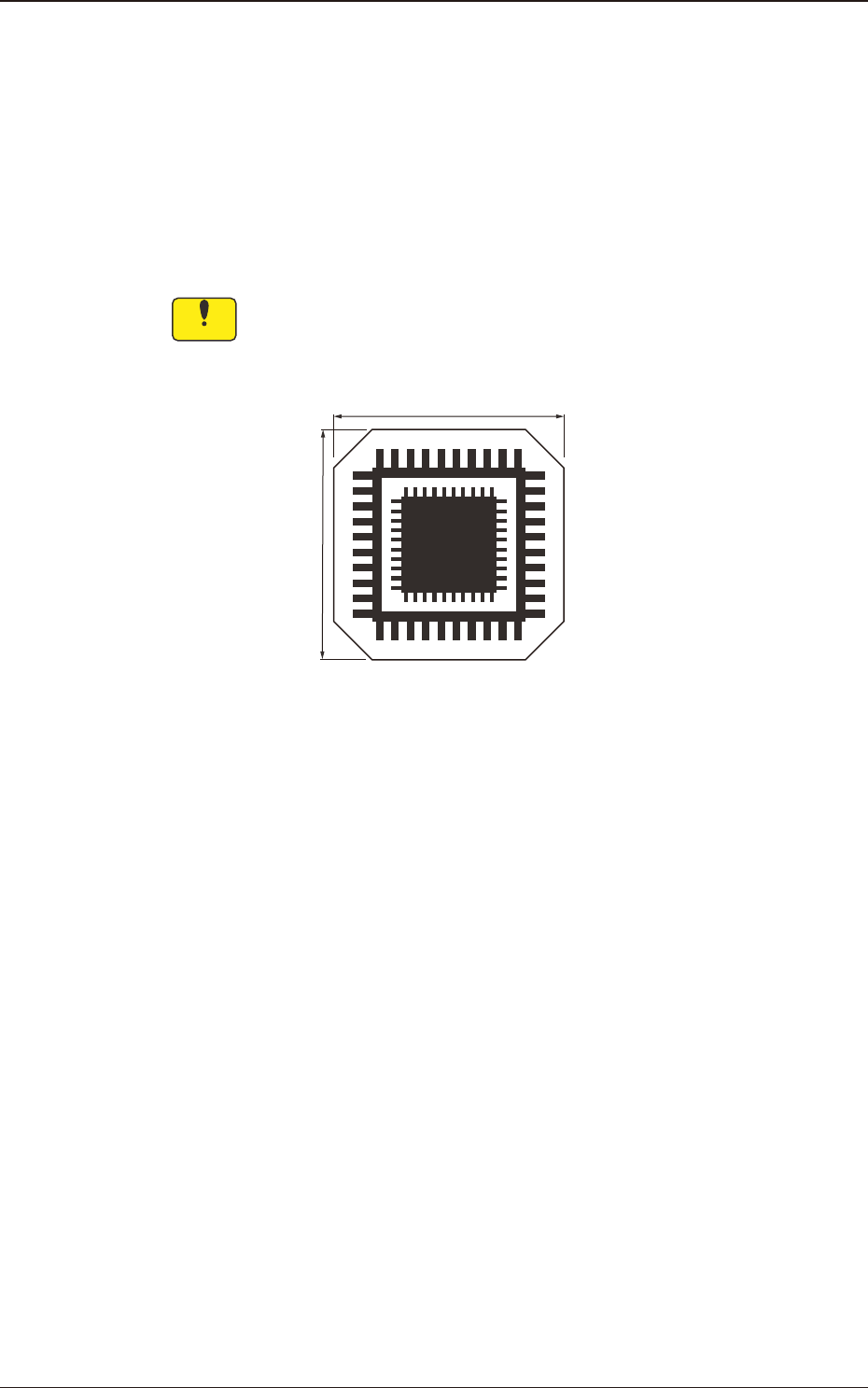
Supporto QFP di vetro JG-0188 (KYB-M381P-00, Attrezzatura standard)
Notice
Questo supporto è fragile, quindi maneggiarlo con la massima
cura.
12 mm
12 mm
Sul vetro, i due pattern per il calcolo della posizione sono depositati a vapore.
Supporto QFP di vetro JG-0188 F3A37
• Supporto ugello di prelievo
Per il prelievo del supporto QFP di vetro, è utilizzato l’ugello supporto
(attrezzatura standard) o il normale ugello HV19C.
Prima dell’apprendimento, cambiare l’ugello nella schermata “NOZ.CHNG.”
(sequenza operativa: Selezionare il tasto [Unit Adj.] nel menu Maintenance →
selezionare il tasto [Noz Chng.]).