3OM-1842-002_G5S_Vol3.pdf - 第121页
3OM-1842 1-67 1303-001 5.16 Schermata "Support pin Pos" Questa schermata permette all'operatore di eseguire l’apprendimento della posizione perno di supporto PCB. [2] [1] [3] [4] F3A47 [1] Area di visualiz…

3OM-1842
1-661303-001
• Procedura di apprendimento posizione ugello
Procedure
(1) Selezionare la testina e l’ugello (tra Head 1 e 2, e Nozzle da 1 a 15) per i
quali è eseguito l'apprendimento compensazione livello ugello.
(2) Premere il tasto [Teach Start].
(La testina selezionata (numero 1 o 2) è spostata sulla posizione specicata
ed è eseguito l’apprendimento della compensazione posizione ugello.)
• Quando è avviato l'apprendimento, sono vericate le condizioni di iniziali.
• I risultati dell'apprendimento sono visualizzati nella sezione "After"
dell'area di visualizzazione "Noz Pos Offset".
• Durante questa modalità di arresto temporaneo, non è disponibile la
selezione di qualsiasi altra voce di menu.
Al termine dell’apprendimento, la testina selezionata tornerà
automaticamente alla posizione iniziale.
(3) Premere il tasto [Save].
(Quando è premuto questo tasto, i risultati dell'apprendimento sono salvati.)
•
Condizione dell’errore
Quando si verica un errore di riconoscimento degli ugelli durante
l'apprendimento della compensazione posizione ugello, la macchina non è
arrestata e l'apprendimento è continuato no alla ne. L'ugello su cui si è
vericato l’errore è saltato.
L'esistenza dell'errore può essere confermata utilizzando la funzione "Recall".
5.15 Schermata "Noz Lv./Pos."
3OM-1842
1-671303-001
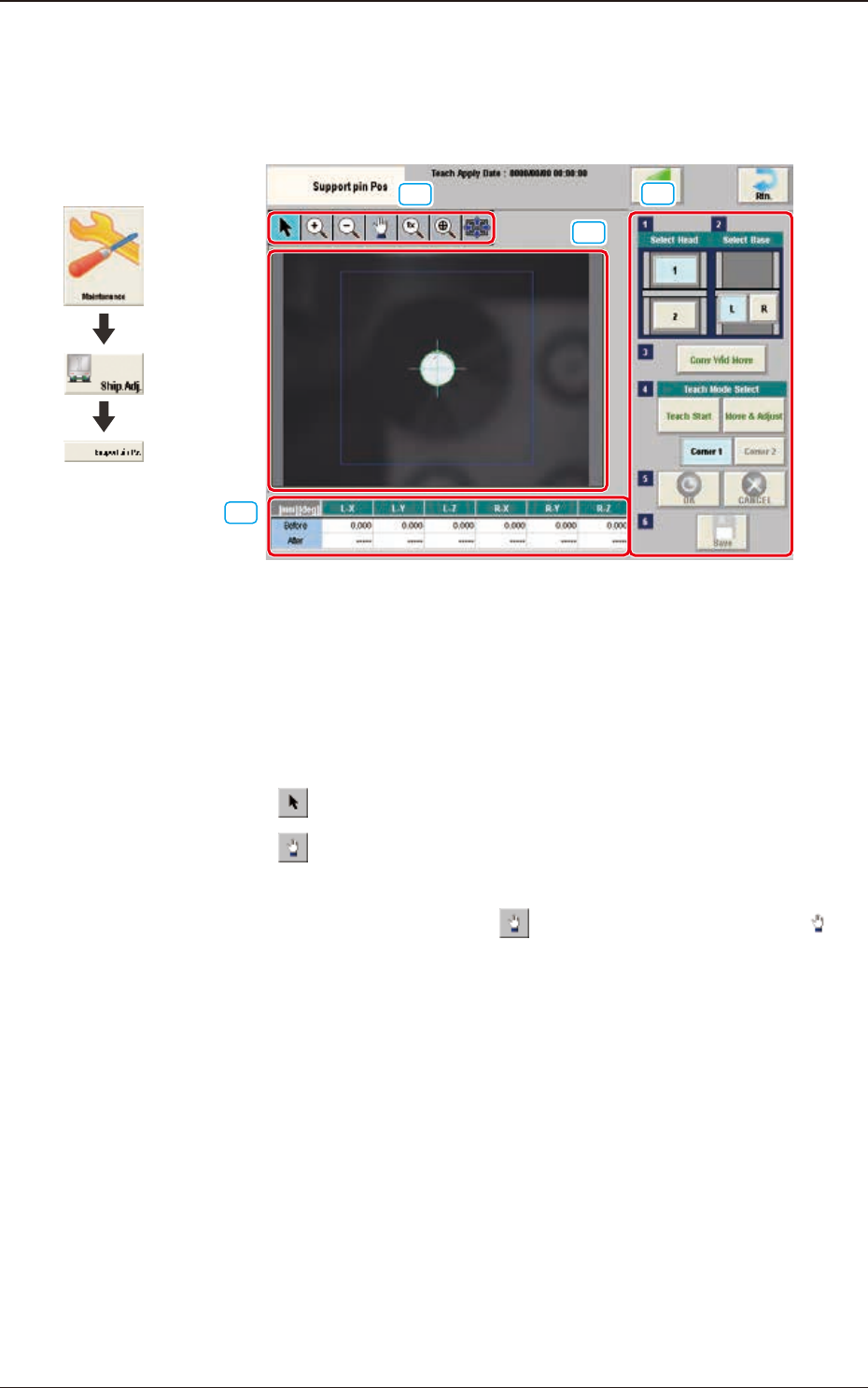
5.16 Schermata "Support pin Pos"
Questa schermata permette all'operatore di eseguire l’apprendimento della
posizione perno di supporto PCB.
[2]
[1]
[3]
[4]
F3A47
[1] Area di visualizzazione tasti operativi
Utilizzando i tasti che seguono si cambia la modalità per le operazioni di
ingrandimento o di movimento dell'immagine visualizzata nell’area di
visualizzazione immagini di riconoscimento [2].
Tasto [
]:
Normale modalità operativa
Tasto [
]:
Modalità movimento immagine
Dopo aver cambiato la modalità su movimento immagine
utilizzando il tasto [
] (la forma del puntatore passa a
), trascinare l'immagine da spostare (premendo il tasto sinistro
del mouse e girando la rotellina per spostare l’immagine).
Grafica dello
svolgimento
5.16 Schermata "Support pin Pos"
3OM-1842
1-681303-001
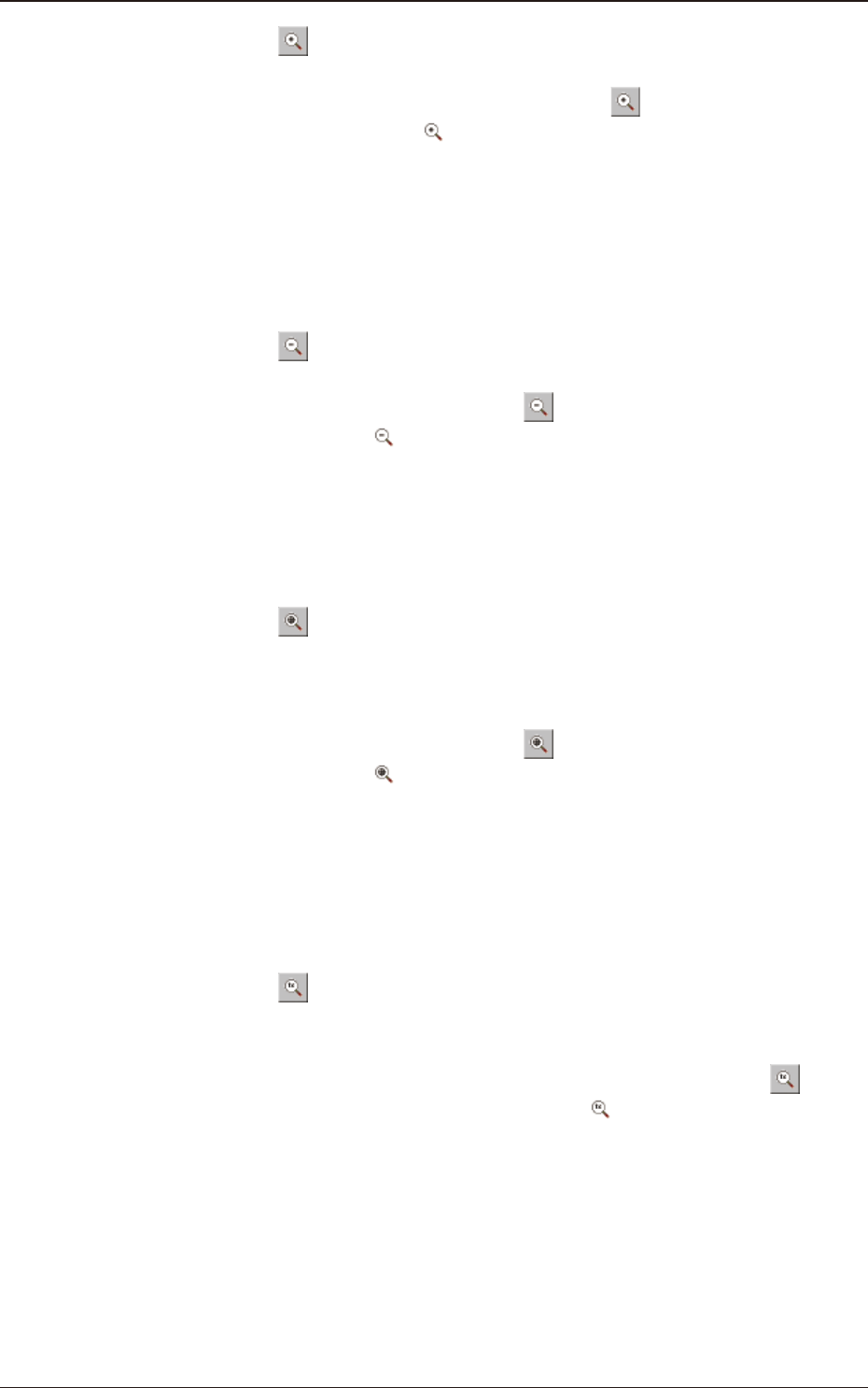
Tasto [
] :
Modalità ingrandimento immagine
Dopo aver cambiato la modalità su ingrandimento
immagine utilizzando il tasto [
] (la forma del puntatore
passa a
), quando l'immagine da ingrandire è toccata,
oppure è premuto il tasto sinistro del mouse, l'immagine
è ingrandita utilizzando come centro la posizione del
puntatore.
Quando l'immagine deve essere ingrandita con la sua
posizione ssa, mettere il puntatore al centro dell'immagine
prima dell’ingrandimento.
Tasto [
] :
Modalità riduzione immagine
Dopo aver cambiato la modalità su riduzione immagine
utilizzando il tasto [
] (la forma del puntatore passa
a
) quando l'immagine da ridurre è toccata, oppure è
premuto il tasto sinistro del mouse, l'immagine è ridotta
utilizzando come centro la posizione del puntatore.
Quando l'immagine deve essere ridotta con la sua posizione
ssa, mettere il puntatore al centro dell'immagine prima
della riduzione.
Tasto [
] :
Modalità adattamento immagini (l'immagine è visualizzata
interamente utilizzando il Campo di visualizzazione
immagini di riconoscimento).
Dopo aver cambiato la modalità su adattamento immagini
utilizzando il tasto [
] (la forma del puntatore passa
a
), quando l'immagine da adattare è toccata, oppure
è premuto il tasto sinistro del mouse, l'immagine è
visualizzata interamente utilizzando l’area di visualizzazione
immagini di riconoscimento dalla posizione del puntatore.
Quando l'immagine deve essere visualizzata in modalità di
adattamento con la sua posizione ssa, mettere il puntatore
al centro dell'immagine prima dell’adattamento.
Tasto [
] :
Modalità di visualizzazione immagine in dimensioni reali
(l’immagine acquisita è visualizzata in dimensioni reali).
Dopo aver cambiato la modalità su visualizzazione
immagine in dimensioni reali utilizzando il tasto [
] (la
forma del puntatore passa a
), quando l'immagine da
visualizzare in dimensioni reali è toccata, oppure è premuto
il tasto sinistro del mouse, l'immagine è visualizzata in
dimensioni reali utilizzando come centro la posizione del
puntatore.
Quando l'immagine deve essere visualizzata in modalità
dimensioni reali con la sua posizione ssa, mettere
il puntatore al centro dell'immagine prima della
visualizzazione in dimensioni reali.
5.16 Schermata "Support pin Pos"