00196056-0102 RI Shutterless 3x8 SL.pdf - 第12页
Software installieren Verbindung prüfen 12 Nachrüstanleitung / Retrofit In structions Feeder Module 3x8 mm S 0201/0402 to 2.4 V erbindung prüfen Standardmäßig wird bei der Installation vo n SET-SL-ID der COM-Port 1 für d…
Software installieren
Installation durchführen
Nachrüstanleitung / Retrofit Instructions Feeder Module 3x8 mm S 0201/0402 to Shutterless (3X8 mm SL)
11
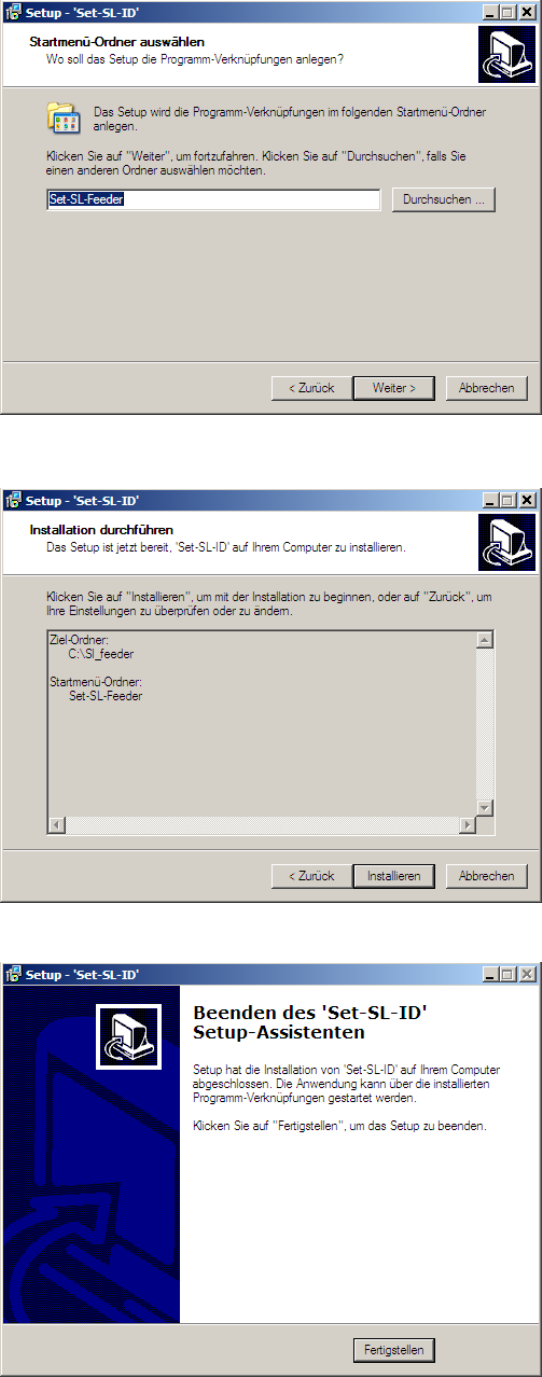
In diesem Dialogfeld bestimmen Sie die
Bezeichnung und die Position, unter der Set-SL-ID
im Startmenü eingetragen werden soll. Wenn Sie
den Ordner nicht ändern, wird die
Programmverknüpfung für Set-SL-ID im
Startmenü unter Programme eingetragen.
X Wenn Sie mit den Vorgaben einverstanden
sind, klicken Sie auf die Schaltfläche Weiter >.
X Wenn Sie eine andere Bezeichnung einstellen
wollen, geben Sie diese im Textfeld ein.
Wenn Sie einen anderen Ordner im Startmenü
einstellen wollen, klicken Sie auf die
Schaltfläche Durchsuchen und wählen Sie
den gewünschten Ordner.
Um die Installation fortzusetzen, klicken Sie
anschließend auf die Schaltfläche Weiter >.
In diesem Dialogfeld sehen Sie, welcher Ordner
und welche Bezeichnung für die Installation von
Set-SL-ID eingestellt sind.
X Wenn Sie die Installation mit diesen
Einstellungen fortsetzen wollen, klicken Sie
auf die Schaltfläche Installieren.
X Wenn Sie die Einstellungen ändern wollen,
klicken Sie auf die Schaltfläche < Zurück.
Stellen Sie anschließend einen anderen
Ordner und/oder eine andere Bezeichnung
ein.
Dieses Dialogfeld wird angezeigt, wenn die
Installation von SET-SL-ID abgeschlossen ist.
X Um das Installationsprogramm zu beenden,
klicken Sie auf die Schaltfläche Fertigstellen.
Software installieren
Verbindung prüfen
12 Nachrüstanleitung / Retrofit Instructions Feeder Module 3x8 mm S 0201/0402 to
2.4 Verbindung prüfen
Standardmäßig wird bei der Installation von SET-SL-ID der COM-Port 1 für die Kommunikation zwischen
PC und Zuführmodul eingestellt. Um zu prüfen, ob die Verbindung funktioniert, gehen Sie vor wie im
Folgenden beschrieben. Wenn nötig, können Sie mit SET-SL-ID einen anderen COM-Port für die
Kommunikation mit den Zuführmodulen einstellen.
X Schließen Sie das Schnittstellenkästchen an den PC an.
(siehe
Abschnitt ( 4.1 Schnittstellenkästchen anschließen [J23]) )
X Schließen Sie ein 3x8 mm-Zuführmodul an das Schnittstellenkästchen an.
(siehe
Abschnitt ( 4.2 Zuführmodul anschließen [J24]) )
X Schalten Sie das Netzgerät und das Schnittstellenkästchen ein.
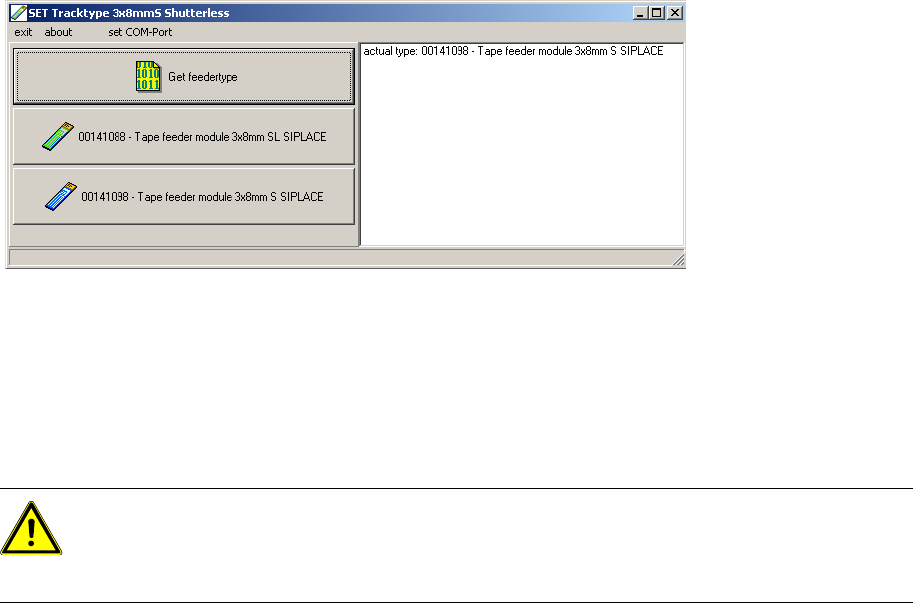
X Um SET-SL-ID zu starten, klicken Sie auf dem Desktop auf das dem Programm zugeordnete Icon.
Bei Starten versucht SET-SL-ID sofort, die Daten aus dem angeschlossenen Zuführmodul auszulesen.
Wenn alle Geräte korrekt angeschlossen und eingeschaltet sind, wird im Ausgabefeld auf der rechten
Seite des Dialogfeldes die Feeder-ID des Zuführmoduls inklusive Langtext angezeigt.
Wenn im Ausgabefeld eine Fehlermeldung angezeigt wird, prüfen Sie, ob alle Kabel korrekt verbunden
sind und ob das Schnittstellenkästchen an den COM-Port 1 angeschlossen ist.
Wenn Sie das Schnittstellenkästchen nicht an den COM-Port 1, sondern an einen anderen COM-Port
angeschlossen haben, ändern Sie die COM-Port-Einstellung in Set-SL-ID.
VORSICHT:
Die hier beschriebene Software ist ausschließlich zum Bearbeiten von 3x8 mm-Zuführmodulen
geeignet. Stellen Sie sicher, dass ausschließlich 3x8 mm-Zuführmodule mit der hier
beschriebenen Software bearbeitet werden.
Software installieren
COM-Port-Einstellung ändern
Nachrüstanleitung / Retrofit Instructions Feeder Module 3x8 mm S 0201/0402 to Shutterless (3X8 mm SL)
13
2.5 COM-Port-Einstellung ändern
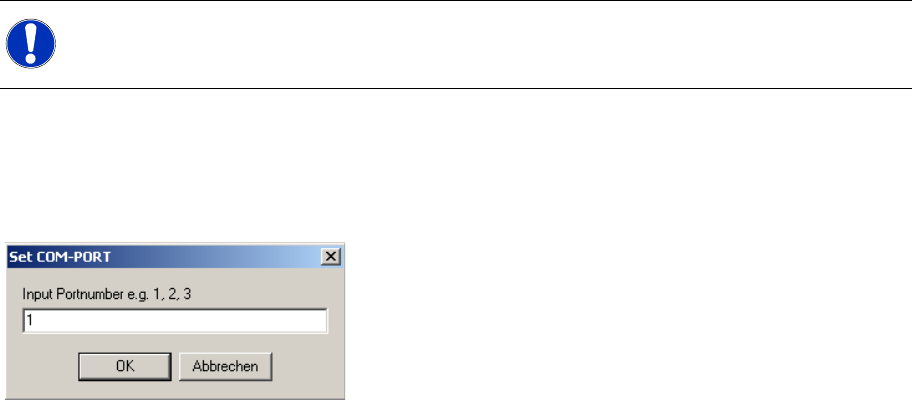
Falls Sie das Schnittstellenkästchen NICHT an den COM-Port 1 angeschlossen haben, können Sie die
COM-Port-Einstellung in Set-SL-ID entsprechend anpassen. Klicken Sie hierzu im Dialogfeld auf
set COM-Port.
Folgendes Dialogfeld wird angezeigt:
X Geben Sie die Nummer des COM-Ports ein, an den das Schnittstellenkästchen angeschlossen ist.
X Klicken Sie auf die Schaltfläche OK.
X Um zu prüfen, ob die Verbindung zum Zuführmodul hergestellt werden kann, klicken Sie auf die
Schaltfläche Get feedertype.
HINWEIS:
Um diese Funktion nutzen zu können benötigen Sie Administratorrechte.