00196056-0102 RI Shutterless 3x8 SL.pdf - 第9页
Software installieren Systemvoraussetzungen Nachrüstanleitung / Retrofit Instructions F eeder Module 3x8 mm S 0201/0402 to Shutterless ( 3X8 mm SL) 9 2 Sof tware inst allieren Nach dem Umbau muss im EEPROM de s Zuführmod…
Einleitung
Darstellungsmittel
8 Nachrüstanleitung / Retrofit Instructions Feeder Module 3x8 mm S 0201/0402 to
Software installieren
Systemvoraussetzungen
Nachrüstanleitung / Retrofit Instructions Feeder Module 3x8 mm S 0201/0402 to Shutterless (3X8 mm SL)
9
2 Software installieren
Nach dem Umbau muss im EEPROM des Zuführmoduls die Information gespeichert werden, dass das
Zuführmodul in einen Shutterless Feeder umgewandelt wurde. Das Zuführmodul bekommt eine neue
Feeder-ID. Für diesen Vorgang muss das Zuführmodul an einen PC angeschlossen werden, auf dem
die zum Umprogrammieren des EEPROMs nötige Software Set-SL-ID installiert ist.
Im Folgenden finden Sie die Beschreibung, wie Sie Set-SL-ID installieren.
2.1 Systemvoraussetzungen
Um Set-SL-ID installieren und betreiben zu können, muss Ihr PC folgende Mindestanforderungen
erfüllen:
2.2 Installation starten
X Legen Sie die Software-CD in das CD-Laufwerk.
X Wechseln Sie im Datei-Explorer auf das CD-Laufwerk und Doppelklicken Sie auf die Datei
setup_3x8mm_sl.exe.
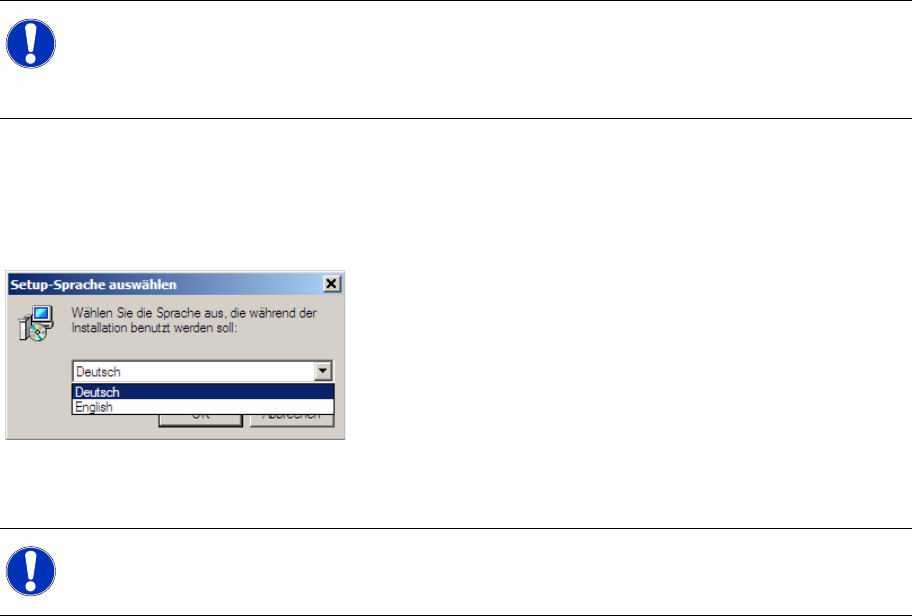
Die Installation wird gestartet, folgendes Dialogfeld wird angezeigt.
X Wählen Sie die Sprache der Bedienoberfläche des Installationsprogramms und klicken Sie auf die
Schaltfläche OK.
Betriebssystem: Windows 98 aufwärts
Speicherplatzbedarf: 1,4 MB freier Speicher
Schnittstellen: 1 freier COM-Port (RS-232)
HINWEIS:
Bevor Sie mit der Installation von Set-SL-ID beginnen, sollten Sie alle anderen Anwendungen
beenden.
Für die Installation von Set-SL-ID benötigen Sie auf dem PC Administratorrechte.
HINWEIS:
Die Bedienoberfläche von Set-SL-ID ist Englisch und kann nicht geändert werden.
Software installieren
Installation durchführen
10 Nachrüstanleitung / Retrofit Instructions Feeder Module 3x8 mm S 0201/0402 to
2.3 Installation durchführen
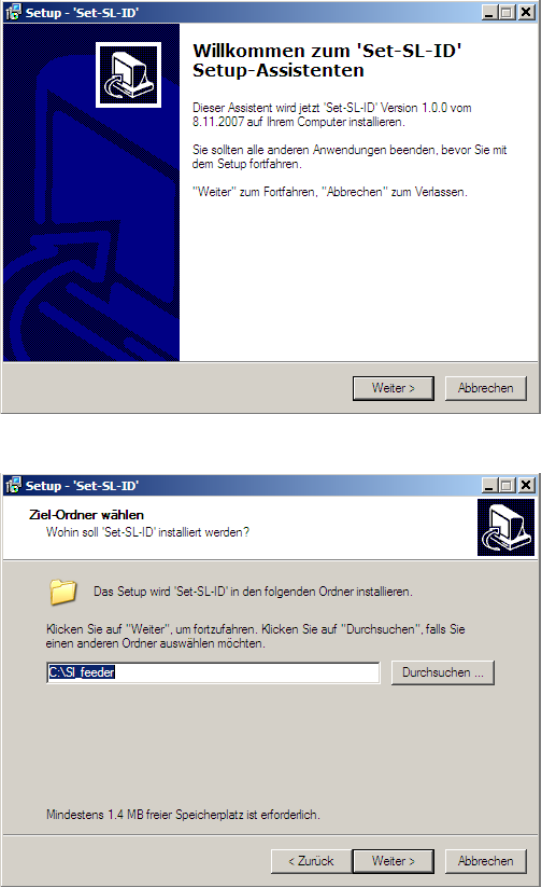
Das Begrüßungsfenster des
Installationsprogramms wird angezeigt.
X Um mit der Installation von Set-SL-ID
fortzufahren, klicken Sie auf die Schaltfläche
Weiter >.
In diesem Dialogfeld wählen Sie den Ordner, in
den Set-SL-ID installiert werden soll.
X Wenn Sie mit dem voreingestellten Pfad
einverstanden sind, klicken Sie auf die
Schaltfläche Weiter >.
X Wenn Sie einen anderen Ordner einstellen
wollen, klicken Sie auf die Schaltfläche
Durchsuchen und stellen Sie den
gewünschten Ordner ein.
Um die Installation fortzusetzen, klicken Sie
anschließend auf die Schaltfläche Weiter >.