OPE-SFAB-005S0SmartFAB操作手册 - 第92页
6. 如何换线 OPE-SFAB-005S0 78 SmartFAB 操作手册 6.4.3 调整贴装位置 通过用于生产的电路板确认、调 整生产程序的贴装位置顺序以及元 件信息。 注意 )使用该功能时,请在 L 工作头的安装位置安装 Carry 工作头 (sH01、sH02 、sG04) 。 1. 请切换为需要确认贴装位置的生产程序之后再点击 [ 贴装位置调整 ]。 2. 请先将生产程序中指定的电路板安放在机器的搬运单元 上,然后用 [ …
OPE-SFAB-005S0 6. 如何换线
SmartFAB 操作手册 77
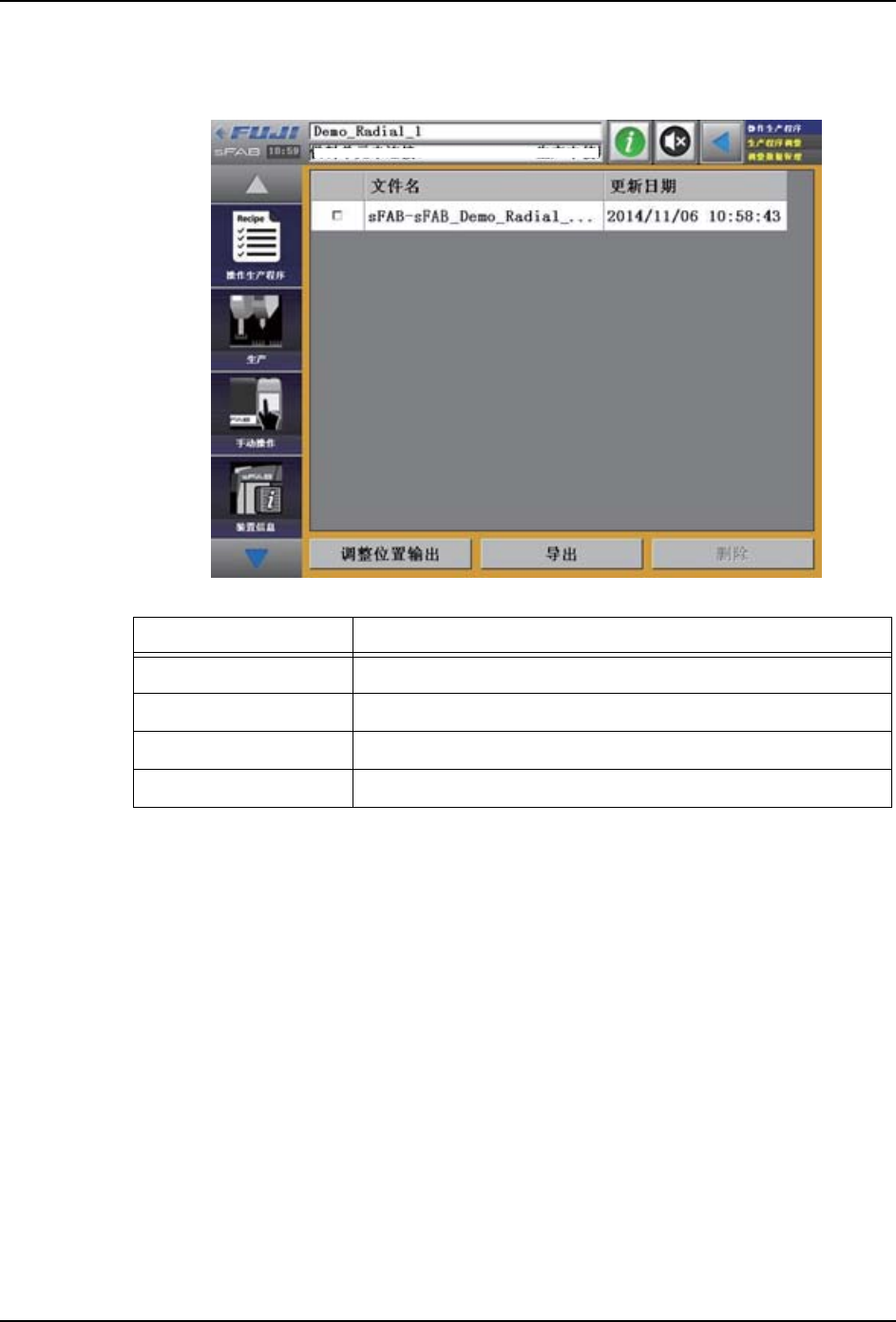
调整数据管理画面
请点击贴装位置调整画面内的[调整数据管理]按钮。画面就会显示为调整数据管理画面。
名称 说明
调整位置文件显示栏 显示在 [调整位置输出]上输出的文件一览。
[调整位置输出] 将贴装位置调整上的调整量输出到文件。
[导出] 将调整位置文件导出到 USB 存储器。
[删除] 删除调整位置文件。
39OPE-0464-S
CoaQ1DBp
CoaQ1DBp
Downloaded at 2015/10/08 22:10:586 by 3NEC4804 DL#XBovDH4m
Downloaded at 2015/10/08 22:10:586 by 3NEC4804 DL#XBovDH4m
6. 如何换线 OPE-SFAB-005S0
78 SmartFAB 操作手册
6.4.3 调整贴装位置
通过用于生产的电路板确认、调整生产程序的贴装位置顺序以及元件信息。
注意 )使用该功能时,请在 L 工作头的安装位置安装 Carry 工作头 (sH01、sH02、sG04)。
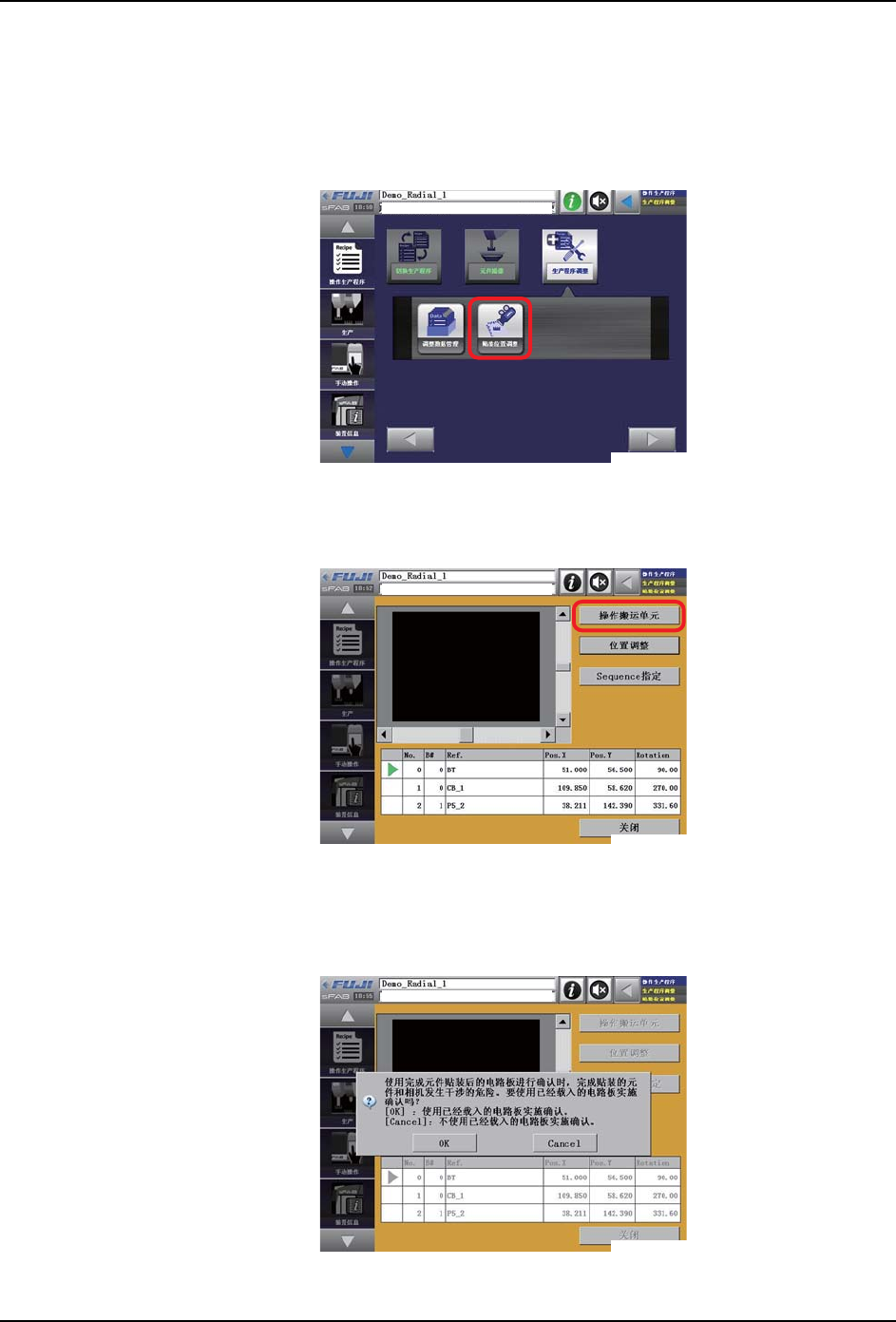
1. 请切换为需要确认贴装位置的生产程序之后再点击 [ 贴装位置调整 ]。
2. 请先将生产程序中指定的电路板安放在机器的搬运单元上,然后用 [ 操作搬运单元 ] 将
电路板送入机器内。关于 [ 操作搬运单元 ] 的使用说明,请参考 " 8.6 如何操控搬运轨
"。
3. 使画面返回到贴装位置调整画面之后,请按下操作面板上的开始按钮。开始检测电路
板。完成电路板检测之后,画面上会出现是否需要对已经送入机器内的电路板进行检测
的确认提示。请点击 [OK] 或 [Cancel]。如果选择了 [Cancel],则请重新传输可以使用
的电路板。
39OPE-0465-S
39OPE-0466-S
39OPE-0467-S
CoaQ1DBp
CoaQ1DBp
Downloaded at 2015/10/08 22:10:586 by 3NEC4804 DL#XBovDH4m
Downloaded at 2015/10/08 22:10:586 by 3NEC4804 DL#XBovDH4m
OPE-SFAB-005S0 6. 如何换线
SmartFAB 操作手册 79
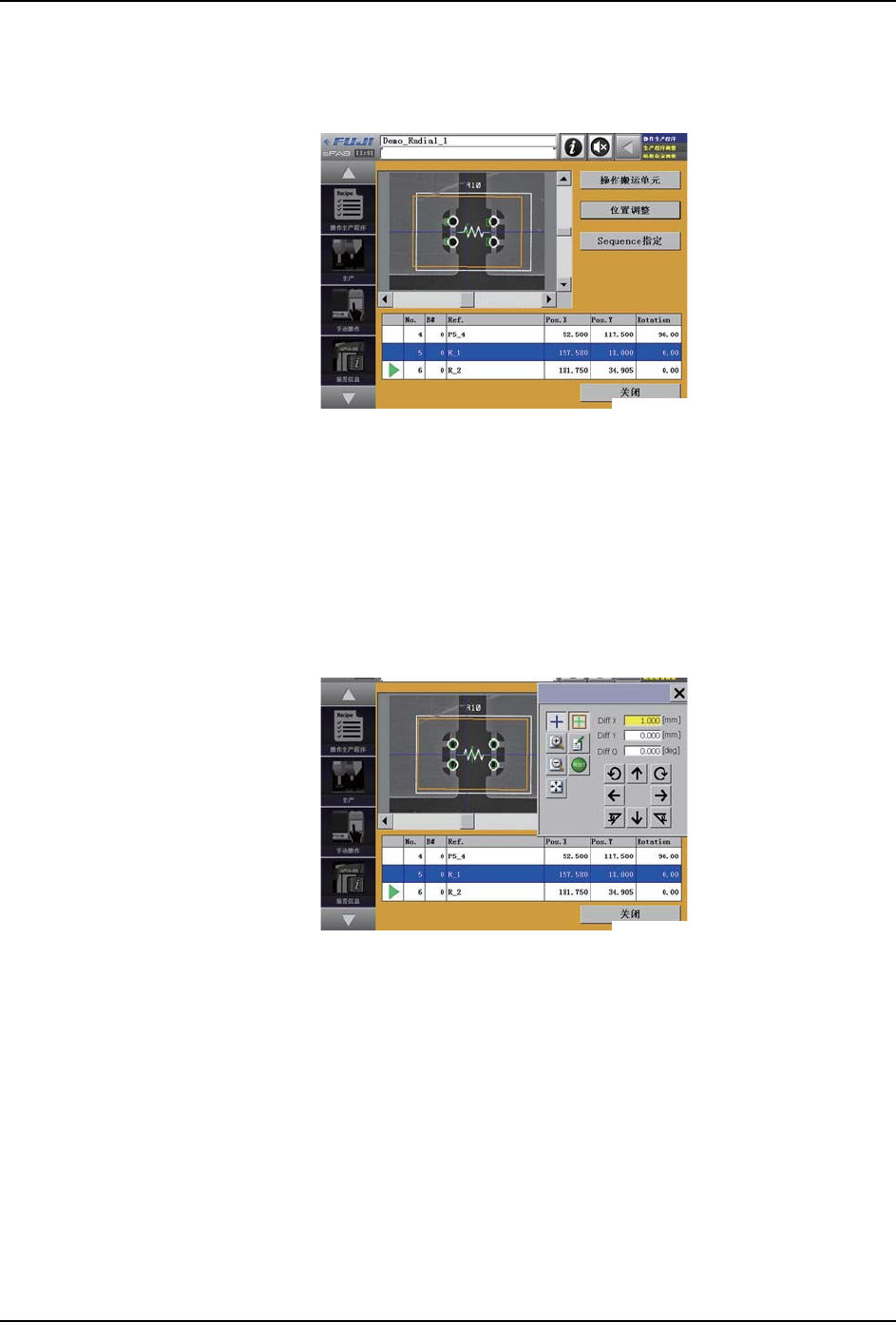
4. 请按操作面板上 START 按钮。按下 START 按钮之后,sequence 显示栏左侧的三角形标记
所指的贴装位置就会显示在影像监视器上,与此同时贴装位置信息的背景会变蓝色。画
面上出现影像之后,三角形标记就会移动到下一条计划确认的贴装位置信息处。
5. 请确认显示在影像监视器上的贴装位置以及元件的 graphic 位置。如需调整贴装位置信
息,则请调整贴装位置。请点击 [ 位置调整 ]。
备注 )如果元件无法完全出现在机械手相机的镜头内,则在影像监视器上显示元件的中心部
分。
6. 请使用位置调整画面使元件的 graphic 对准贴装位置。调整完毕后的项目的背景会变成
黄色。
7. 调整完毕后请点击用于登录调整量的小图标并登录调整值。背景色返回到白色。
注意 )即使机器上已经登录了调整量,也不会反映到生产程序中。
8. 请确认或调整其他元件的贴装位置。方法是重复执行从4到7的步骤。如需指定特定的
sequence 并进行调整,则请点击 [Sequence 指定]并选择 Sequence。
9. 确认到最后一个 sequence 之后,START 按钮就会熄灯。如需重新确认贴装位置,则请重
新选择 sequence。
10.请用 [ 操作搬运单元 ] 将电路板从机器内送出。
注意 )如果不送出电路板就开始生产的话,就会从排在第一位的 sequence 开始贴装机器内的
电路板。
39OPE-0468-S
39OPE-0469-S
CoaQ1DBp
CoaQ1DBp
Downloaded at 2015/10/08 22:10:586 by 3NEC4804 DL#XBovDH4m
Downloaded at 2015/10/08 22:10:586 by 3NEC4804 DL#XBovDH4m