JX-100_使用说明书.pdf - 第589页
第 2 部 功能详细篇 第 11 章 数据库 11-4-2 增加包装类型(仅在元件表格画面中才可选择) 可增加制作包装 类型(即包装代码, 下同)。 < 步骤 > 1) 选择元件数据,在菜 单栏中单击“包装类 型” / “增加” 。 ※在这里注 册的 “包装类型” 内容,即成为 元件数据 内容。 2) 出现输入“增加一种 新的包装类 型”名称画 面。 请输入包装类型 名称,单击“确定” 。 图 11.4.2-1 3) 确认已…
第 2 部 功能详细篇 第 11 章 数据库
11-4 包装类型(包装代码)
“包装类型(即包装代码,下同)”是为了减少元件数据的制作工序而建立的数据库。
通过选择与要制作的元件接近的包装类型,仅修正与包装代码不同的部分,即可进行元件数据的
制作,也可重新制作包装代码。
11-4-1 包装类型的使用方法
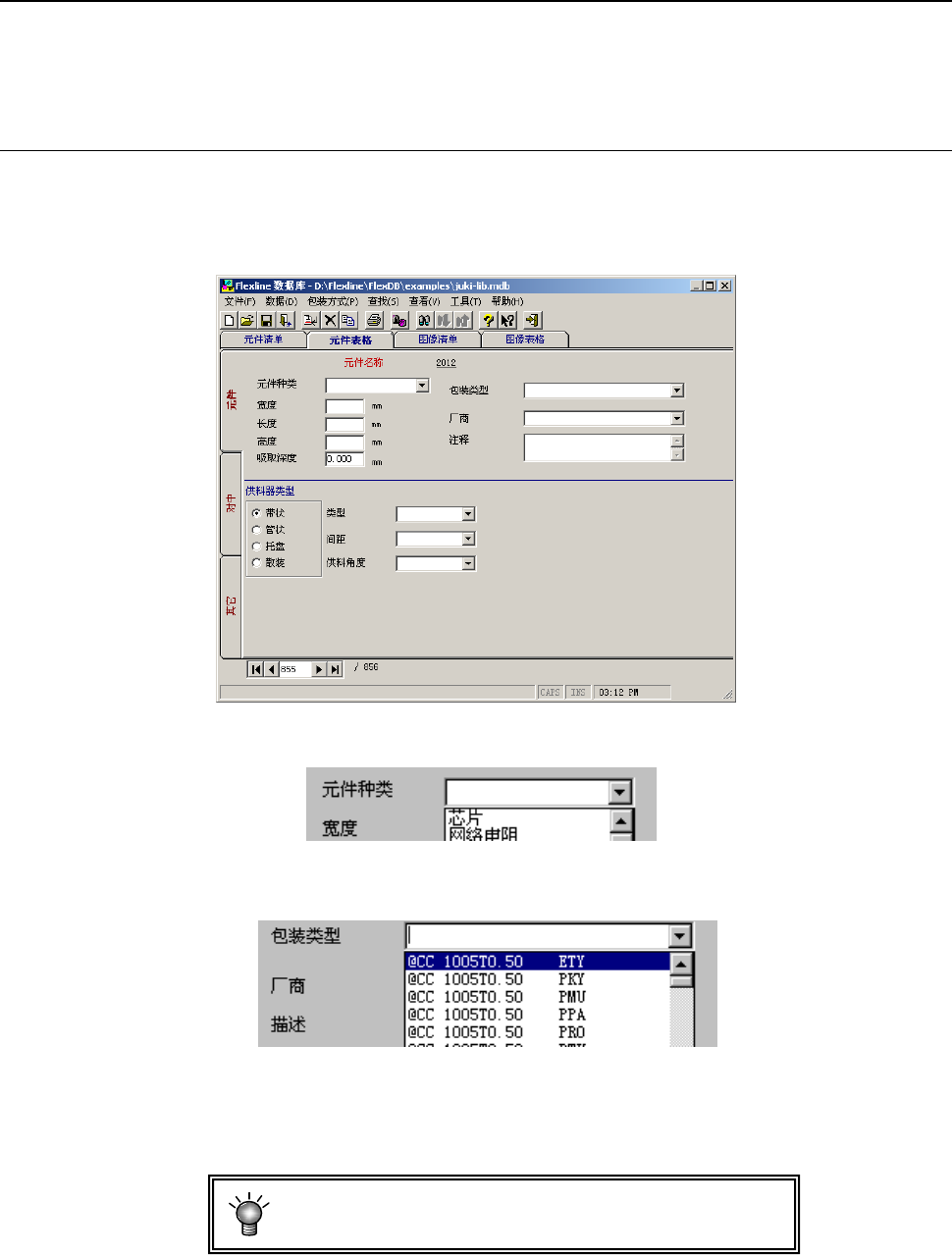
以新建2012尺寸的芯片元件的数据为例:
<步骤>
1) 在菜单栏中,单击“数据”/“增加”,并输入元件名。
2) 显示如下画面。
图 11.4.1-1
3) 选择“元件种类”。
图 11.4.1-2
4) 从“包装类型”(包装代码,下同)中选择相同外形的包装代码。
图 11.4.1-3
※关于 JUKI 数据库的品名,请参见“13-2 包装代码库”。
5) 选定包装类型后,各输入项目可自动设定。只需输入变更部分。
机械、注释、验证项目的数据不能自动设置。
11-15
第 2 部 功能详细篇 第 11 章 数据库
11-4-2 增加包装类型(仅在元件表格画面中才可选择)
可增加制作包装类型(即包装代码,下同)。
<步骤>
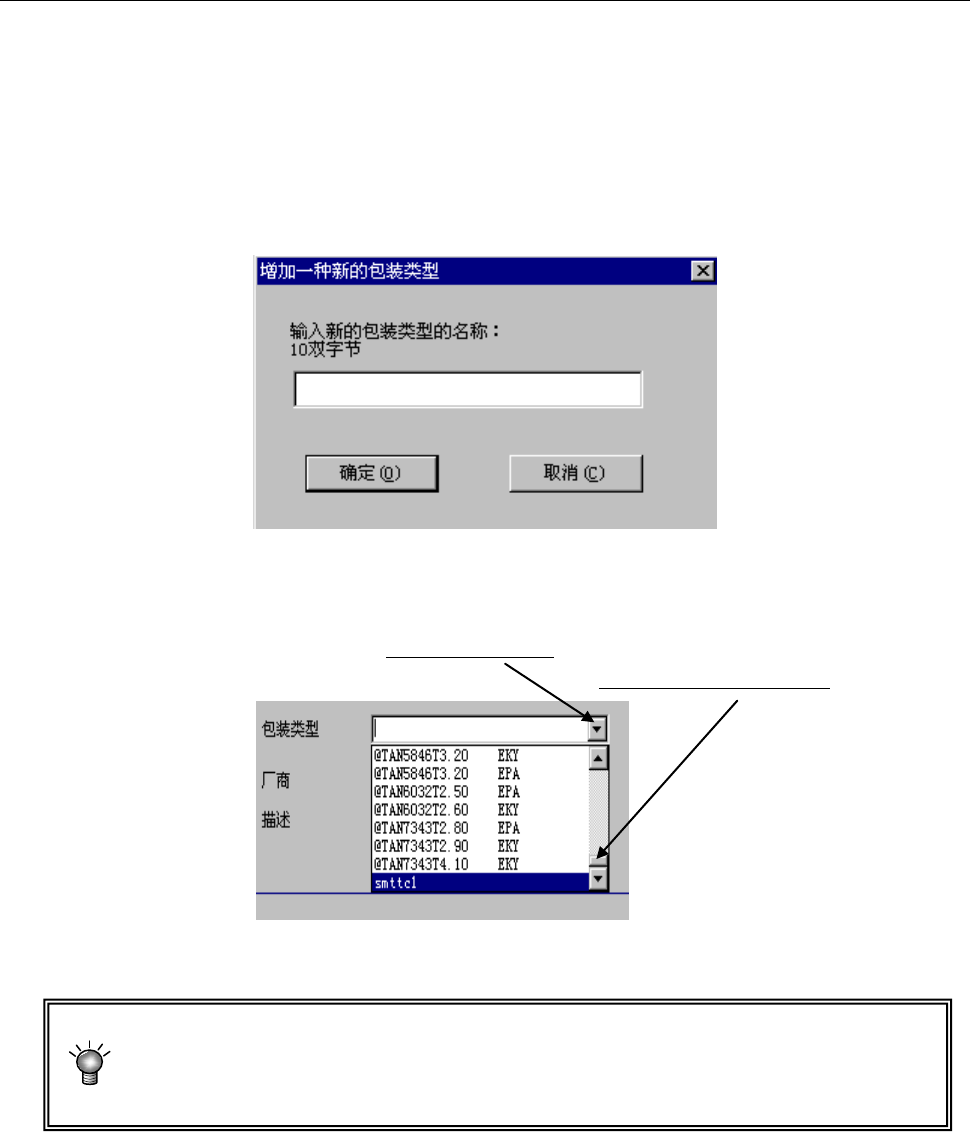
1) 选择元件数据,在菜单栏中单击“包装类型”/“增加”。
※在这里注册的
“包装类型”
内容,即成为元件数据内容。
2) 出现输入“增加一种新的包装类型”名称画面。
请输入包装类型名称,单击“确定”。
图 11.4.2-1
3) 确认已被注册。
首先,单击此处。
然后,将滚动条滚到底。
图 11.4.2-2
系统自动进行数据库的元件名称排序。“juki-lib.mdb”元件名称最前面带@符号。排序
时,@比其他字符排位优先,因此,用户追加的元件名称(包括包装代码)将被配置在
“juki-lib.mdb”的后面。
11-16
第 2 部 功能详细篇 第 11 章 数据库
11-4-3 删除包装类型
从清单中删除包装类型。
<步骤>
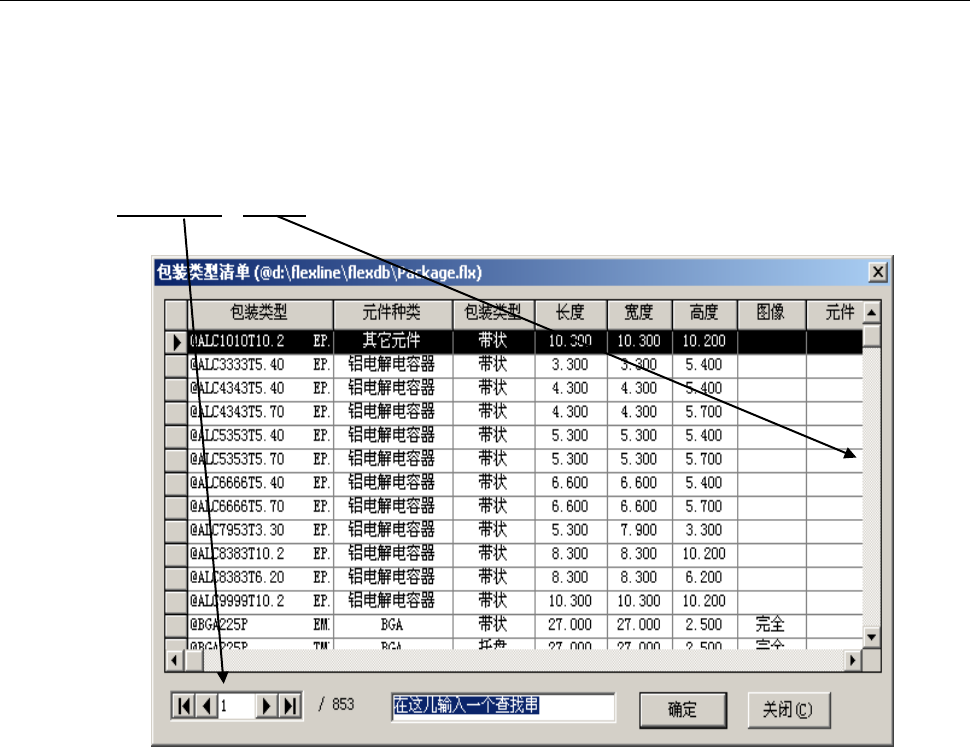
1) 选择元件数据,单击“包装类型”/“删除”。
2) 显示“包装类型清单”。
请移动行框或滚动条来查找要删除的包装类型名。
图 11.4.3-1
3) 选择要删除的包装类型,单击“删除”。
11-17