JX-100_使用说明书.pdf - 第601页
第 2 部 功能详细篇 第 11 章 数据库 11-6-1-3 升级 Flexline 数据库 将旧版本数据库 制作的数据库文件转 换为现在的版本形式 。 < 步骤 > 1) 从菜单栏中,单击“ 工具” / “数据库 工具” / “升级 Flexline 数据库” 。 2) 显示“选择一个文件 ” 。选择文件后, 单击“打开” 。 图 11.6.1.3-1 3) 显示如下信息,执行 转换。 图 11.6.1.3-2 4) 转…
第 2 部 功能详细篇 第 11 章 数据库
11-6-1-2 压缩 Flexline 数据库
长时间使用数据库文件(反复增加、删除)后,文件中无用的区域会不断增加。
执行“Flexline数据库压缩”后,可删除该未使用区域,缩小文件大小。
<步骤>
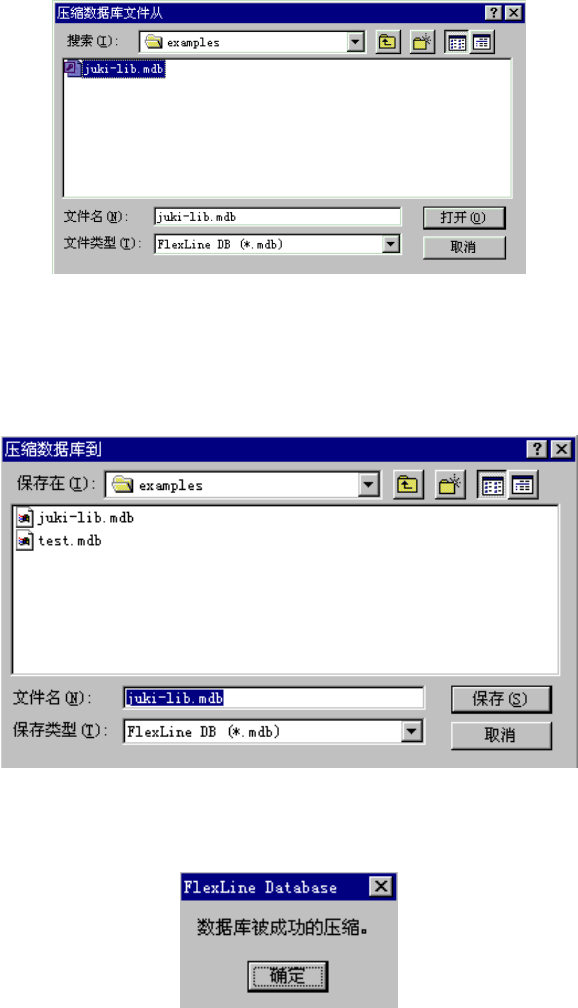
1) 从菜单栏中,单击“工具”/“数据库工具”/“压缩 Flexline 数据库”。
2) 显示“压缩数据库文件从”画面。
选择文件,单击“打开”。
图 11.6.1.2-1
※目前正在使用的文件不能进行压缩。
3) 显示“压缩数据库到”的画面。设置压缩后的保存文件夹路径和文件名(通常会覆盖保存在原
文件上),单击“保存”。
图 11.6.1.2-2
4) 压缩结束后,显示如下画面。单击“确定”。
图 11.6.1.2-3
11-27
第 2 部 功能详细篇 第 11 章 数据库
11-6-1-3 升级 Flexline 数据库
将旧版本数据库制作的数据库文件转换为现在的版本形式。
<步骤>
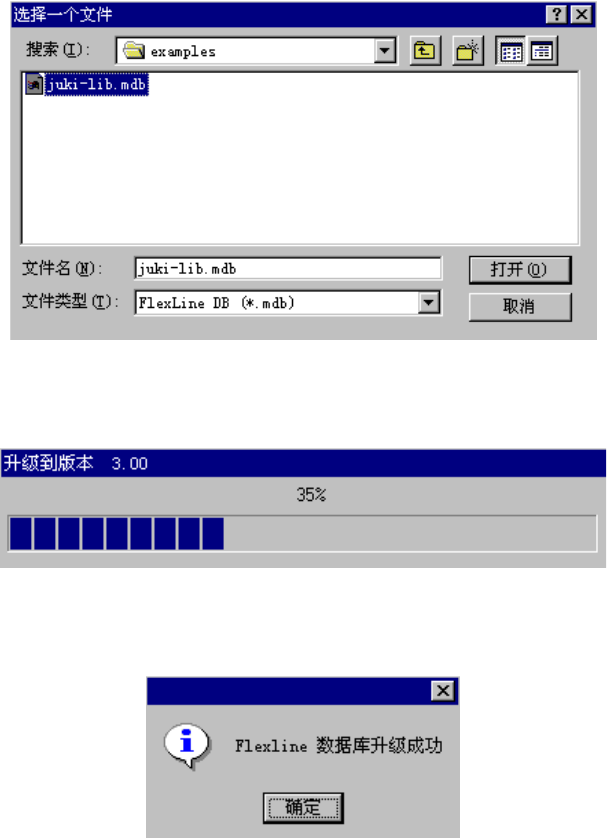
1) 从菜单栏中,单击“工具”/“数据库工具”/“升级 Flexline 数据库”。
2) 显示“选择一个文件”。选择文件后,单击“打开”。
图 11.6.1.3-1
3) 显示如下信息,执行转换。
图 11.6.1.3-2
4) 转换结束后,显示如下信息。单击“确定”。
图 11.6.1.3-3
11-28
第 2 部 功能详细篇 第 11 章 数据库
11-6-1-4 修补数据
将数据注册到FLEXLINE数据库时,有时会把超出输入范围的数值注册进去。
使用“修补数据”菜单,可以统一修补不正确的数据。
<步骤>
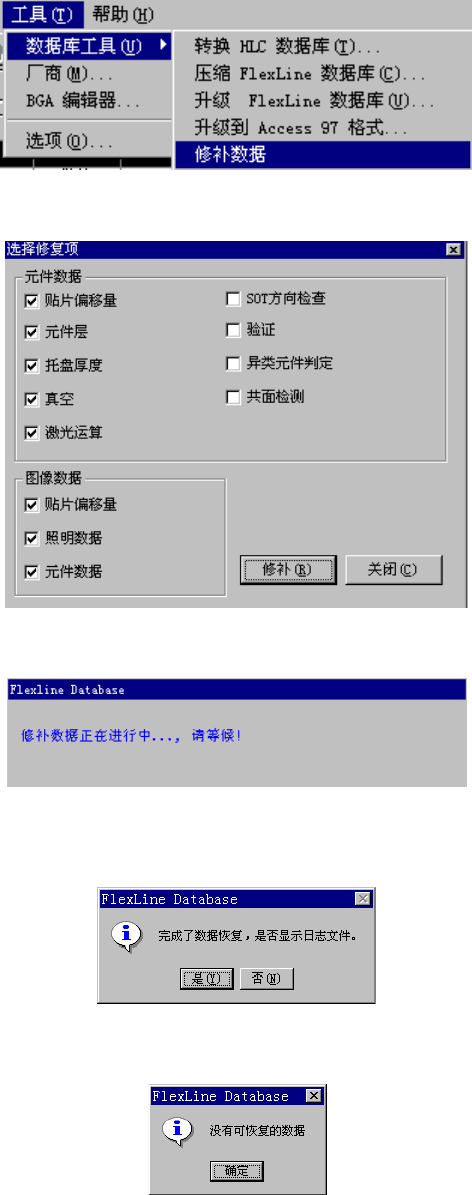
1) 在菜单栏中,选择“工具”/“数据库工具”/“修补数据”。
图 11.6.1.4-1
2) 显示如下画面。选择修补项目,单击“修补”按钮,即可开始修补。
图 11.6.1.4-2
3) 修补数据时显示如下信息。
图 11.6.1.4-3
4) 数据修补结束后,显示如下信息。选择“是”后,会显示数据修补日志文件(在进行数据修
补时,日志文件以“MDB 文件名_res.log”为文件名,保存在安装有 MDB 修复的文件夹中)。
图 11.6.1.4-4
* 未进行数据修补时,显示以下信息。
11-29