00198381-03_UM_SIPLACE-CA4-V2_DE.pdf - 第208页
5 Aufgaben am Bestückautomat Betriebsanleitung SIPLACE CA4 V2 5.5 Die Bedienoberfläche Ab Softwareversion 713.0 Ausgabe 12/2019 208 Die folgende Ansicht wird geöf fnet 5 Abb. 5.5 - 4 Bedienoberfläche in der Ansich t &quo…
Betriebsanleitung SIPLACE CA4 V2 5 Aufgaben am Bestückautomat
Ab Softwareversion 713.0 Ausgabe 12/2019 5.5 Die Bedienoberfläche
207
5.5.4 Bedienung der Stationssoftware innerhalb der Ansichten
Die meisten Ansichten, die mit Hilfe der Symbolleiste (siehe Abschnitt 5.5.3, Seite 205) aufgeru-
fen werden, haben auf der rechten Seite der Bedienoberfläche eine zusätzliche vertikale Symbol-
leiste für Unteransichten und Funktionen.
5
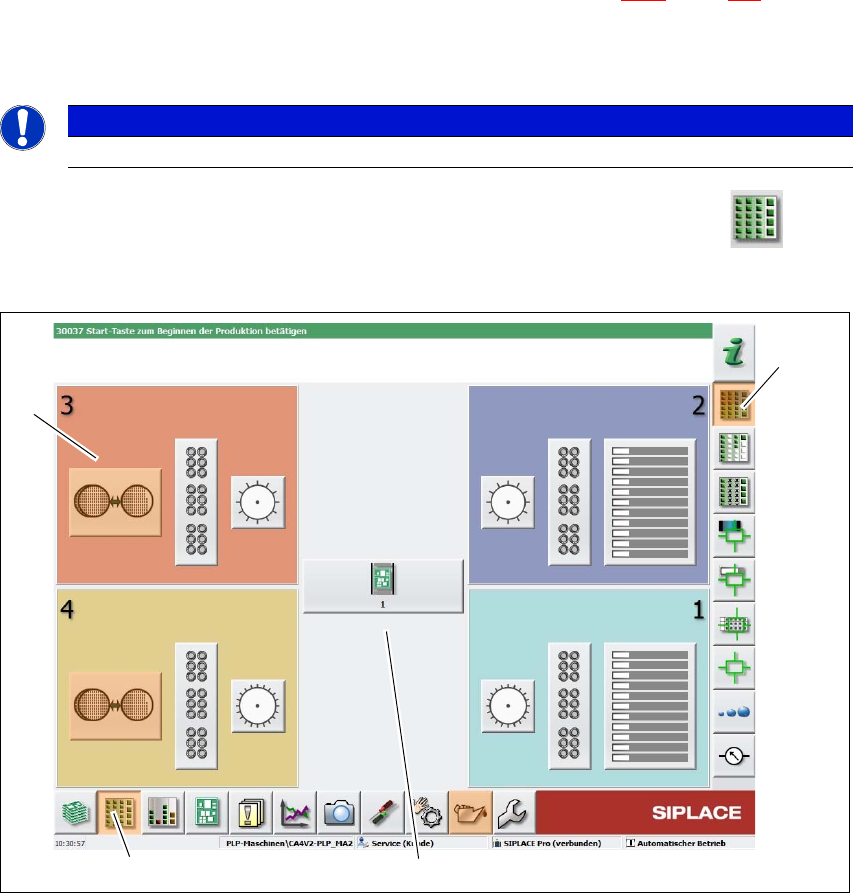
Beispiel: Ansicht "Zuführmodul, Bauelemente und Pipetten"
Klicken Sie in der Symbolleiste auf "Zuführmodul, Bauelemente und Pipetten" .
Die folgende Ansicht wird geöffnet:
5
Abb. 5.5 - 3 Bedienoberfläche in der Ansicht "Zuführmodul, Bauelemente und Pipetten" (Beispiel)
Legende
(1) Symbolleiste (Schaltfläche "Zuführmodul, Bauelemente und Pipetten")
(2) Vertikale Symbolleiste der Ansicht "Zuführmodul, Bauelemente und Pipetten"
(3) Bearbeitungsbereich mit 4 Portalen
(4) Schaltfläche für das SIPLACE Wafer System (SWS) auf Stellplatz 3
Klicken Sie z.B. auf die Schaltfläche (4) SIPLACE Wafer System (SWS), um die Funktionen
für das SWS zu öffnen.
HINWEIS
Eine detaillierte Beschreibung der einzelnen Funktionen finden Sie in der Online-Hilfe.
(1)
(2)
(3)
(4)
5 Aufgaben am Bestückautomat Betriebsanleitung SIPLACE CA4 V2
5.5 Die Bedienoberfläche Ab Softwareversion 713.0 Ausgabe 12/2019
208
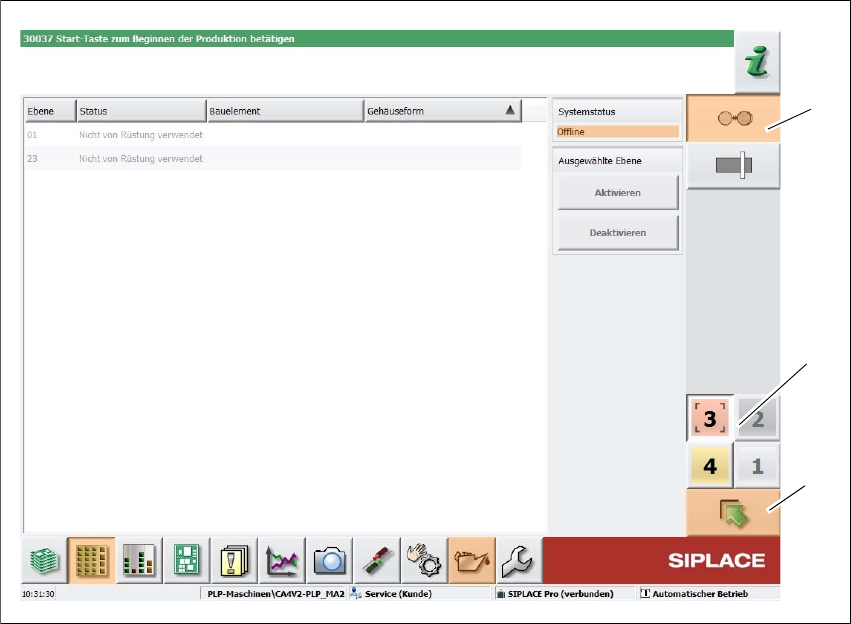
Die folgende Ansicht wird geöffnet
5
Abb. 5.5 - 4 Bedienoberfläche in der Ansicht "SIPLACE Wafer System" (Beispiel)
Legende
(1) Vertikale Symbolleiste "SIPLACE Wafer-System" Funktionen"
(2) Schaltflächen zum direkten Wechseln auf ein anderes Portal
(3) Schaltfläche "Eine Ebene höher", um zurück zur vorherigen Ansicht zu gelangen (hier: Ansicht
"Zuführmodul, Bauelemente und Pipetten", siehe vorige Abbildung)
(1)
(3)
(2)
Betriebsanleitung SIPLACE CA4 V2 5 Aufgaben am Bestückautomat
Ab Softwareversion 713.0 Ausgabe 12/2019 5.5 Die Bedienoberfläche
209
5.5.5 Einstellungen
In der Ansicht "Einstellungen" können Sie verschiedene Benutzereinstellungen, Softwareoptio-
nen und Maschinenoptionen ändern.
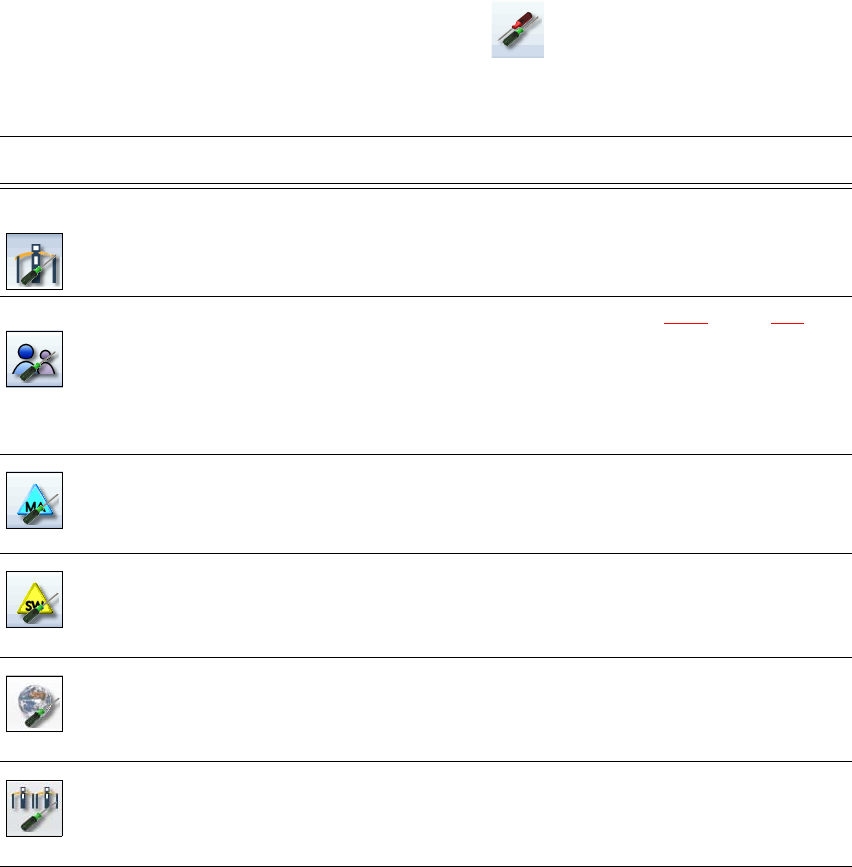
Klicken Sie in der Symbolleiste auf "Einstellungen" .
Auf der rechten Seite wird eine zusätzliche Symbolleiste angezeigt. In der folgenden Tabelle sind
die Symbole und Einstellungen kurz beschrieben.
Symbol Einstellungen Beschreibung
Maschinen-
einstellungen
Nur für "Erweiterte Produktion",oder "Service Kunde".
Einstellen der Betriebsart und Optionen (z.B. Laufoptionen).
Maschine herunterfahren.
Wechsel zum Betriebssystem.
Benutzer Einstellen der Bedienebene (siehe Abschnitt 5.3.2
, Seite 199).
Einstellen der Sprache. Standardmäßig können Sie "Deutsch" oder
"English" wählen. Es steht eine Sprachen-CD zur Installation von
zusätzlichen Landessprachen zur Verfügung.
Weitere Optionen sind ab der Bedienebene "Erweiterte Produktion"
einstellbar.
Maschinenoptio-
nen
In der Bedienebene "Produktion" können Sie keine Optionen än-
dern.
Konfiguration von Maschinenoptionen.
Softwareoptionen Nur für "Service Kunde"
Verschiedene Testfunktionen können hier aktiviert werden.
Übersicht der ver-
bundenen exter-
nen Systeme
Anzeige aller verbundenen externen Systeme (z.B. OIS, Setup-
Center). Anzeige des Verbindungsstatus und des belegten Spei-
chers oder Löschen der verbundenen Systeme.
Nachbarmaschi-
nen
Anzeige der Nachbarmaschinen.