YSP_Users_C.pdf - 第130页
4-29 4 7.1 创建步骤 按按钮区的 [ 标记 ] 按钮,打开如下图所示的标记画面。在画面上部数据行中输入标记的“名称”与“备注” ,在 下部列表中设置各项参数。 1 按 [ 标记 ] 按钮,打开标记画面。 Step 2 Step 1 Step 3 Step 5 Step 4 Step 7 标记画面 66427-L3-10 2 输入标记的“名称” 。 以半角英文数字分别给各标记输入不同的标记名,字数控制在 20 字以内,不可以使用…
4-28
4
7.标记数据的创建
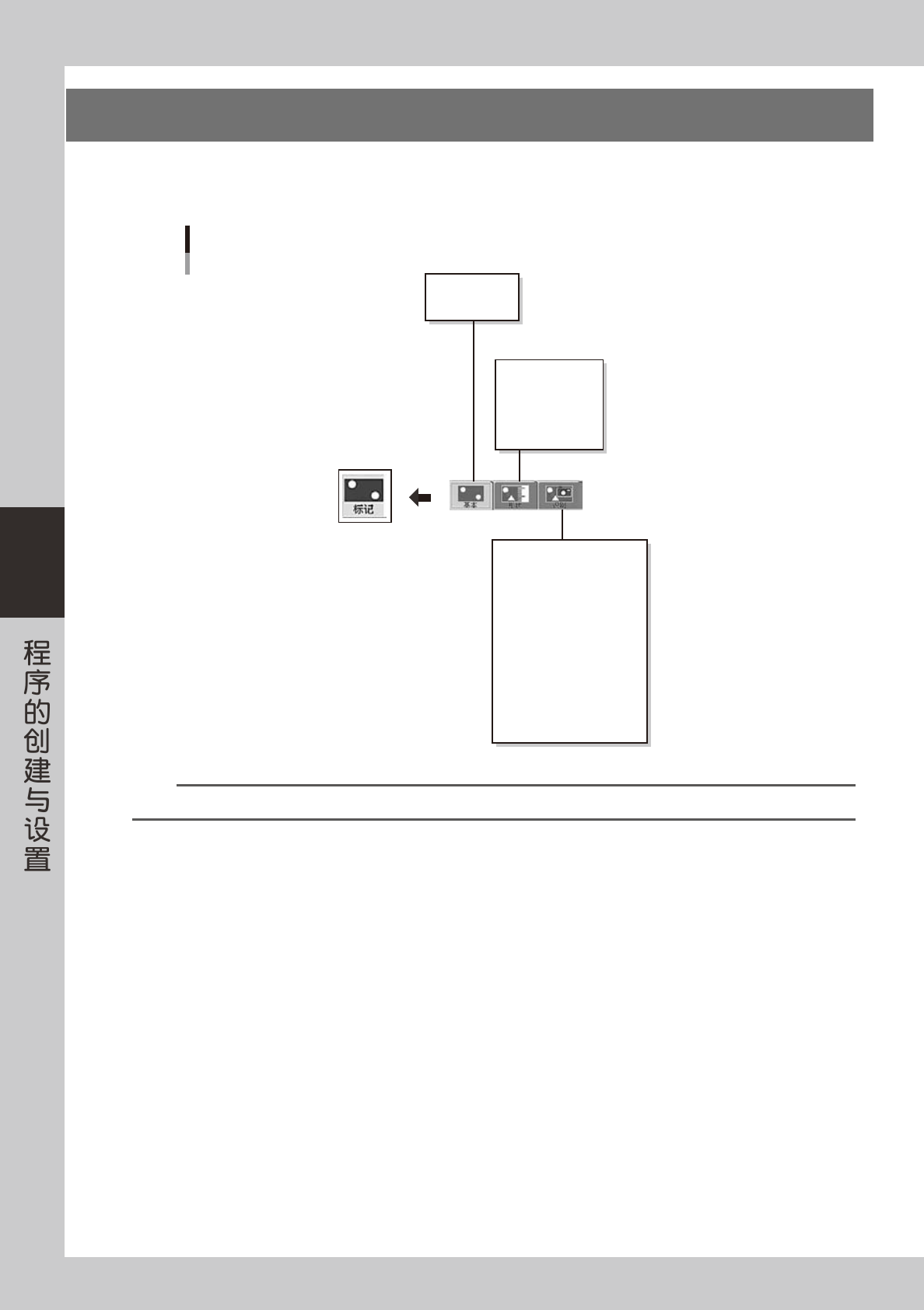
本章节,介绍基板和网板基准标记用标记数据的创建方法。每个登录的标记数据都有如下图所示的各种参数,
没有直接设置的参数,则通过标记调整边确认边取得最佳值。
标记数据的参数构成
标记名
备注
(标记类型)
表面类型
识别类型
标记界限值
标记识别公差
标记检出范围XY
外圈照明级别
内圈照明级别
同轴照明级别
IR外圈照明级别
IR内圈照明级别
标记外部噪点消除数
标记内部噪点消除数
标记类型
数据库号码
形状类型
标记外形
(标记外形X)
(标记面积)
(标记周长)
66426-L3-00
参考
所显示的参数,随选择的“形状类型”而不同。
4-29
4
7.1 创建步骤
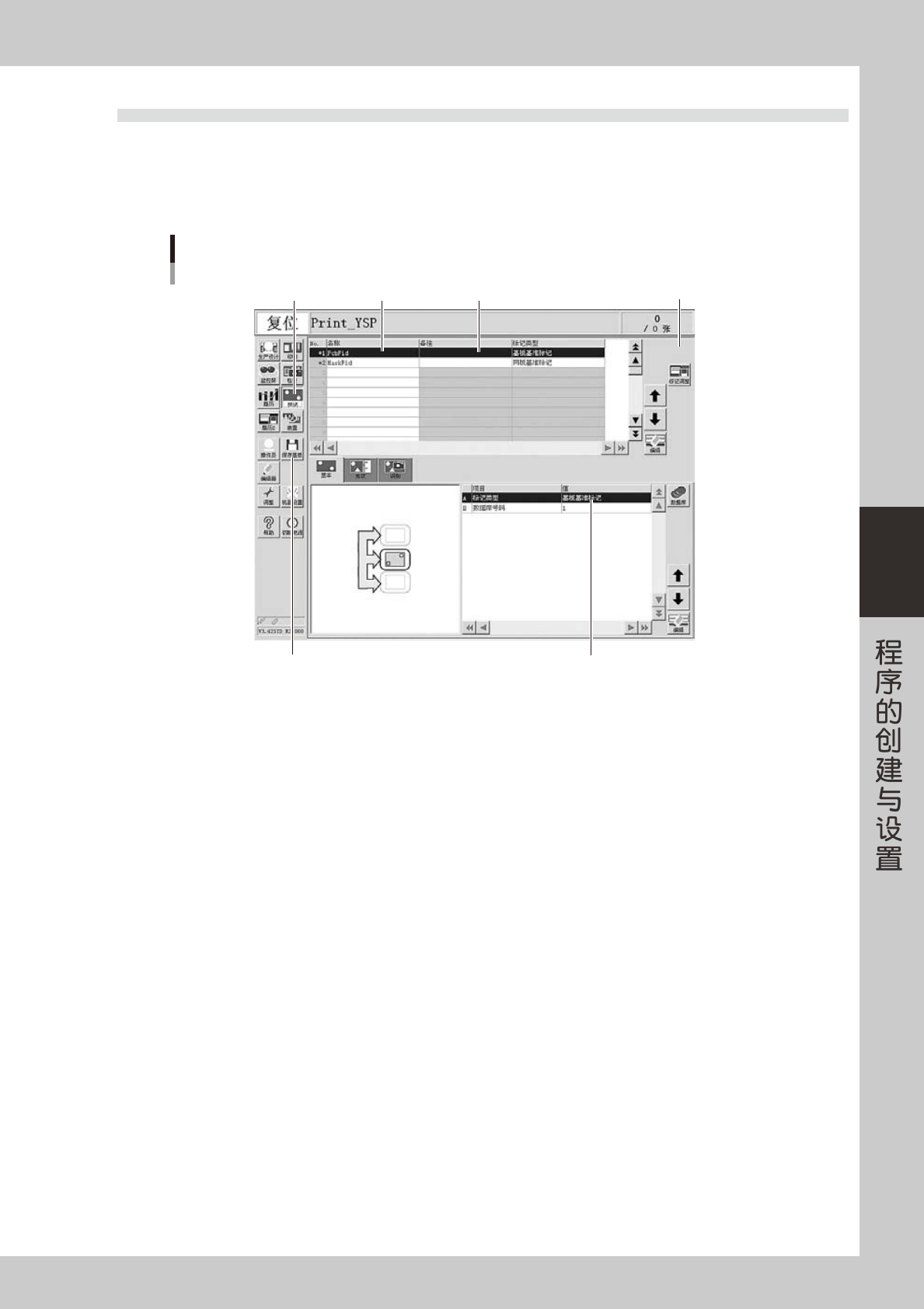
按按钮区的 [ 标记 ] 按钮,打开如下图所示的标记画面。在画面上部数据行中输入标记的“名称”与“备注”,在
下部列表中设置各项参数。
1
按 [ 标记 ] 按钮,打开标记画面。
Step 2Step 1 Step 3 Step 5
Step 4Step 7
标记画面
66427-L3-10
2
输入标记的“名称”。
以半角英文数字分别给各标记输入不同的标记名,字数控制在 20 字以内,不可以使用空格。
3
输入“备注”。
根据需要输入备注内容 ( 也可以不输入 )。
4
设置各项参数。
选择“基本”、“形状”、“识别”选项卡,分别在各画面右下方的列表中设置各项参数。
按 [ 数据库 ] 按钮,打开“标记数据列表”画面,可从数据库复制需要的参数值。
此时,“数据库号码”栏中会显示原数据库的号码 ( 参阅本章后述“7.2 〜 7.4”)。
5
进行标记调整。
对已设置的参数进行确认与调整 ( 参阅本章后述“7.5”)。
6
反复进行上述操作。
对基准标记中使用的全部标记进行上述操作。
7
保存数据。
按按钮区的 [ 保存基板 ] 按钮,保存基板程序。
4-30
4
7.2 基本参数
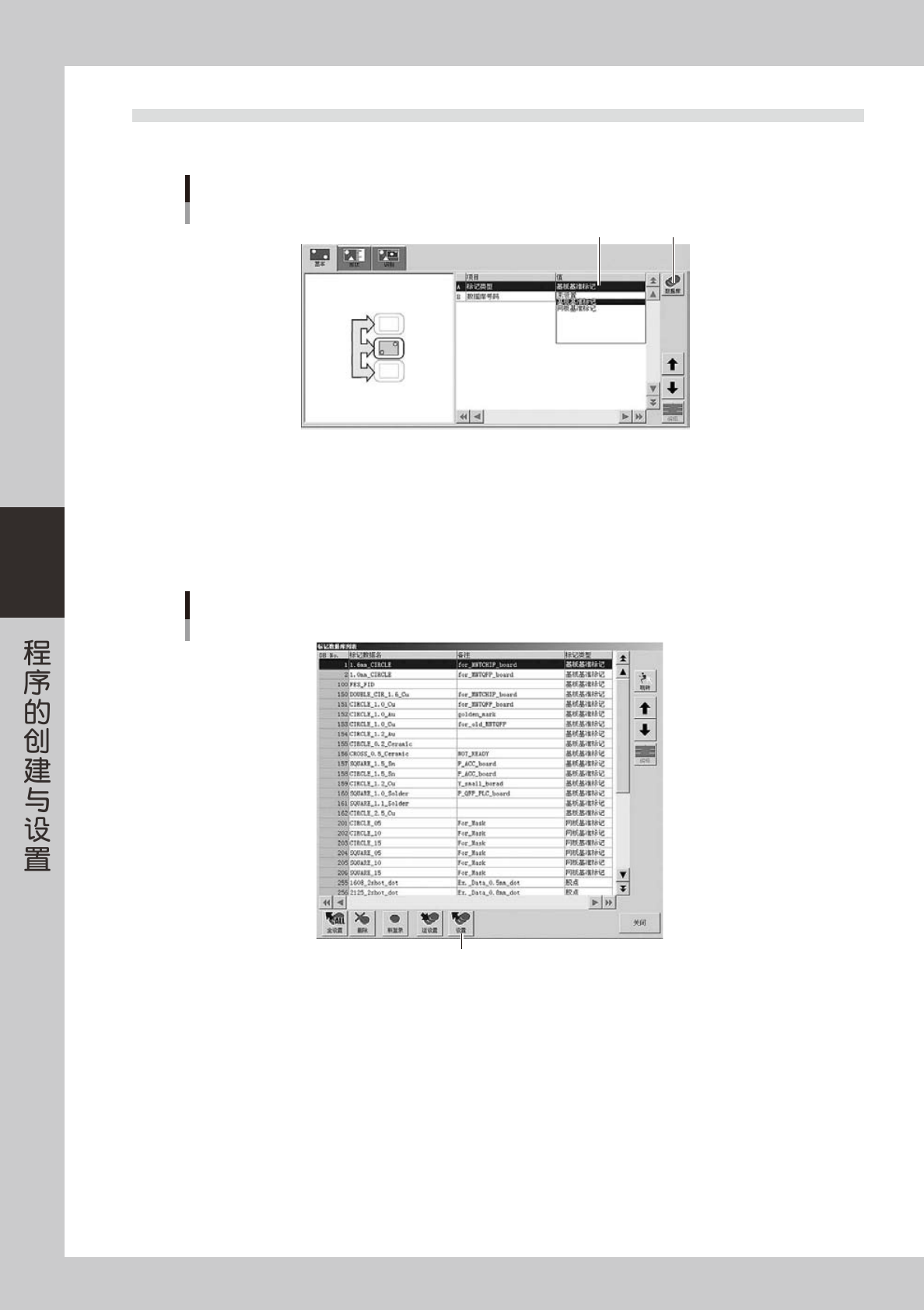
在基本选项卡设置“标记类型”。
基本参数
1 2
66428-L3-00
1. 标记类型
创建基板基准标记时,从下拉框中选择“基板基准标记”。创建网板基准标记时,从下拉框中选择“网板基准标记”。
2. 数据库
从数据库可以复制标记的参数值。按 [ 数据库 ] 按钮,打开“标记数据库列表”画面。选择想要复制的标记数据,按 [ 设置 ]
按钮进行复制。“数据库号码”栏中,显示原数据库的号码 (DBNo.)。
标记数据库列表
[设置]按钮
66429-L3-10