YSP_Users_C.pdf - 第154页
5-6 5 1.2 系统数据的备份 系统数据的备份有 2 种,1 种是系统备份,另 1 种是系统全备份。 一般,系统数据的备份在 USB 存储器或网络驱动器上进行。 ■ 系统备份 系统备份,只对机器的设置信息进行备份。 所备份的数据,在脱机软件中登录机器时使用。此外,在升级应用软件之前或更改机器设置之前,为了安全也可以进行 系统备份。如果使用系统备份的数据进行还原,只能还原与机器设置相关的参数。还原操作,在印刷机上进行。 闪盘等…
5-5
5
0
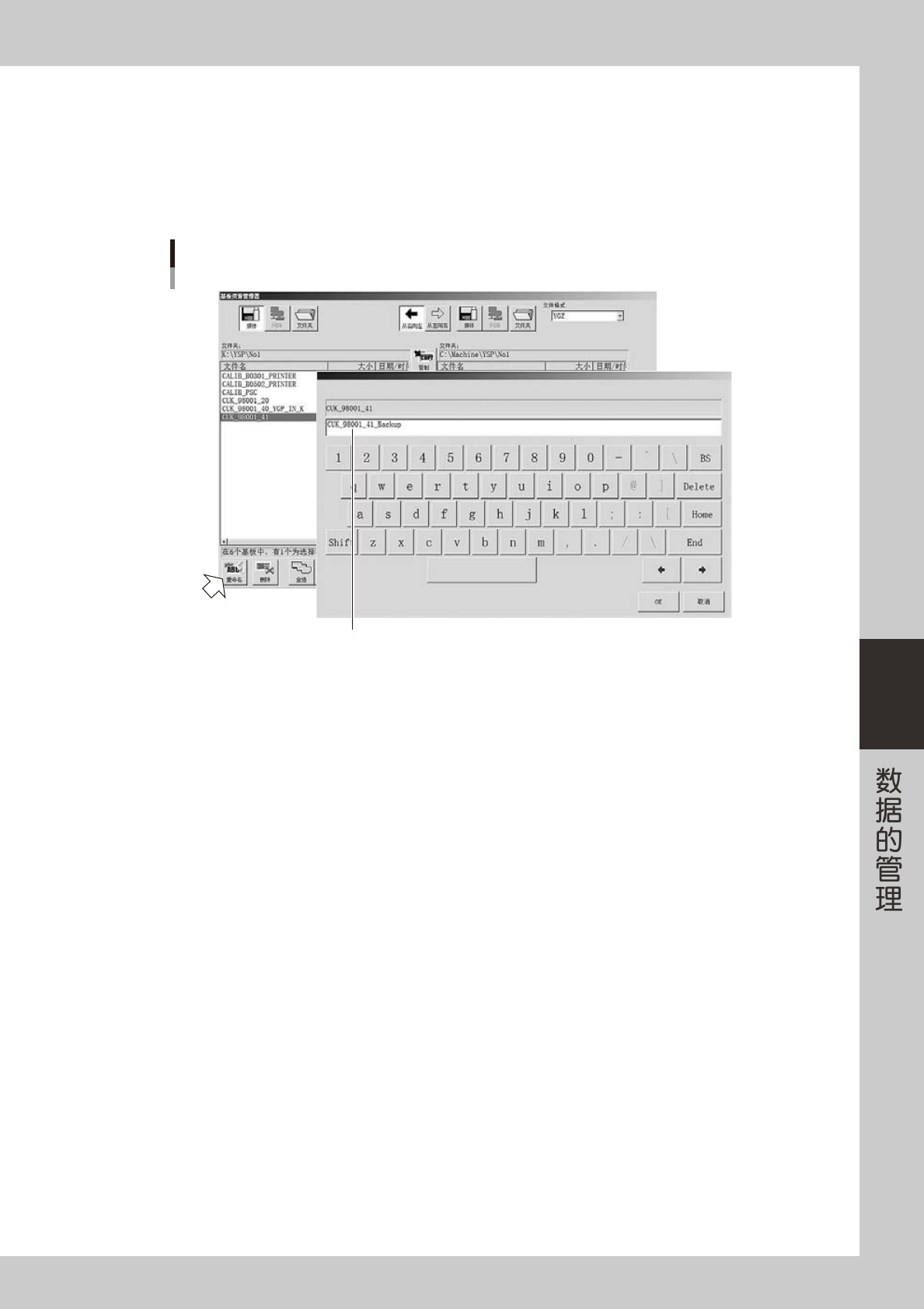
根据需要更改文件名。
为了区分原基板程序与复制后的基板程序,可以更改复制后的基板程序文件名。
1. 选择复制后的文件。
2. 按左下方的 [ 重命名 ] 按钮后,显示键盘对话框。
3. 输入新的基板名之后,按 [OK] 按钮。
重命名
输入新的基板名
66504-L3-00
5-6
5
1.2 系统数据的备份
系统数据的备份有 2 种,1 种是系统备份,另 1 种是系统全备份。
一般,系统数据的备份在 USB 存储器或网络驱动器上进行。
■ 系统备份
系统备份,只对机器的设置信息进行备份。
所备份的数据,在脱机软件中登录机器时使用。此外,在升级应用软件之前或更改机器设置之前,为了安全也可以进行
系统备份。如果使用系统备份的数据进行还原,只能还原与机器设置相关的参数。还原操作,在印刷机上进行。
闪盘等因不明原因被损坏时也可以使用系统备份的数据进行还原,但在进行还原之前必须重新安装系统和应用软件。
n
要点
根据机型不同,闪盘的容量会不相同。系统备份的保存位置必须确保至少 50MB 的可用空间。
■ 系统全备份
系统全备份,可以将印刷机闪盘中的内容全部进行备份。
印刷机的应用软件、OS、基板程序、履历等所有信息会全部被保存。闪盘因不明原因被损坏时,可以将复原机器所需的全部
数据还原到更换用的新闪盘中。还原操作,使用专用软件在电脑上进行。
可以使用本功能的印刷机软件版本,必须在 V3.27stdR2.000 以上。
n
要点
系统全备份的保存位置必须具备超过印刷机所配闪盘容量的可用空间。
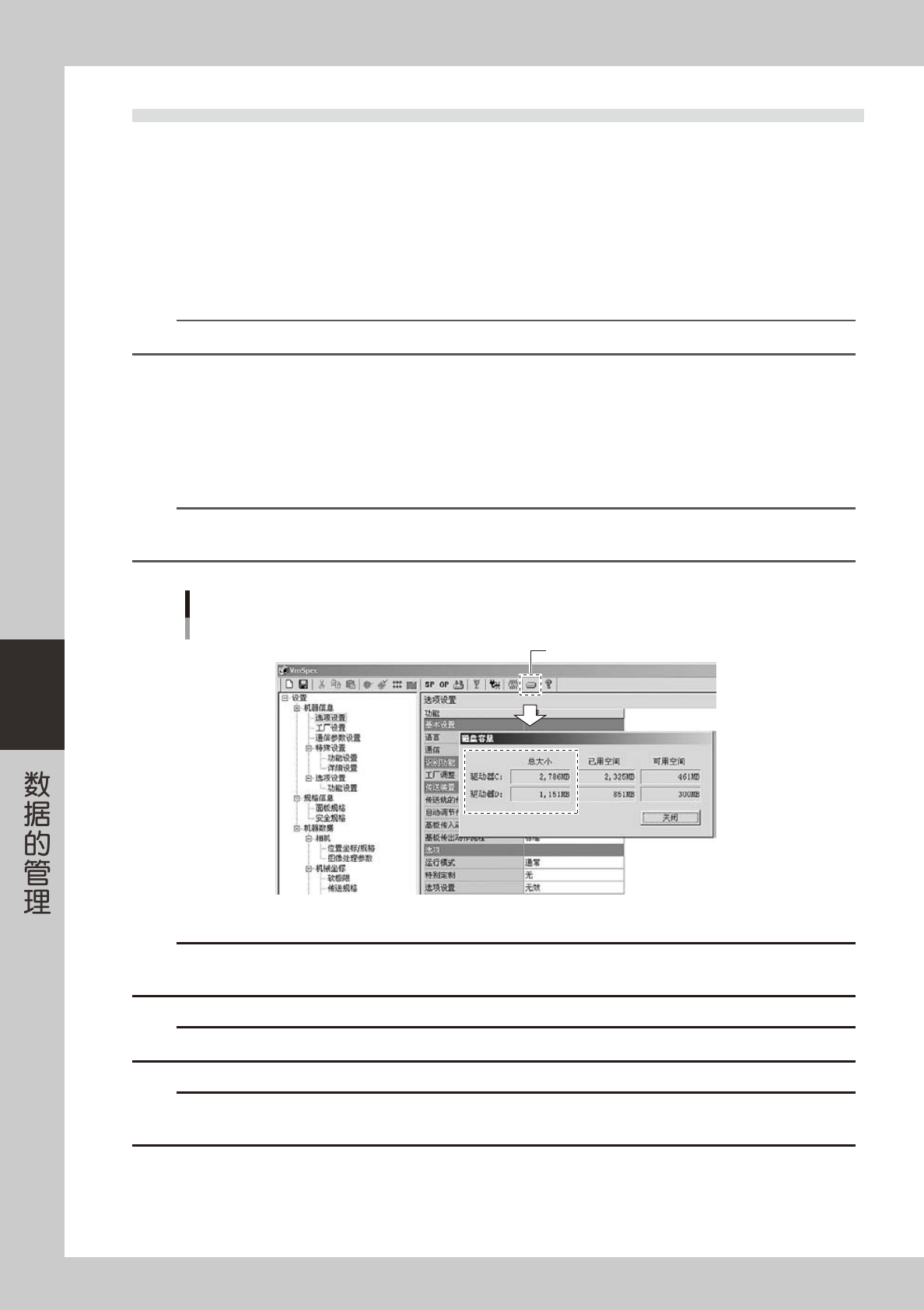
根据机型不同,闪盘的容量会不相同。因此,进行系统全备份之前,请务必在下图所示的机器设置画面中确认印刷机的闪盘容量。
磁盘容量
[磁盘容量]按钮
66530-L3-00
c
注意
USB 存储器必须使用 YAMAHA 发动机 ( 株 ) 指定的 USB 存储器 ( 随机附带或 YAMAHA 备件单卖的 USB 存储器 )。
使用非本公司指定的 USB 存储器,可能会导致机器发生故障。请勿在本公司设备上使用。
c
注意
使用 USB 存储器复制数据时,为了防止媒体插入口积尘和静电干扰,请务必将媒体插入口的盖板门关闭之后再进行备份。
c
注意
不要将已复制在 USB 存储器中的基板程序长期保存在 USB 存储器中。
因为 USB 存储器只能作为各种备份数据的复制中介,而不能作为最终存储器使用。最终备份媒体 (CD、DVD、MO 等 ),请用户自备。
5-7
5
1.2.1 系统备份的设置
进行系统备份之前,先进行系统备份功能的设置。此设置,为系统备份与系统全备份所共享的设置。
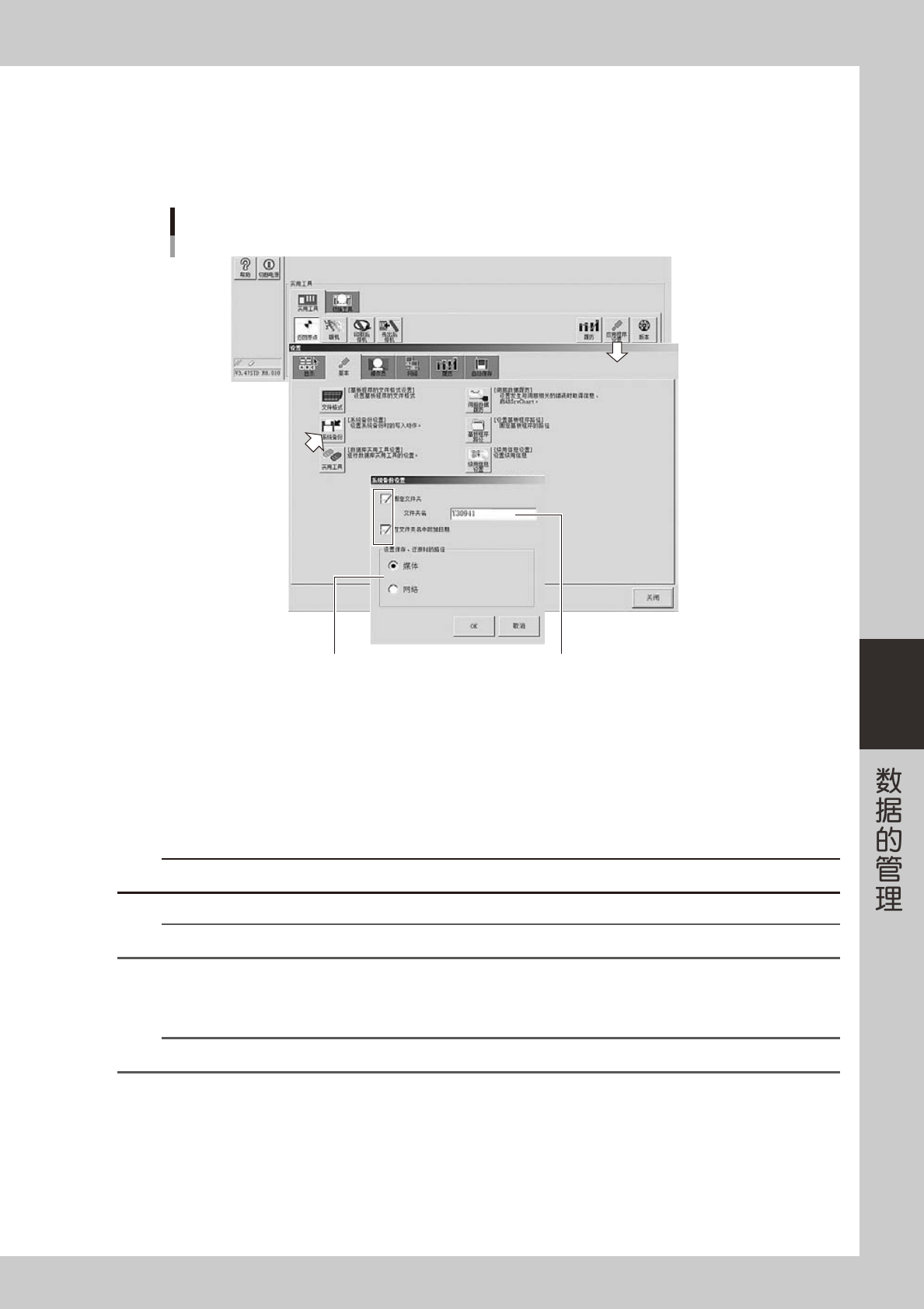
按“生产设计”画面的 [ 应用程序设置 ] 按钮,打开“设置”画面,按“基本”选项卡画面的 [ 系统备份 ] 按钮。
显示“系统备份设置”对话框。系统备份的设置在该对话框画面进行。
系统备份的设置
输入文件夹名
指定备份位置
66505-L3-00
固定文件夹
‧
勾选该选择框时,将以“文件夹名”输入框中所输入的名称为文件夹名自动创建文件夹,并在该文件夹中备份系统数据。
‧
若未勾选,在进行备份时,会显示选择文件夹的对话框。此时,在所显示的对话框中选择保存数据用的文件夹。
文件夹名
指定系统备份用的文件夹名。
“文件夹名”输入框,只在勾选了“固定文件夹”的选择框后才可以使用。
c
注意
请勿在文件夹名之后添加“驱动器名”。
n
要点
系统全备份时,文件夹名之后会自动添加“-FULL-”。
在文件夹名中附加日期
若勾选该选择框,在进行统备份时将以附加日期的文件夹名进行备份。
n
要点
如果在同一天中进行了两次以上的系统数据备份,日期后会自动附加番号 (2)、(3)...。
设置保存、还原时的路径
‧
选择了媒体时
所备份的系统数据会自动保存在与印刷机连接的 USB 存储器中。如果没有连接 USB 存储器,备份时会显示“媒体不存在”
的错误提示。
‧
选择了网络时
进行系统备份时,会显示选择文件夹的对话框。选择文件夹后,进行系统备份,所备份的系统数据会自动保存在该文件夹中。