YSP_Users_C.pdf - 第156页
5-8 5 1.2.2 备份的方法 此处,以备份至 USB 存储器为例,介绍备份系统数据的方法。 1 将 USB 存储器插入 USB 端口中。 将 USB 存储器插入印刷机的 USB 端口中。 2 确认 USB 存储器已连接。 确认操作画面左下方的显示窗。 USB 存储器的图标显示为红色时,表示已完成连接。 USB 存储器的图标显示为灰色时,表示没有完成连接,需重新连接。 3 打开系统备份画面。 按“生产设计”画面“实用工具”分组框内的…
5-7
5
1.2.1 系统备份的设置
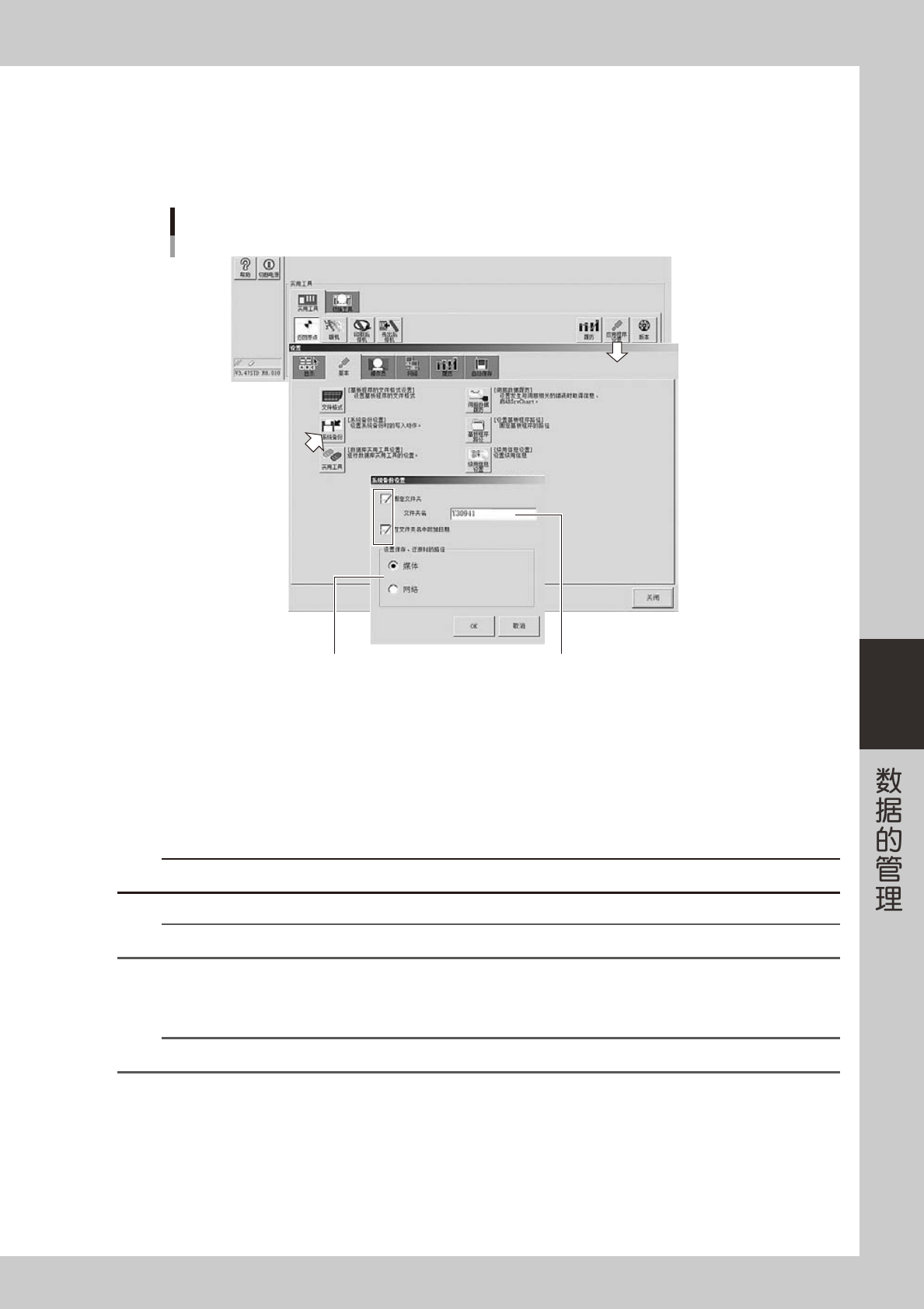
进行系统备份之前,先进行系统备份功能的设置。此设置,为系统备份与系统全备份所共享的设置。
按“生产设计”画面的 [ 应用程序设置 ] 按钮,打开“设置”画面,按“基本”选项卡画面的 [ 系统备份 ] 按钮。
显示“系统备份设置”对话框。系统备份的设置在该对话框画面进行。
系统备份的设置
输入文件夹名
指定备份位置
66505-L3-00
固定文件夹
‧
勾选该选择框时,将以“文件夹名”输入框中所输入的名称为文件夹名自动创建文件夹,并在该文件夹中备份系统数据。
‧
若未勾选,在进行备份时,会显示选择文件夹的对话框。此时,在所显示的对话框中选择保存数据用的文件夹。
文件夹名
指定系统备份用的文件夹名。
“文件夹名”输入框,只在勾选了“固定文件夹”的选择框后才可以使用。
c
注意
请勿在文件夹名之后添加“驱动器名”。
n
要点
系统全备份时,文件夹名之后会自动添加“-FULL-”。
在文件夹名中附加日期
若勾选该选择框,在进行统备份时将以附加日期的文件夹名进行备份。
n
要点
如果在同一天中进行了两次以上的系统数据备份,日期后会自动附加番号 (2)、(3)...。
设置保存、还原时的路径
‧
选择了媒体时
所备份的系统数据会自动保存在与印刷机连接的 USB 存储器中。如果没有连接 USB 存储器,备份时会显示“媒体不存在”
的错误提示。
‧
选择了网络时
进行系统备份时,会显示选择文件夹的对话框。选择文件夹后,进行系统备份,所备份的系统数据会自动保存在该文件夹中。
5-8
5
1.2.2 备份的方法
此处,以备份至 USB 存储器为例,介绍备份系统数据的方法。
1
将 USB 存储器插入 USB 端口中。
将 USB 存储器插入印刷机的 USB 端口中。
2
确认 USB 存储器已连接。
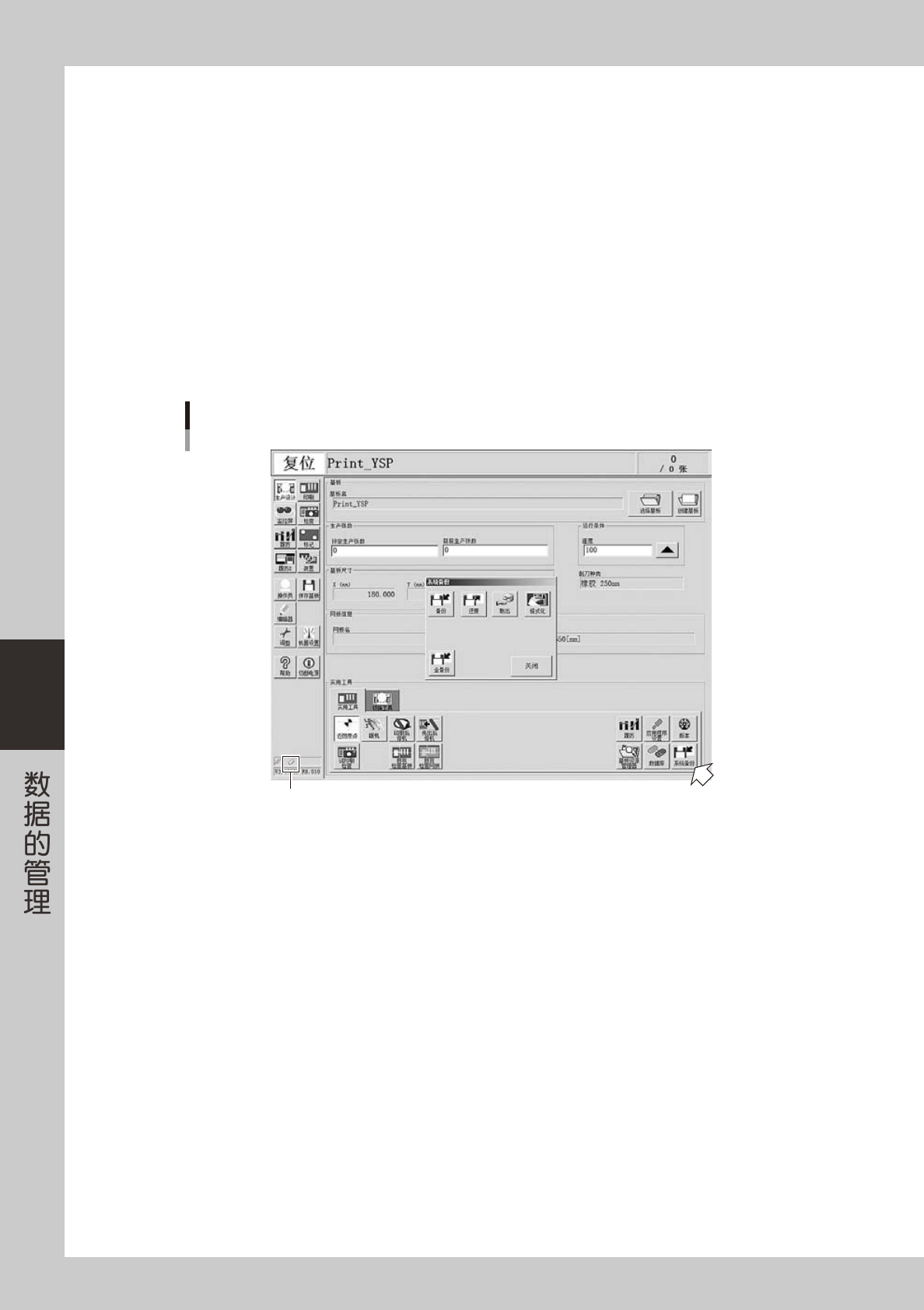
确认操作画面左下方的显示窗。
USB 存储器的图标显示为红色时,表示已完成连接。
USB 存储器的图标显示为灰色时,表示没有完成连接,需重新连接。
3
打开系统备份画面。
按“生产设计”画面“实用工具”分组框内的 [ 系统备份 ] 按钮。
系统备份画面
USB存储器的图标
66531-L3-00
5-9
5
4
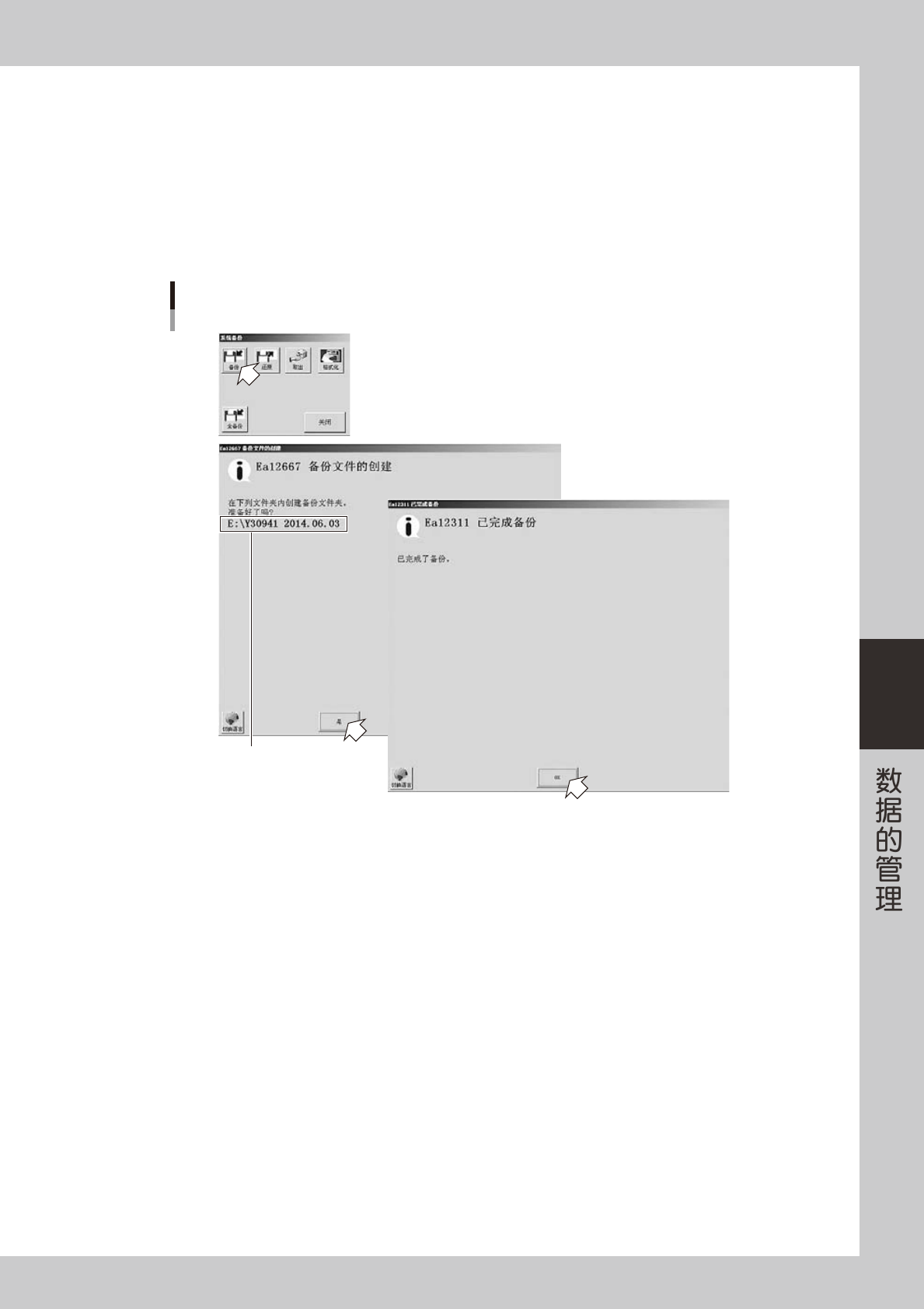
开始备份。
■ 进行系统备份时
1. 按 [ 备份 ] 按钮。
2. 显示“备份文件的创建”对话框,确认保存位置后,按 [ 是 ] 按钮。
开始进行系统备份。
3. 系统备份结束后,显示“已完成备份”对话框。
按 [OK] 按钮,关闭画面。
系统备份
确认保存位置
66506-L3-00
4. 返回“系统备份”画面后,按 [ 关闭 ] 按钮,关闭画面。