YSP_Users_C.pdf - 第160页
5-12 5 2 还原系统备份。 1. 将装有系统备份数据的 USB 存储器插入 USB 端口中,按“系统备份”画面的 [ 还原 ] 按钮。 2. 显示“媒体的选择”画面之后,选择需要还原的系统备份数据,按 [OK] 按钮。 选择用系统备份保存的数据 66532-L3-00 3. 显示“备份文件的还原”对话框之后,按 [ 是 ] 按钮。开始还原系统数据。 4. 系统数据还原结束之后,显示“已完成还原”对话框。按 [OK] 按钮,关闭画面…
5-11
5
1.3 系统数据的还原
系统数据的还原也有 2 种,1 种是使用“系统备份”所保存的数据进行还原,即“系统备份的还原”;另 1 种是使
用“系统全备份”所保存的数据进行还原,即“系统全备份的还原”。
1.3.1 系统备份的还原
还原系统备份的操作,在印刷机上进行。
此处,介绍使用 USB 存储器还原机器设置的方法。
1
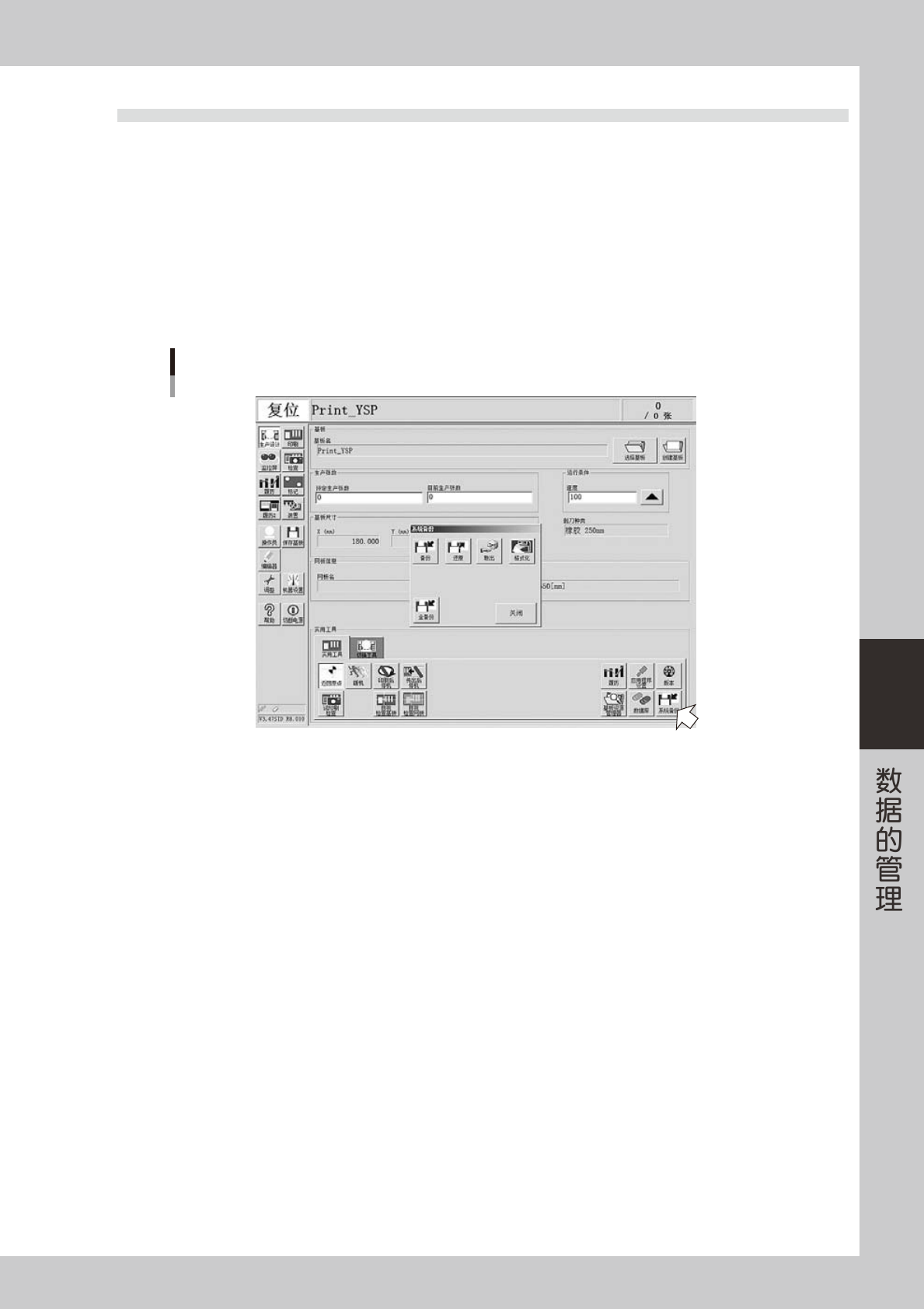
按“生产设计”画面的 [ 系统备份 ] 按钮。
显示“系统备份”画面。
启动系统备份画面
66509-L3-00
5-12
5
2
还原系统备份。
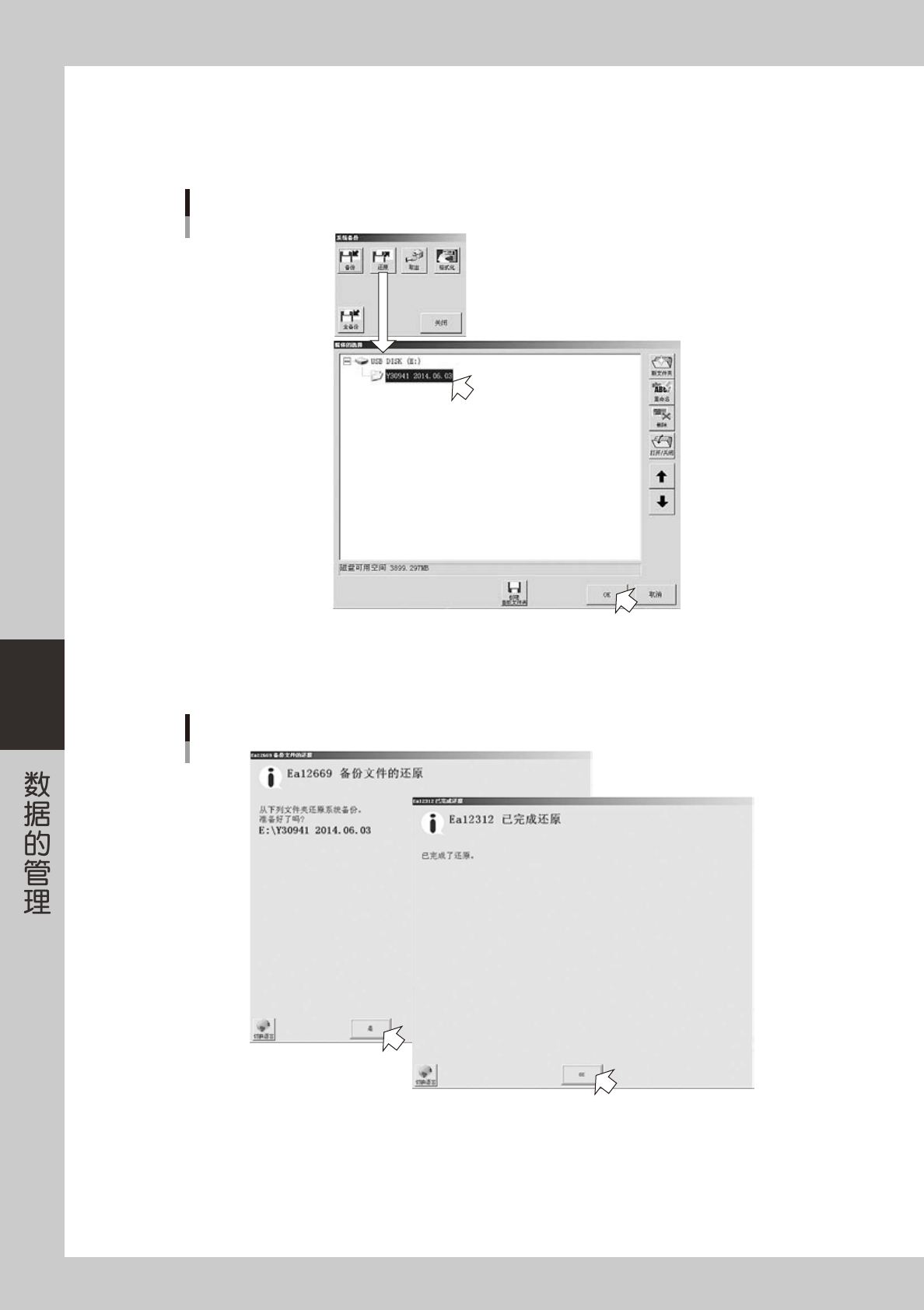
1. 将装有系统备份数据的 USB 存储器插入 USB 端口中,按“系统备份”画面的 [ 还原 ] 按钮。
2. 显示“媒体的选择”画面之后,选择需要还原的系统备份数据,按 [OK] 按钮。
选择用系统备份保存的数据
66532-L3-00
3. 显示“备份文件的还原”对话框之后,按 [ 是 ] 按钮。开始还原系统数据。
4. 系统数据还原结束之后,显示“已完成还原”对话框。按 [OK] 按钮,关闭画面。
还原系统数据
66533-L3-00
5. 返回“系统备份”画面后,按 [ 关闭 ] 按钮,关闭画面。
至此,还原系统备份的操作结束。
5-13
5
1.3.2 系统全备份的还原
还原系统全备份的操作,使用专用软件在电脑上进行。
此处,介绍使用 USB 存储器将系统全备份的数据还原至闪盘的方法。
■ 零部件与需准备的器件
‧
闪盘 ( 零部件编号与零部件名 :KHL-M4255-00FLASHDISK)
‧
用系统全备份保存的数据
‧
电脑 (WindowsXP 以上 )
‧
读卡器或存储卡适配器
c
注意
请务必使用 YAMAHA 原装的闪盘。使用非原装的闪盘,可能会引发故障。
n
要点
电脑的 OS 要求 :Windows XP Professional (32bit) / Windows Vista (32bit) / Windows 7 (32bit / 64bit)
■ 将系统全备份的数据还原至闪盘
1
连接 USB 存储器。
1. 将装有系统全备份数据的 USB 存储器插入电脑的 USB 端口中。
2. 显示“您想让 Windows 做什么?”对话框后,选择“打开文件夹以查看文件使用 Windows 资源管理器”,
点击 [ 确定 ] 按钮,打开“REMOVABLE”画面。
参考
如果系统全备份的数据是保存在网络上时,请选择想要还原的系统全备份数据所在的文件夹。
2
启动还原软件。
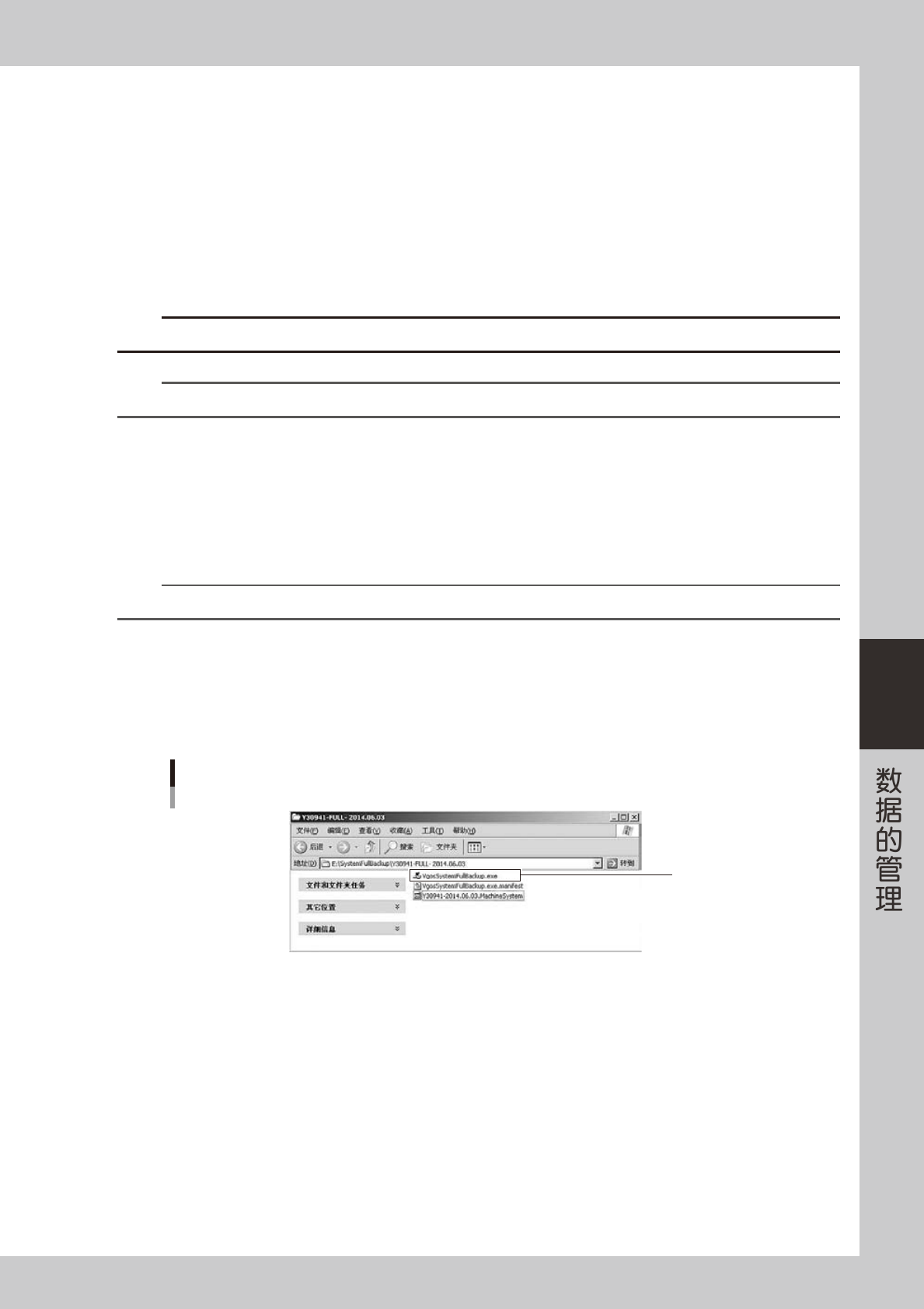
1. 双击用系统全备份所创建的文件夹。
2. 文件夹打开后,显示 3 个文件。双击其中的“VgosSystemFullBackup.exe”文件。
还原软件开始启动。
启动还原软件
双击
66534-L3-00