YSP_Users_C.pdf - 第165页
5-17 5 5 按 [ 新登录 ] 按钮,指定复制目的位置的数据库号码。 显示数据库号码的输入框之后,输入登录目的地的数据库号码。若输入“0”或省略输入,该数据将自动 登录在空位中最小的号码上。 输入数据库的号码 输入想要登录的数据库号码 66511-L3-10 6 按 [OK] 按钮,登录数据。 自动登录包括备注内容在内的数据。 显示已完成登录的提示对话框之后,确认显示内容。按 [OK] 按钮,返回“标记数据库列表”画面。 登录完成…
5-16
5
2.建立用户数据库
如果将 YAMAHA 数据库中完全没有的元件类型、标记和频繁使用的元件、标记的数据登录在用户数据库,使用会
非常方便。用户数据库可登录在数据库的用户区域中。标记数据库从 1 〜 149 号。即使软件版本升级,也会保留
该区域。
2.1 将新建数据登录到用户数据库
下面,介绍在用户数据库登录新建标记数据的方法。
1
选择基板名。
打开“生产设计”画面,按 [ 选择基板 ] 按钮,选择基板程序。
2
按 [ 标记 ] 按钮,打开“标记”画面。
3
选择准备登录的数据。
在“标记”画面,将光标移到准备登录的数据行。
4
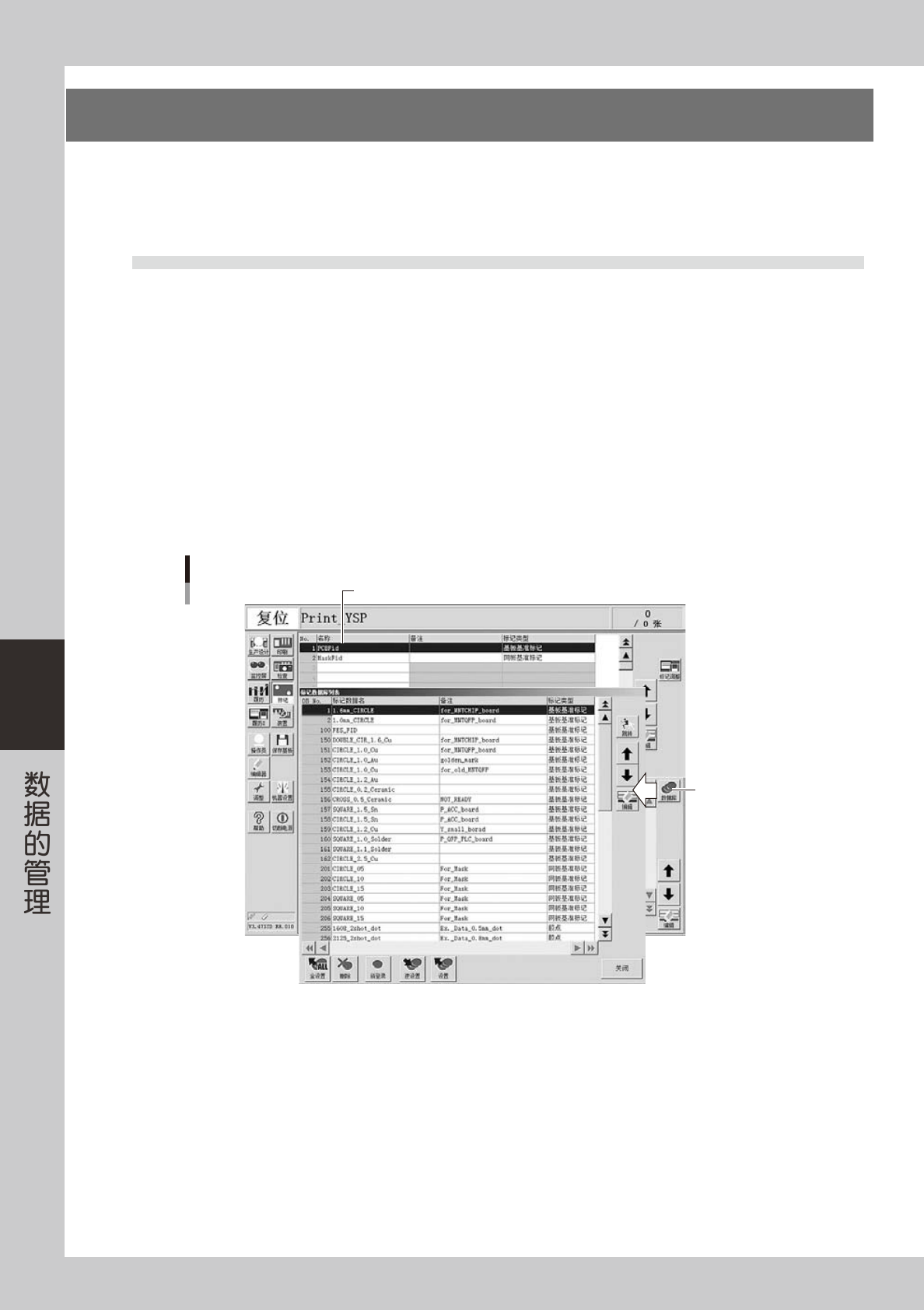
打开“标记数据库列表”画面。
按 [ 标记 ] -“基本”选项卡画面的 [ 数据库 ] 按钮,打开“标记数据库列表”画面。
标记数据库列表
要复制的数据
[数据库]按钮
66510-L3-10
5-17
5
5
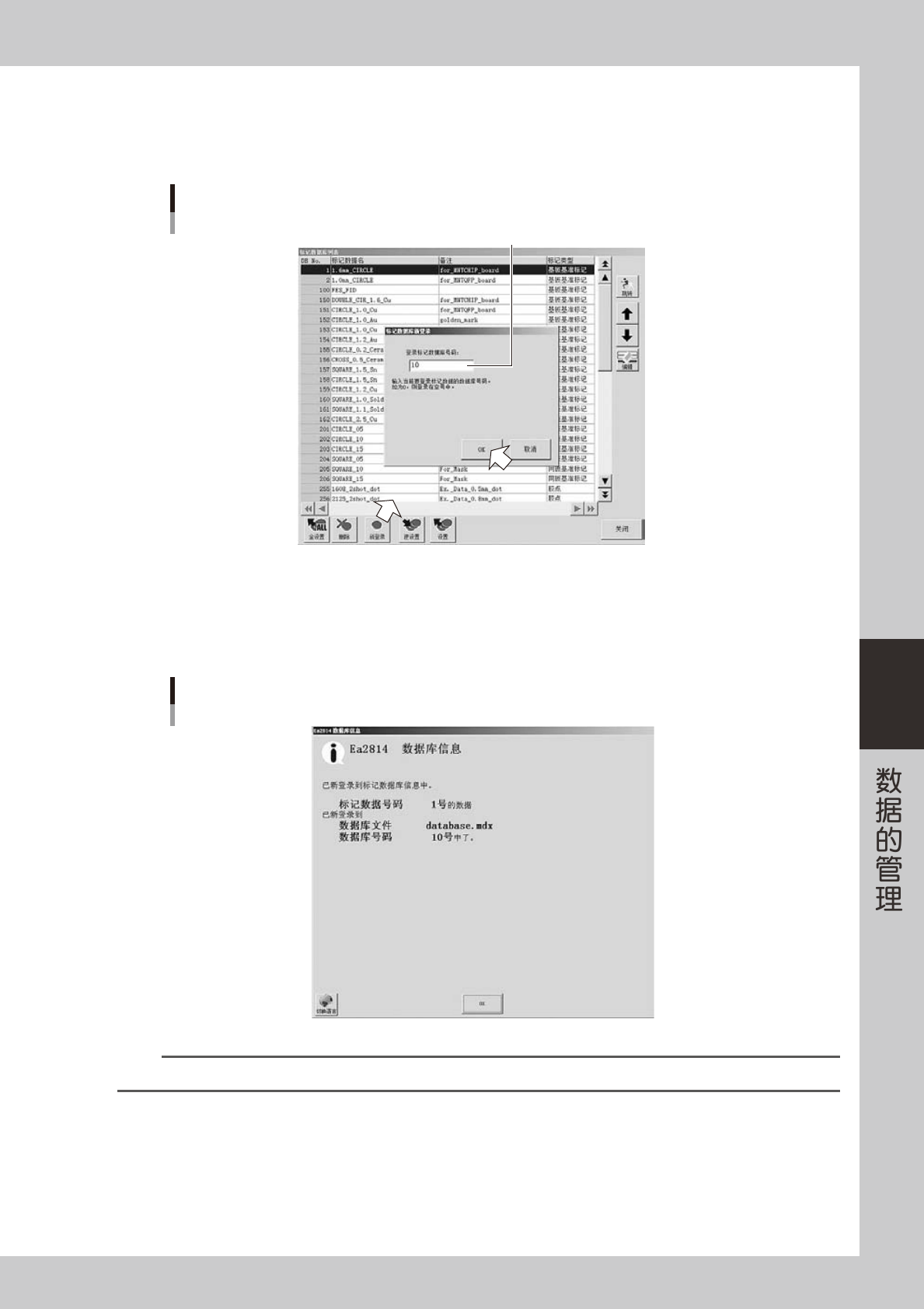
按 [ 新登录 ] 按钮,指定复制目的位置的数据库号码。
显示数据库号码的输入框之后,输入登录目的地的数据库号码。若输入“0”或省略输入,该数据将自动
登录在空位中最小的号码上。
输入数据库的号码
输入想要登录的数据库号码
66511-L3-10
6
按 [OK] 按钮,登录数据。
自动登录包括备注内容在内的数据。
显示已完成登录的提示对话框之后,确认显示内容。按 [OK] 按钮,返回“标记数据库列表”画面。
登录完成的提示对话框
66512-L3-00
参考
如果想要将其它数据也登录在用户数据库中,反复执行上述操作。
7
按 [ 关闭 ] 按钮,关闭标记数据库列表画面。
5-18
5
3.履历管理
本印刷机可以收集、保存、显示自动运行中的各种生产信息与发生的错误等履历数据。除了收集日常生产信息与
生产履历,还支持利用网络自动收集履历的“履历自动收集系统”。
3.1 关于履历
本印刷机可以管理机器的生产履历、运行履历与使用状况。
履历,分为日志形式的“履历”与对数据进行计数的“履历 2”两种。
3.1.1 履历
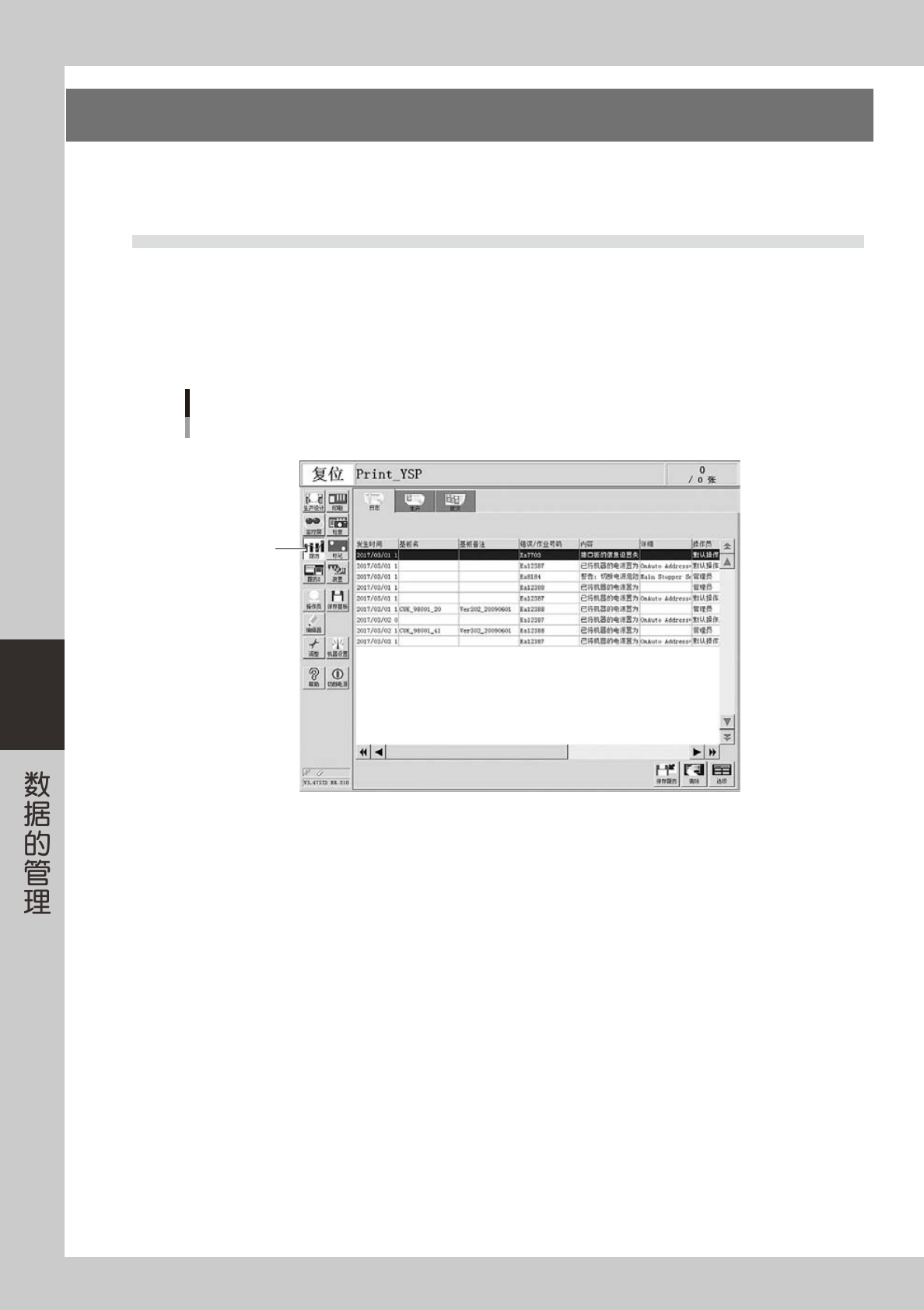
按 [ 履历 ] 按钮,打开履历画面。“履历”画面中有“日志”、“生产”、“批次”选项卡,可以查看生产履历。
履历
以“日志”画面为例
[履历]按钮
66513-L3-00
日志
显示本机发生的错误和各种作业项目。
1 次错误或 1 项作业为 1 行,最多可显示 1000 行。
生产
显示本机生产的每张基板的生产结果。
1 张基板的数据占据 1 行,最多可显示 1000 行。
批次
从读入基板程序到切换至下 1 种基板程序之间所生产的基板为 1 批。显示 1 批基板的生产结果合计信息。
1 个批次占据 1 行,最多可显示 1000 行。