YSP_Users_C.pdf - 第174页
5-26 5 ‧ 手动切换基板时 勾选该选择框之后, 切换基板时, 若选择了与当前同名的基板程序, 将续用当前的生产张数、 批次日志、 生产日志。 n 要点 该功能,只有按生产设计画面的 [ 选择基板 ] 按钮选择了基板程序时才有效。 使用 It Option 的“自动切换生产品种功能”或 Y.Fact 的“远程控制功能”切换基板时,该功能无效。 ‧ 设置在指定时间输出履历 想要指定输出履历数据的时间时设置。 勾选“在指定时间输出履历”…
5-25
5
■ 自动保存的文件名格式
项目 履历项目 文件名例
履历
日志履历
ErrLog20140603.csv
生产履历
PcbLog20140603.csv
批次履历
LotLog20140603.csv
履历 2
传送装置履历
YvpConveyorLog20140603.csv
刮刀履历
YvpSqueegeeLog20140603.csv
网板履历
YvpMaskLog20140603.csv
清洁装置履历
YvpCleanerLog20140603.csv
参考
自动保存的文件名 ErrLog、PcbLog、MaskLog 等部分为各履历的名称。
20140603 部分是指日期 2014 年 06 月 03 日。
随时日变迁,不断自动创建新的日志文件。
4
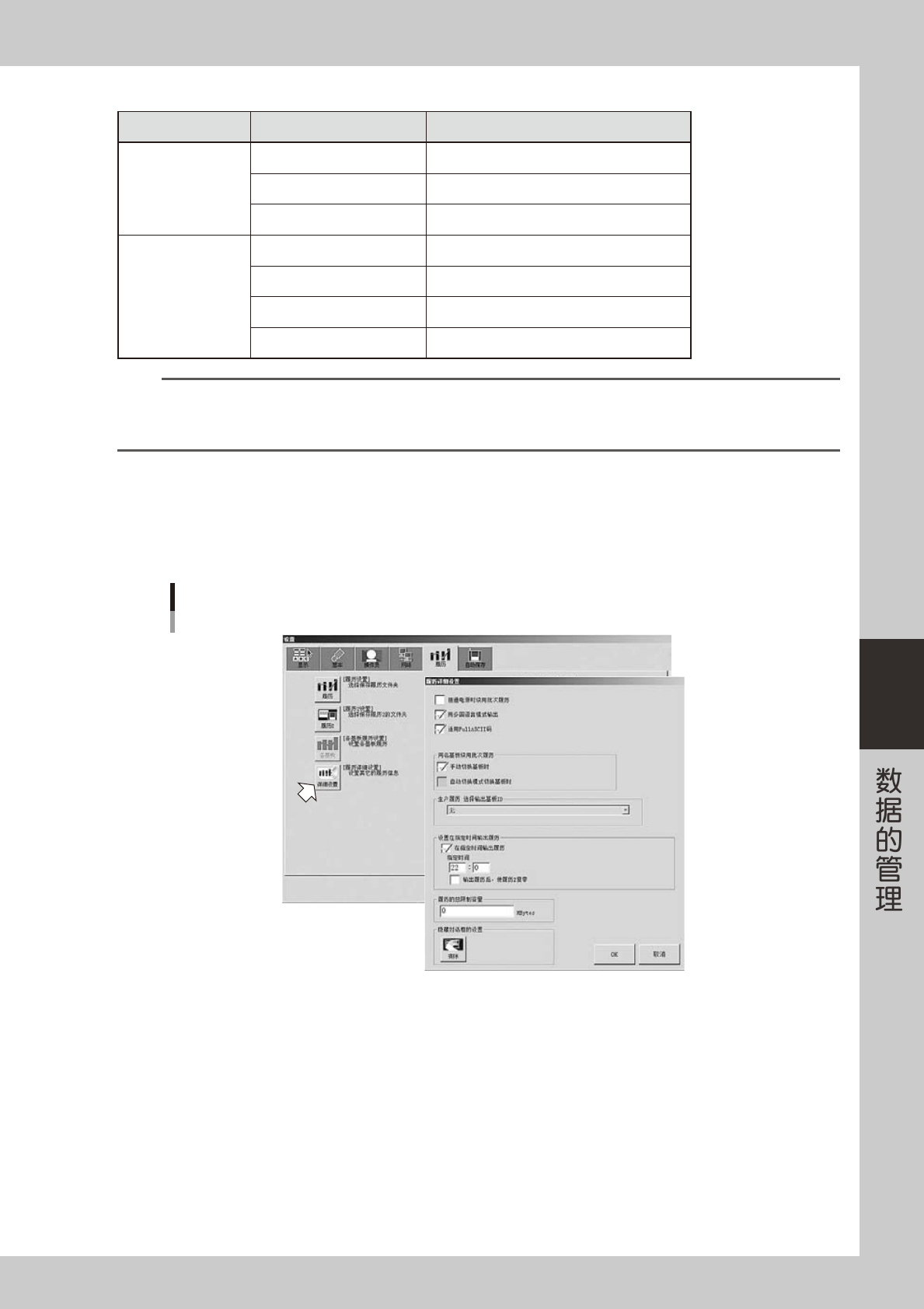
按“设置”对话框的 [ 详细履历 ] 按钮。
显示“履历详细设置”对话框。
5
勾选所需项目的复选框。
“履历详细设置”对话框
66519-L3-00
‧
接通电源时续用批次履历
勾选该选择框后,接通电源时,将再次读入上次切断电源时所使用的基板程序,续用该运行履历数据。
‧
用多国语言模式输出
勾选该选择框后,可以用多国语言模式保存、读入运行履历数据。
‧
适用 FullASCII 码
勾选该选择框后,读入文件时,印刷机无法使用的字符串 ( 非法字符 ) 将自动转换。
非法字符串 ( 例 ) : !#$%&@*<>?/ 等

5-26
5
‧
手动切换基板时
勾选该选择框之后,切换基板时,若选择了与当前同名的基板程序,将续用当前的生产张数、批次日志、
生产日志。
n
要点
该功能,只有按生产设计画面的 [ 选择基板 ] 按钮选择了基板程序时才有效。
使用 It Option 的“自动切换生产品种功能”或 Y.Fact 的“远程控制功能”切换基板时,该功能无效。
‧
设置在指定时间输出履历
想要指定输出履历数据的时间时设置。
勾选“在指定时间输出履历”的选择框后,在“指定时间”输入框中以 24 小时制输入时间。
设置之后,每天都会在指定的时间输出履历数据并自动保存。
勾选了“输出履历后,使履历 2 复零”的选择框时,则会在输出了履历数据之后,自动使“履历 2”
复零。
‧
履历的总限制容量
可以设置保存履历数据的总限制容量。
保存位置的可用空间一旦接近此处所设定的限制容量,将鸣响提示。设定值为“0”时,则没有限制。
6
设置完后,按 [OK] 按钮。
返回“设置”画面后,按 [ 关闭 ] 按钮,关闭画面。
5-27
5
3.2.2 履历实用工具
利用履历实用工具,可以一次性将履历信息保存到外接媒体,还可以一次性将履历信息全部清除或复零。
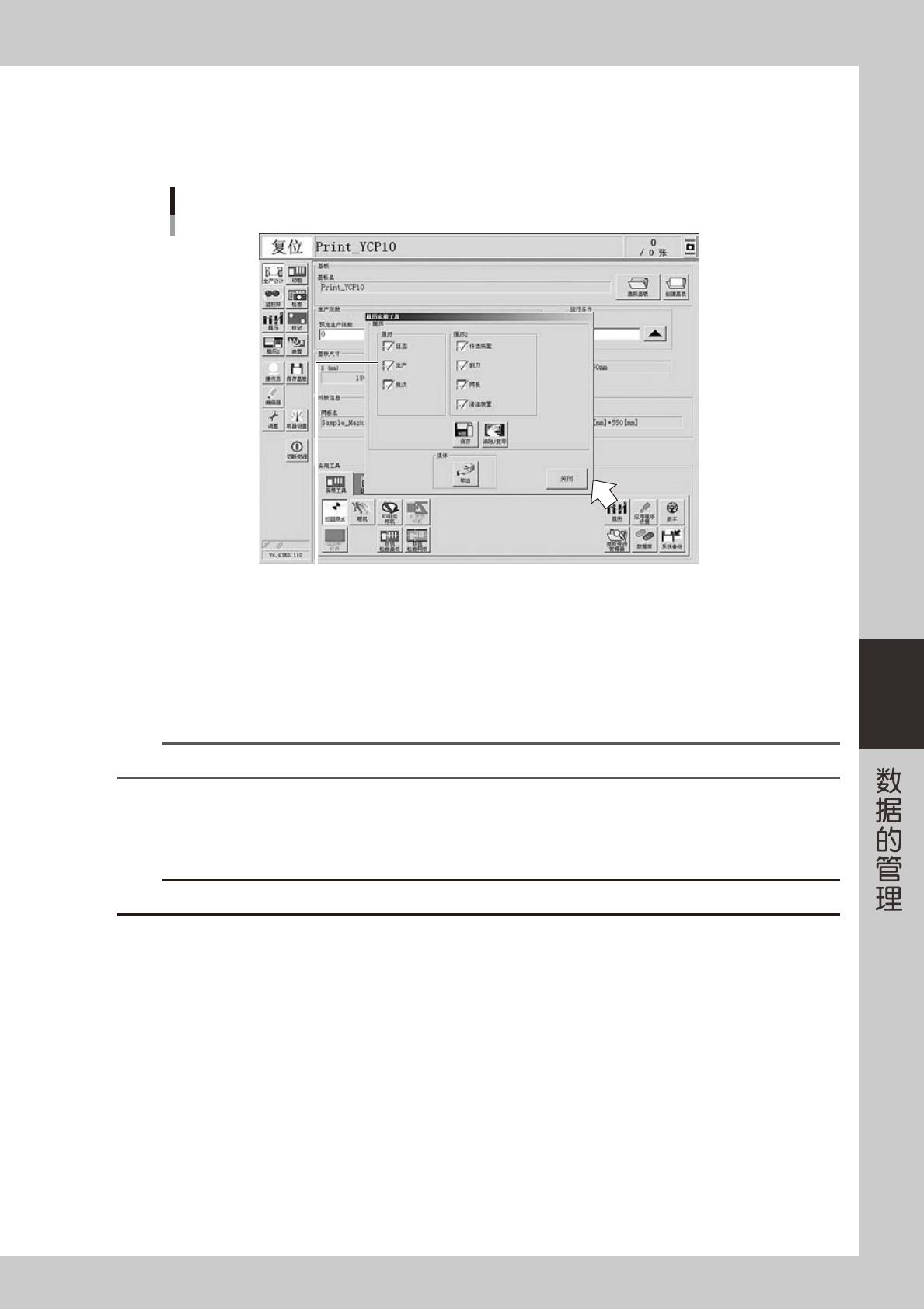
在生产设计画面,按“实用工具”分组框中的 [ 履历 ] 按钮,打开“履历实用工具”画面。
履历实用工具
勾选需要的项目
66520-L3-00
一次性保存时
1.勾选需要保存的项目之后,按 [ 保存 ] 按钮。
2.显示媒体的选择画面之后,确认媒体并按 [OK] 按钮。
3.显示确认保存的对话框之后,按 [ 是 ] 按钮进行保存。
4.保存结束后显示对话框,按 [OK] 按钮关闭画面。
参考
在外接媒体中,会自动以“My History”文件夹名保存履历数据。
一次性清除、复零时
1.勾选需要清除的项目 ( 履历分组框 ) 或需要复零的项目 ( 履历 2 分组框 ) 的选择框之后,按 [ 清除 / 复零 ] 按钮。
2.显示确认对话框之后,按 [ 是 ] 按钮执行。
c
注意
被清除的数据无法复原。