KE-1070使用说明书.pdf - 第429页
第 1 部 基本篇 第 4 章 制作生产程序 ② 设定替换值 (1) 显示“替换元件 数据向导 ” 附加信息画 面。 请输入需要变更 的附加信息的各项数 据,单击“下一步” 。 图 4.5.1-8 替换设定画面 (1) (2) 显示“替换元件 数据向导 ” ( 元件数据 ) 画面 。 输入需要变更的 元件数据,单击“下 一步”。 图 4.5.1-9 替换设定画面 (2) 4- 135
第 1 部 基本篇 第 4 章 制作生产程序
9) 替换
对指定元件的全部内容,以及“元件数据”的“附加信息”、“扩展”、“检查”各项,可
以用指定的条件统一替换。
① 设置条件
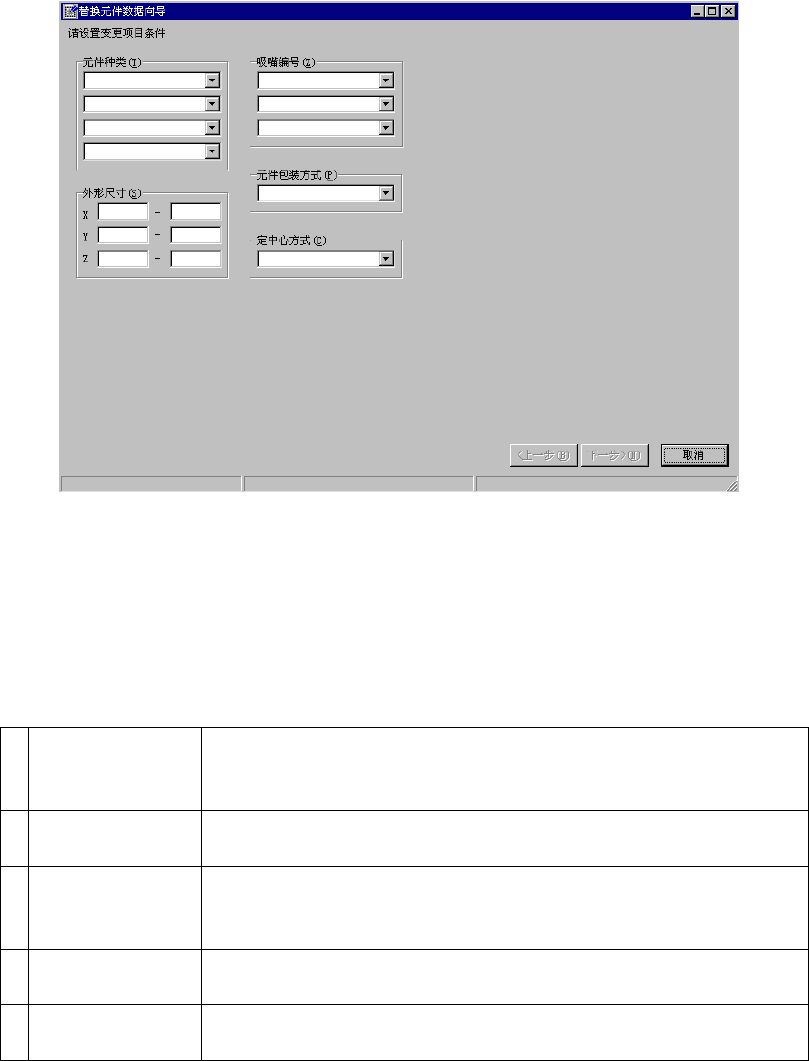
从编辑菜单中选择“替换”,启动如下的“替换元件数据向导”。
图 4.5.1-7 替换元件数据向导 条件设定画面
设定作为替换对象的元件条件,单击“下一步”。
可设定的条件如下。
表 4.5.1-1 设置条件 设置项目
1
元件种类
元件种类最多可指定 4 种。当指定多种元件时,所指定的所有的
元件均为指定对象。
1 个也不输入时,所有元件种类均为设定对象。
2
外形尺寸
分别指定元件的纵、横、高的最大值和最小值。
如果省略输入,则按各自可输入的最大、最小值处理。
3
吸嘴编号
最多可指定 3 种用于吸取的吸嘴编号。
指定多种元件时,所指定的所有的元件均为设定对象。
1 个也不输入时,所有的吸嘴均为置换对象。
4
元件包装方式
指定元件的包装方式。不指定时,所有包装形式的元件均为设定
对象。
5
定中心方式
指定元件的定心方式。
不指定时,所有定心方式的元件均为设定对象。
4-134
第 1 部 基本篇 第 4 章 制作生产程序
② 设定替换值
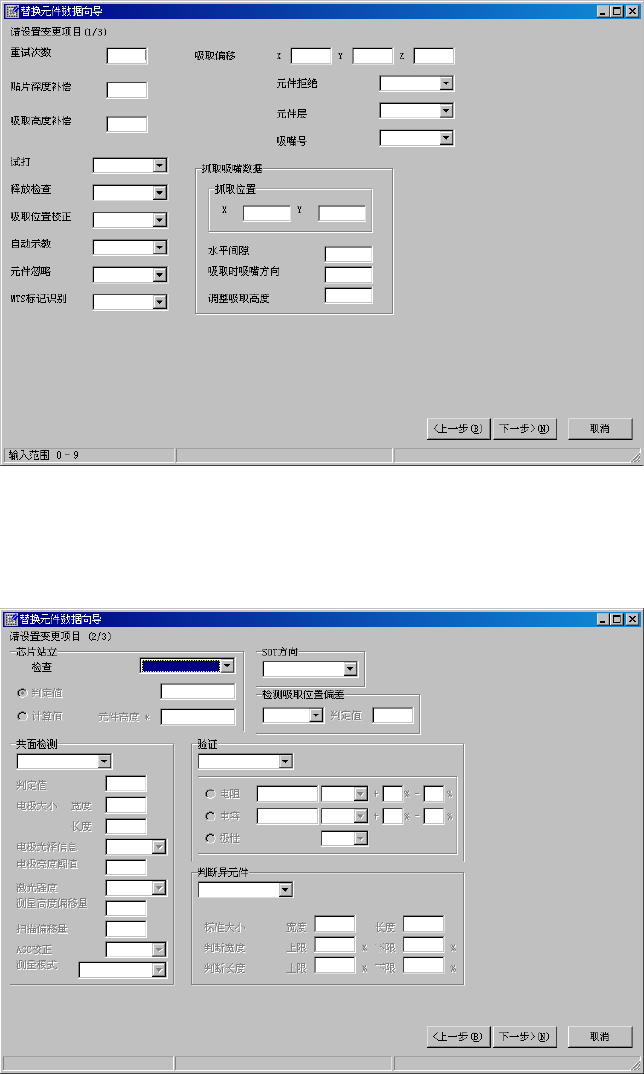
(1) 显示“替换元件数据向导”附加信息画面。
请输入需要变更的附加信息的各项数据,单击“下一步”。
图 4.5.1-8 替换设定画面(1)
(2) 显示“替换元件数据向导” (元件数据)画面。
输入需要变更的元件数据,单击“下一步”。
图 4.5.1-9 替换设定画面(2)
4-135
第 1 部 基本篇 第 4 章 制作生产程序
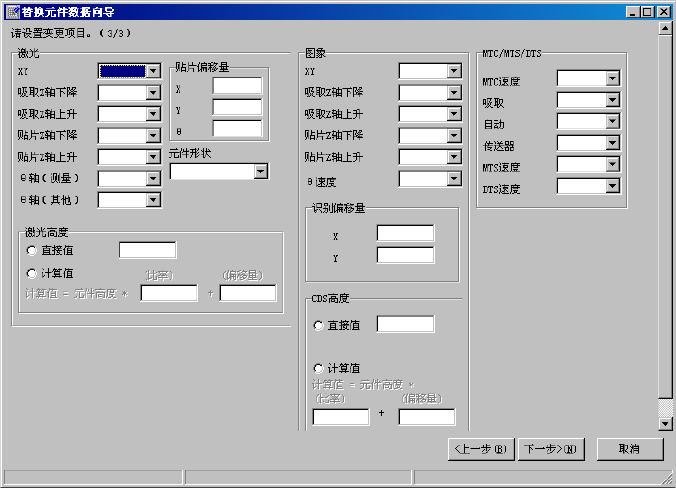
(3) 显示“替换元件数据向导” (元件数据元件数据扩展)设定标签的内容。
分别对各数据输入需要变更的值,单击“下一步”。
图 4.5.1-10 替换设定画面(3)
4-136