00193790-01.pdf - 第16页
1 Deutsch I nstallation und Erste Schri tte mit CACCIA SIPLACE 1.5 Lizenzbestimmungen Ausgabe 07/2004 17 1.5 Lizenzbestimmungen Der voll e Funkt ionsumfa ng von CAC CIA ste ht Ihnen nur m it ein er Lizenz zur V erfügung.…
Installation und Erste Schritte mit CACCIA SIPLACE 1 Deutsch
Ausgabe 07/2004 1.4 Systemanforderungen
16
1.4.2 Software - Konfiguration
Für eine erfolgreiche CACCIA-Installation gelten folgende Voraussetzungen an die Software-
Konfiguration:
– Windows NT (SVP 6)
(erhältlich über .. Tools / Common / Servicepacks auf der Installations-CD)
– Windows 2000 (SVP 3)
(erhältlich über www.windows-update.com)
–WindowsXP(SVP1)
(erhältlich über www.windows-update.com)
– Während der Installation Administrationsrechte auf dem Rechner
1 Deutsch Installation und Erste Schritte mit CACCIA SIPLACE
1.5 Lizenzbestimmungen Ausgabe 07/2004
17
1.5 Lizenzbestimmungen
Der volle Funktionsumfang von CACCIA steht Ihnen nur mit einer Lizenz zur Verfügung. Ohne
Lizenz ist nur der Standardumfang verfügbar. Mit diesem Standardumfang können Sie alle
Download-Funktionen nutzen, Sie können jedoch keine Daten oder Befehle an die Maschine
senden.
Um Maschinendaten zu verändern, benötigen Sie eine Lizenz. Diese Lizenz ist bei CACCIA
Rechner- und Benutzerabhängig. Sie müssen diese anfordern, damit Ihre CACCIA-Version frei
geschaltet wird und alle Funktionen verfügbar werden.
WARNUNG
Die lizenzierte CACCIA-Version darf ausschließlich durch entsprechend geschultes Personal
eingesetzt werden (CACCIA-Schulung).
Die unsachgemäße Nutzung von CACCIA führt zu schweren Schäden an der Maschine und
gefährdet das Bedienpersonal.
1.5.1 Lizenz anfordern und aktivieren
Umfürdie CACCIA-Version eine Lizenzanfordern zu können, muss auf Ihrem Rechnerein E-Mail
Client installiert sein. Sie müssen inder Lage sein,vondiesem Rechner ausE-Mails zuversenden
und zu empfangen.
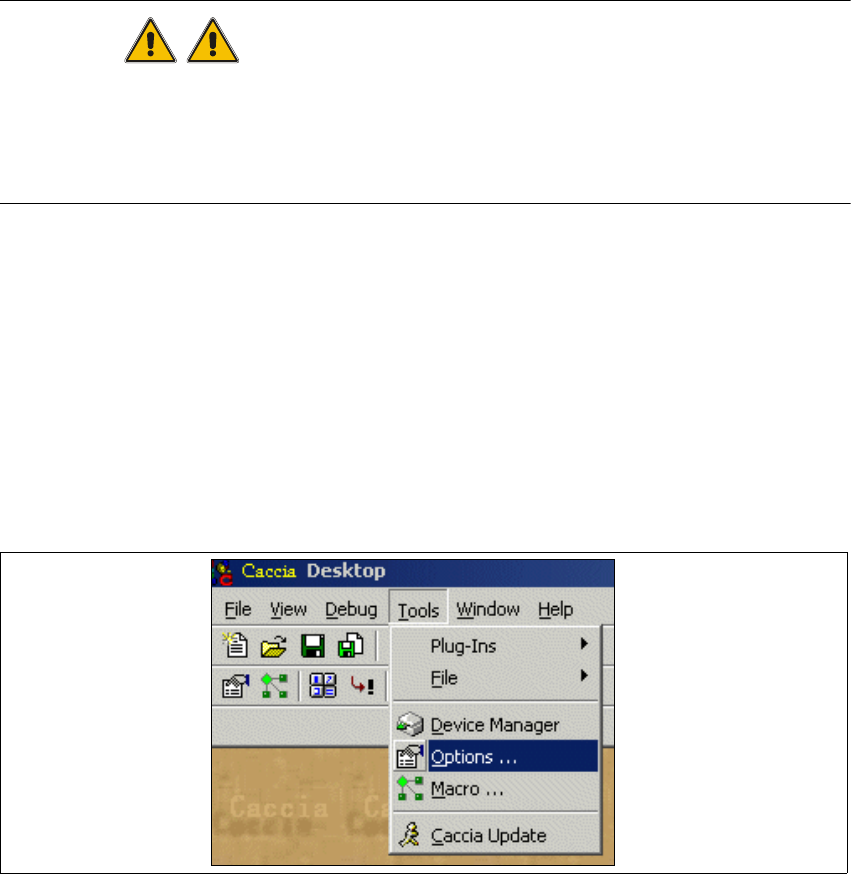
→ Starten Sie CACCIA. Wählen Sie dazu im Windows-Startmenü Programme → CACCIA →
CACCIA oder über das Symbol auf Ihrem Desktop.
→ Wählen Sie das Menü Tools → Options.
Abb. 1 - 7 Lizenz
Installation und Erste Schritte mit CACCIA SIPLACE 1 Deutsch
Ausgabe 07/2004 1.5 Lizenzbestimmungen
18
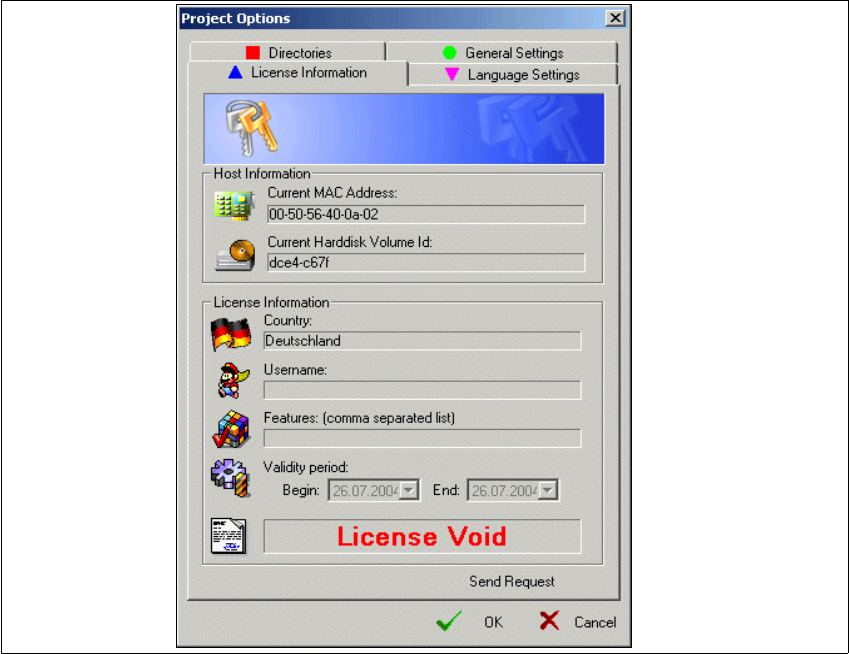
→ Das Dialogfenster Project Options öffnet sich. Wählen Sie das Register License Informa-
tion.
Abb. 1 - 8 Project Options - License Information
→ Betätigen Sie die Schaltfläche Send Request. Eine E-Mail an nachfolgende Adresse wird au-
tomatisch geöffnet: siplace.hotline@siemens.com. In dieser E-Mail sind folgende Informatio-
nen enthalten:
– MAC Adresse
– Hardware ID
Diese Informationen können Sie auch dem Feld Host Information entnehmen.
→ Versenden Sie diese E-Mail. Die SIPLACE-Hotline wird Ihre Anfrage bearbeiten und Ihnen per
E-Mail eine Lizenz zusenden. Sie erhalten dazu eine Lizenz-Datei.
→ Die erhaltene Lizenz-Datei müssen Sie in CACCIA importieren. Dazu betätigen Sie im Dialog-
fenster Project Options → License Information die Schaltfläche Import License File.
→ Bestätigen Sie Ihre Eingabe mit OK.
→ Damit die Lizenz wirksam wird und Sie mit einer uneingeschränkten CACCIA-Version arbeiten
können, müssen Sie CACCIA beenden und neu starten.