00193790-01.pdf - 第26页
1 Deutsch I nstallation und Erste Schri tte mit CACCIA SIPLACE 1.6 Installation von CACCIA Ausgabe 07/2004 27 → Betätigen Sie die Schal tfläche Next ( Weiter). Die Installa tion ist been det. Abb. 1 - 18 Inst allati on v…
Installation und Erste Schritte mit CACCIA SIPLACE 1 Deutsch
Ausgabe 07/2004 1.6 Installation von CACCIA
26
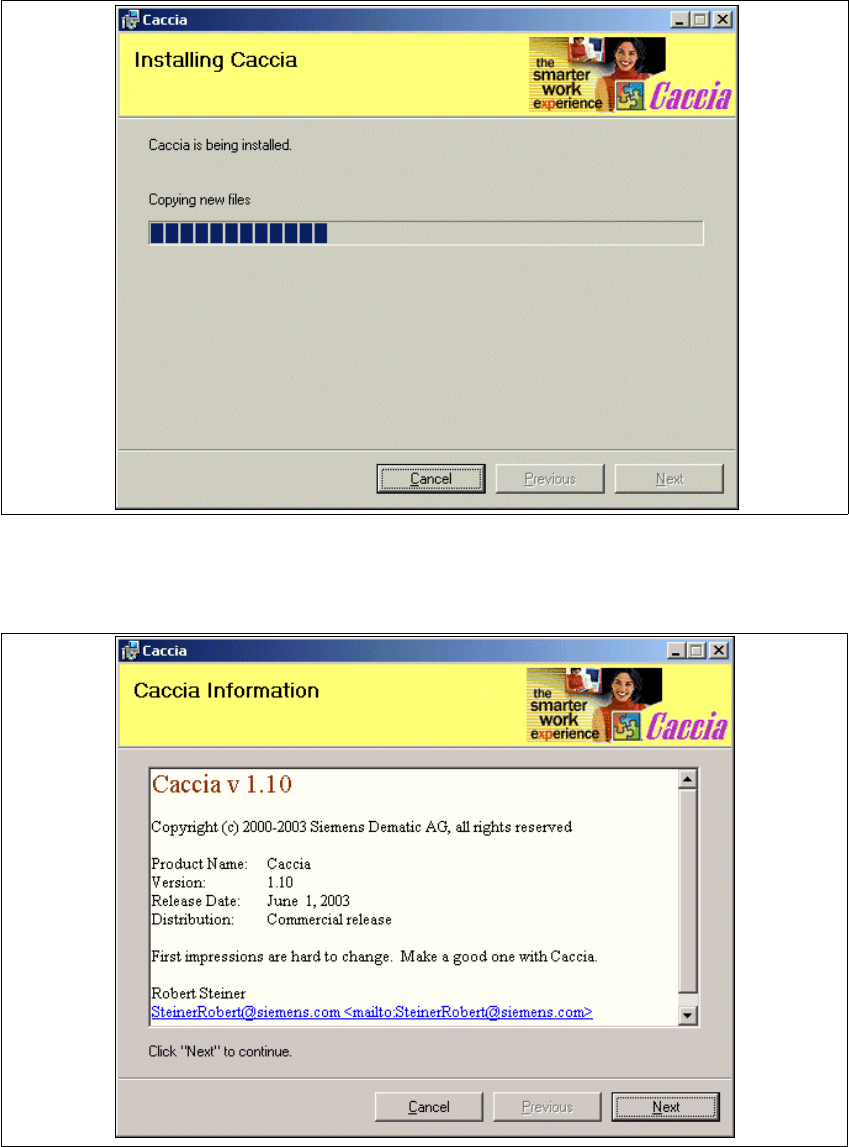
→ Die Installation beginnt und ein Fortschrittsbalken zeigt die Installation an.
Abb. 1 - 16 Installation von CACCIA - CACCIA Installation
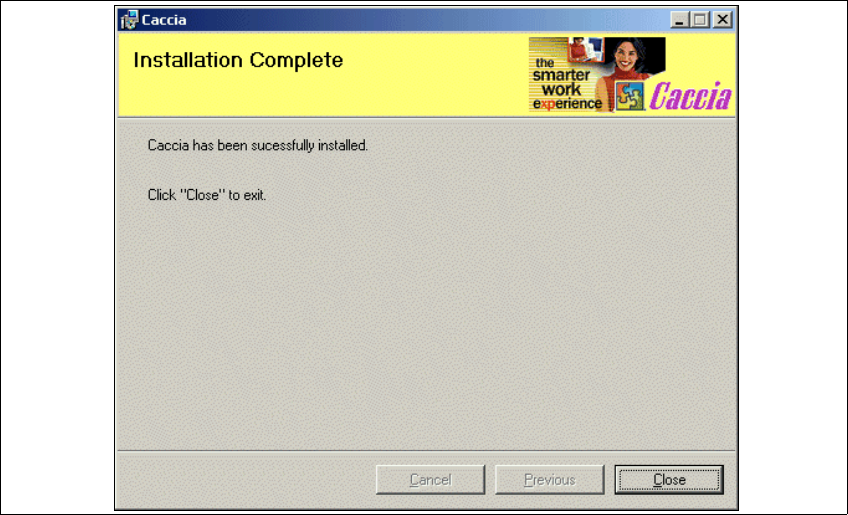
→ Wenn die Installation beendet ist, erscheint nachfolgendes Infofenster.
Abb. 1 - 17 Installation von CACCIA - CACCIA Information
1 Deutsch Installation und Erste Schritte mit CACCIA SIPLACE
1.6 Installation von CACCIA Ausgabe 07/2004
27
→ Betätigen Sie die Schaltfläche Next (Weiter). Die Installation ist beendet.
Abb. 1 - 18 Installation von CACCIA - Installation Complete
→ Betätigen Sie die Schaltfläche Close (Schließen).
Nach der Installation von CACCIA müssen Sie noch nachfolgende Schritte ausführen. Die
angegebene Reihenfolge muss unbedingt eingehalten werden.
1. Installation der Treiber für die jeweilige CAN-Karte (siehe Seite 28)
2. Installation der SIPLACE-Funktionalität über die Toolbox-Skripte (siehe Seite 28)
Installation und Erste Schritte mit CACCIA SIPLACE 1 Deutsch
Ausgabe 07/2004 1.6 Installation von CACCIA
28
1.6.2.1 Installation der Karten-Treiber
Sie müssen für die CAN-Karte, die in Ihrem System verfügbar ist, den entsprechenden Treiber
installieren, ansonsten erhalten Sie Fehlermeldungen und CACCIA ist nicht funktionsfähig.
Die Treiber für alle CAN-Karten, die für CACCIA möglich sind, finden Sie in folgendem
Verzeichnis der Installations-CD:
Toolbox / Common / Drivers / CAN
Hinweis
Beachten Sie zu jedem Treiber die Anleitung des Herstellers.
1.6.2.2 Installation der Toolbox-Skripte
Über die Toolbox installieren SieSkripte, die für die SIPLACE-Funktionalität von CACCIAbenötigt
werden.
→ Wählen Sie auf der Installations-CD im Programmverzeichnis Update die Datei "Toolbox.cpf"
aus und doppelklicken Sie diese. Sie starten damit die Installation der Skripte.
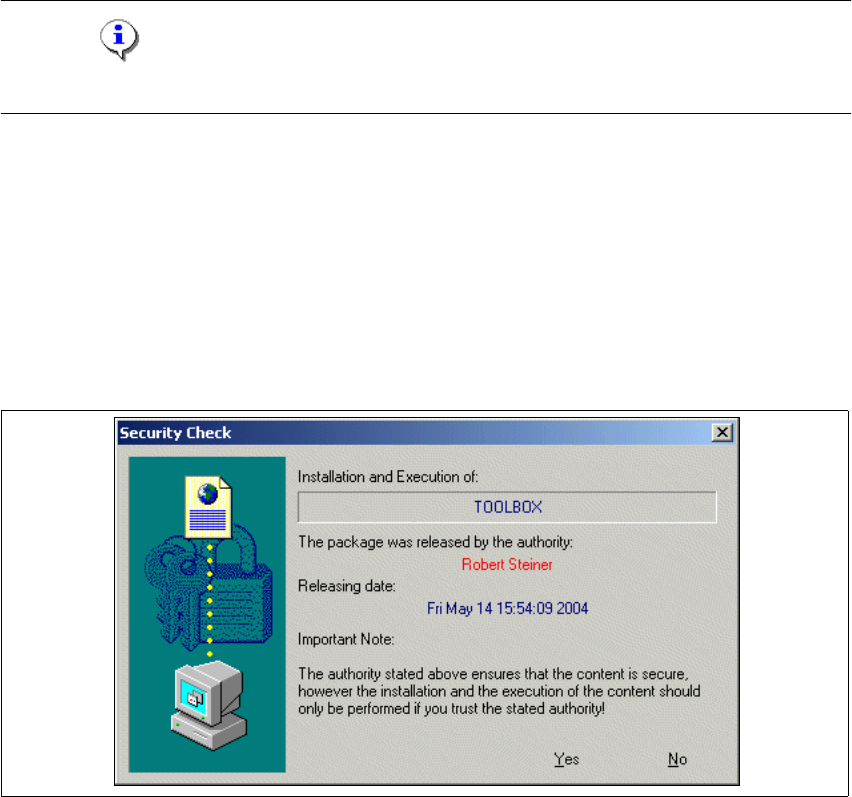
→ Das nachfolgende Dialogfenster öffnet sich:
Abb. 1 - 19 Installation der Toolbox-Skripte
→ Bestätigen Sie mit Yes.