00193790-01.pdf - 第30页
1 Deutsch I nstallation und Erste Schri tte mit CACCIA SIPLACE 1.6 Installation von CACCIA Ausgabe 07/2004 31 1.6.3.2 Automatische Update-I nst allati on Damit die au tomatisc he Update-Installati on bei Ihrem Rechner au…

Installation und Erste Schritte mit CACCIA SIPLACE 1 Deutsch
Ausgabe 07/2004 1.6 Installation von CACCIA
30
Hinweis
Eine detaillierte Beschreibung zur Oberfläche und zum Arbeiten mit CACCIA entnehmen Sie der
aktuellen Online-Hilfe.
1.6.3 Update-Installation
Für die Update-Installation von CACCIA haben Sie zwei Möglichkeiten:
– Manuelle Update-Installation von der Installations-CD
– Automatische Update-Installation über den Server
Bei beiden Möglichkeiten der Update-Installation werden folgende Schritte ausgeführt:
– Registrierung neuer Komponenten von CACCIA
– Installation eines neuen Toolbox-Verzeichnisses
– Automatischer Start der neuen Version von CACCIA nach erfolgreicher Update-Installa-
tion.
1.6.3.1 Manuelle Update-Installation
→ Wählen Sie auf der Installations-CD im Programmverzeichnis Update die Datei "Update.exe"
aus und doppelklicken Sie diese. Sie starten damit die Update-Installation von CACCIA.
→ Alle unter Abschnitt 1.6.3 Update-Installation aufgeführten Schritte werden ausgeführt.
1 Deutsch Installation und Erste Schritte mit CACCIA SIPLACE
1.6 Installation von CACCIA Ausgabe 07/2004
31
1.6.3.2 Automatische Update-Installation
Damit die automatische Update-Installation bei Ihrem Rechner ausgeführt werden kann, müssen
nachfolgende Voraussetzungen erfüllt sein:
– Zugang zum Server "mchrm19a"
– Option für Update-Meldung muss in CACCIA aktiviert sein. Dazu gehen Sie wie nachfolgend
beschrieben vor:
→ Starten Sie CACCIA. Wählen Siedazu im Windows-Startmenü Programme → CACCIA →
CACCIA oder über das Symbol auf Ihrem Desktop.
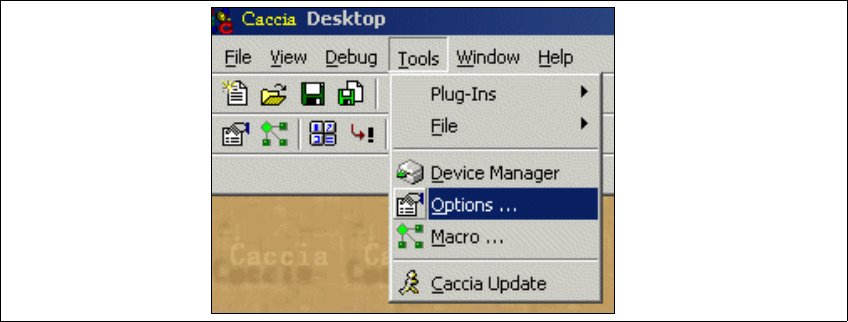
→ Wählen Sie das Menü Tools → Options.
Abb. 1 - 23 Option für Update-Meldung aktivieren
Installation und Erste Schritte mit CACCIA SIPLACE 1 Deutsch
Ausgabe 07/2004 1.6 Installation von CACCIA
32
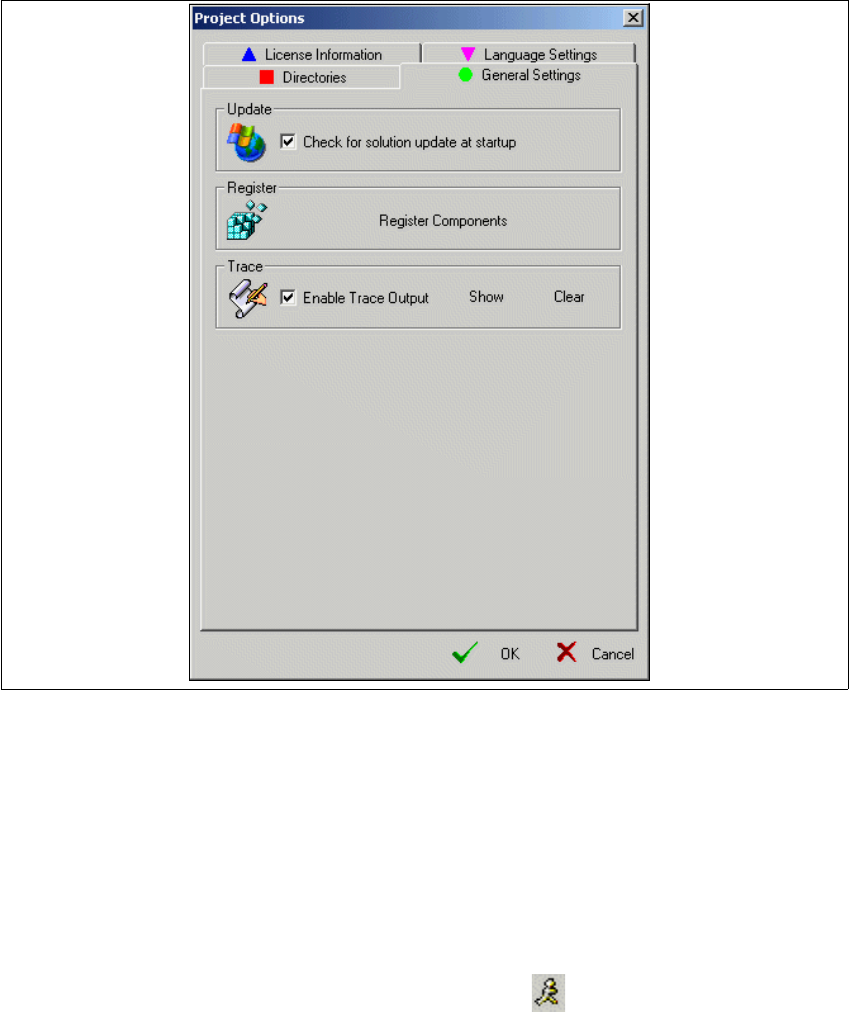
→ Das Dialogfenster Project Options öffnet sich:
Abb. 1 - 24 Project Options - General Settings
→ Wählen Sie das Register General Settings.
→ Aktivieren Sie die Option "Check forsolution update at startup", indem Sie ein Häkchen set-
zen.
→ Bestätigen Sie Ihre Eingaben mit OK.
→ Ist beim nächsten Start von CACCIA eine Update-Version vorhanden, erscheint eine Mel-
dung für die neue Update-Version.
→ Betätigen Sie in der Symbolleiste den Update-Button . Sie starten damit die Update-
Installation von CACCIA.
→ Alle unter Abschnitt 1.6.3 Update-Installation aufgeführten Schritte werden ausgeführt.