00193790-01.pdf - 第33页
Installation und Erste Schritte mit CACCIA SIPLACE 1 Deutsch Ausgabe 07/2004 1.6 Installation von CACCI A 34 → Das D ialogfens ter Project Options öf f net si ch: Abb. 1 - 26 Project Options → Wähl en Sie da s Registe r …
1 Deutsch Installation und Erste Schritte mit CACCIA SIPLACE
1.6 Installation von CACCIA Ausgabe 07/2004
33
1.6.4 Troubleshooting zur Installation
1.6.4.1 Scripte sind nicht verfügbar
Sie erhalten folgende Fehler-Meldung:
ERR_SCRIPT_ECOLL_NOT_FOUND
Mögliche Ursachen und deren Fehlerbehebung:
1. Überprüfen Sie, ob die Verzeichnisse der Skripten übereinstimmen. Sie können dazu vorge-
hen wie unter “Installierte Skripte verbinden” auf Seite 33 beschrieben.
2. Erhalten Sie diese Fehler-Meldung bei einem gelieferten und getesteten Skript, so ist der
Microsoft Script Debugger nicht auf Ihrem Rechner installiert. Installieren Sie den Microsoft
Script Debugger und versuchen Sie es erneut. Lesen Sie auch den Abschnitt “Voraussetzun-
gen und Vorbereitungsmaßnahmen vor der Installation” auf Seite 21.
Installierte Skripte verbinden
→ Starten Sie CACCIA. Wählen Sie dazu im Windows-Startmenü Programme → CACCIA →
CACCIA oder über das Symbol auf Ihrem Desktop.
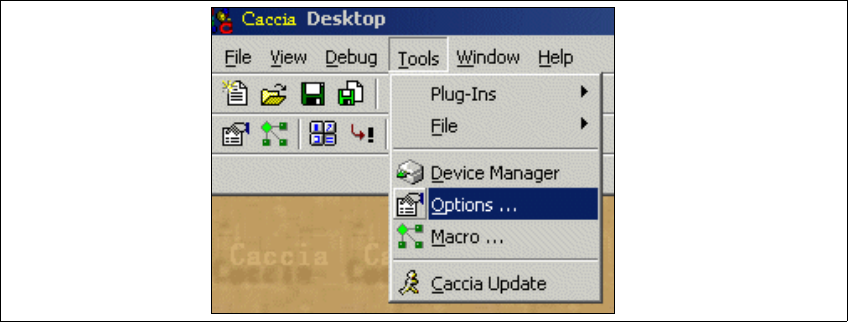
→ Wählen Sie das Menü Tools → Options.
Abb. 1 - 25 Hinzufügen der Toolbox-Skripte
Installation und Erste Schritte mit CACCIA SIPLACE 1 Deutsch
Ausgabe 07/2004 1.6 Installation von CACCIA
34
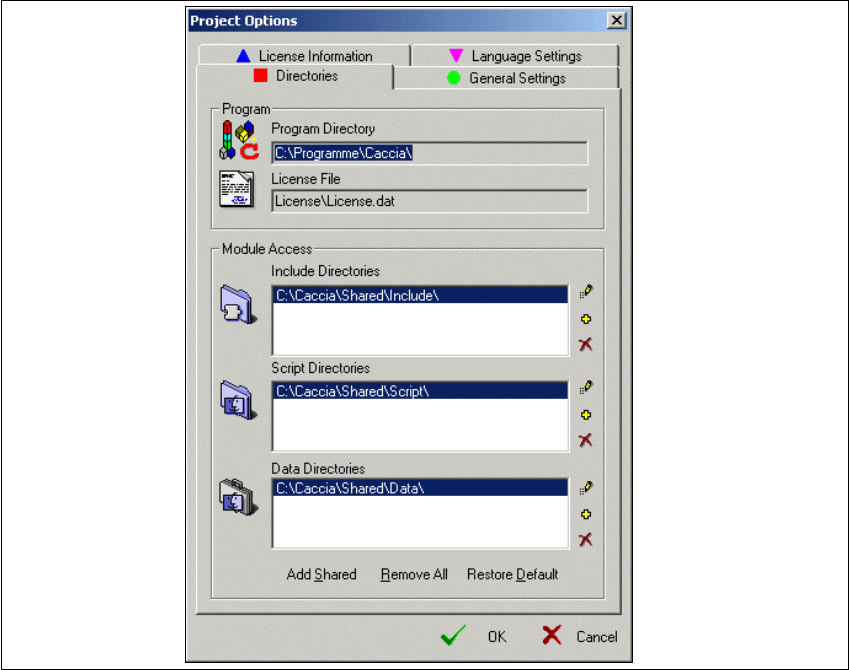
→ Das Dialogfenster Project Options öffnet sich:
Abb. 1 - 26 Project Options
→ Wählen Sie das Register Directories. Hier wird angezeigt, welche Skripte geladen werden.
→ Anhand des angegebenen Beispiels müssen Sie die Skripte folgendermaßen verbinden, je
nach Zielverzeichnis der Installation (z.B. C:\CACCIA\Shared)
– Include-Verzeichnis mit dem Script-Pfad .. \Include\
– Script-Verzeichnis mit dem Script-Pfad .. \Script\
– Data-Verzeichnis mit dem Script-Pfad .. \Data\
→ Betätigen Sie die Schaltfläche Add Shared und bestätigen Sie anschließend Ihre Eingaben
mit OK.
1 Deutsch Installation und Erste Schritte mit CACCIA SIPLACE
1.6 Installation von CACCIA Ausgabe 07/2004
35
1.6.4.2 Desktop erscheint nicht
Mögliche Ursachen und deren Fehlerbehebung:
1. Überprüfen Sie, ob die Skripten installiert sind und ob deren Verzeichnisse übereinstimmen.
Führen Sie nachfolgende Schritte in der angegebenen Reihenfolge aus:
2. Installieren Sie die Toolbox-Skripte (siehe Seite 28)
3. Verbinden Sie die installierten Skripte (siehe Seite 33)
1.6.4.3 Funktionen von CACCIA können nicht ausgeführt werden
Falsche CAN-Karte ausgewählt.
Mögliche Ursachen und deren Fehlerbehebung:
1. Überprüfen Sie, ob Sie die richtige CAN-Karte in der CACCIA-Oberfläche ausgewählt haben.
1.6.4.4 CACCIA kann nicht gestartet werden (nur bei Windows NT)
Mögliche Ursachen und deren Fehlerbehebung:
1. Prüfen Sie den Einbau der CAN-Karte und kontrollieren Sie deren Anschlüsse.
2. Kontrollieren Sie den CAN-Treiber-Status.
Der CAN-Treiber muss bei jedem Start des PCs/Laptops automatisch gestartet werden.
→ Dazu setzen Sie im Startmenü von Windows NT Start → Einstellungen → Systemsteue-
rung → Geräte den Starttyp des CAN-Treibers von Manuell auf Automatisch.
→ Der CAN-Treiber wird nach jedem Start des PCs/Laptops aktiviert und kann auch von Be-
nutzern ohne Administrator-Rechten genutzt werden.
3. Interrupt- oder Adressenkonflikt (nur bei KVASER für Laptop)
ÜberprüfenSie dieEinstellungdesInterruptsund der Portadresse. DieseAngabenkönnen Sie
unter der Windows NT-Diagnose ermitteln.
→ Dazu öffnen Sie im Startmenü von Windows NT Start → Programme → Verwaltung →
Windows NT-Diagnose
→ WählenSie dieRegisterkarte Ressourcenum dieBelegungen desInterrupts(IRQ) unddie
Portadresse (Port) ablesen zu können.
→ Um diese Einstellungen zu ändern, müssen Sie den Setup des CAN-Treibers erneut durch-
führen.