00193790-01.pdf - 第34页
1 Deutsch I nstallation und Erste Schri tte mit CACCIA SIPLACE 1.6 Installation von CACCIA Ausgabe 07/2004 35 1.6.4.2 Desktop erscheint nicht Mögliche Ursachen und deren Fehlerbehebung: 1. Überpr üfen Sie , ob di e Skri …
Installation und Erste Schritte mit CACCIA SIPLACE 1 Deutsch
Ausgabe 07/2004 1.6 Installation von CACCIA
34
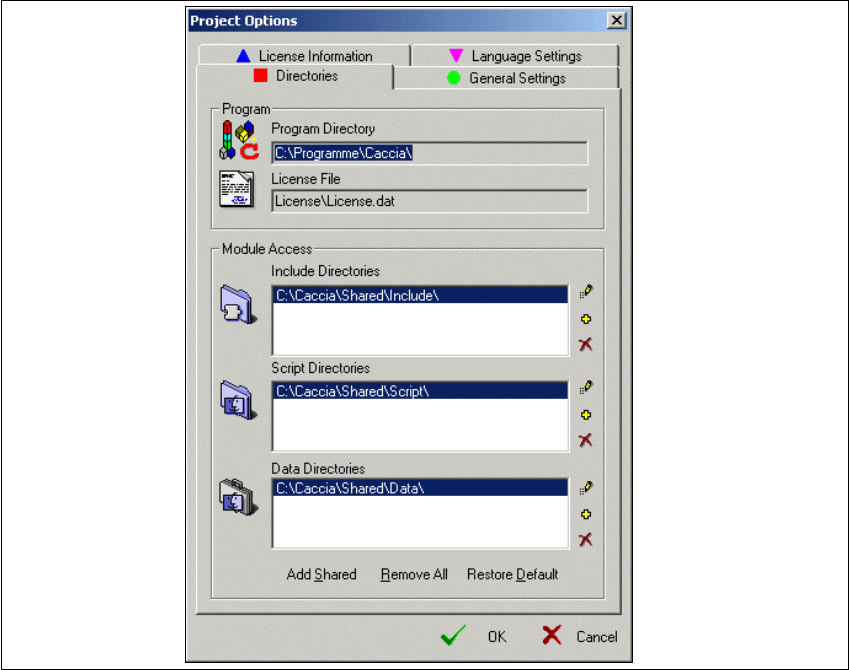
→ Das Dialogfenster Project Options öffnet sich:
Abb. 1 - 26 Project Options
→ Wählen Sie das Register Directories. Hier wird angezeigt, welche Skripte geladen werden.
→ Anhand des angegebenen Beispiels müssen Sie die Skripte folgendermaßen verbinden, je
nach Zielverzeichnis der Installation (z.B. C:\CACCIA\Shared)
– Include-Verzeichnis mit dem Script-Pfad .. \Include\
– Script-Verzeichnis mit dem Script-Pfad .. \Script\
– Data-Verzeichnis mit dem Script-Pfad .. \Data\
→ Betätigen Sie die Schaltfläche Add Shared und bestätigen Sie anschließend Ihre Eingaben
mit OK.
1 Deutsch Installation und Erste Schritte mit CACCIA SIPLACE
1.6 Installation von CACCIA Ausgabe 07/2004
35
1.6.4.2 Desktop erscheint nicht
Mögliche Ursachen und deren Fehlerbehebung:
1. Überprüfen Sie, ob die Skripten installiert sind und ob deren Verzeichnisse übereinstimmen.
Führen Sie nachfolgende Schritte in der angegebenen Reihenfolge aus:
2. Installieren Sie die Toolbox-Skripte (siehe Seite 28)
3. Verbinden Sie die installierten Skripte (siehe Seite 33)
1.6.4.3 Funktionen von CACCIA können nicht ausgeführt werden
Falsche CAN-Karte ausgewählt.
Mögliche Ursachen und deren Fehlerbehebung:
1. Überprüfen Sie, ob Sie die richtige CAN-Karte in der CACCIA-Oberfläche ausgewählt haben.
1.6.4.4 CACCIA kann nicht gestartet werden (nur bei Windows NT)
Mögliche Ursachen und deren Fehlerbehebung:
1. Prüfen Sie den Einbau der CAN-Karte und kontrollieren Sie deren Anschlüsse.
2. Kontrollieren Sie den CAN-Treiber-Status.
Der CAN-Treiber muss bei jedem Start des PCs/Laptops automatisch gestartet werden.
→ Dazu setzen Sie im Startmenü von Windows NT Start → Einstellungen → Systemsteue-
rung → Geräte den Starttyp des CAN-Treibers von Manuell auf Automatisch.
→ Der CAN-Treiber wird nach jedem Start des PCs/Laptops aktiviert und kann auch von Be-
nutzern ohne Administrator-Rechten genutzt werden.
3. Interrupt- oder Adressenkonflikt (nur bei KVASER für Laptop)
ÜberprüfenSie dieEinstellungdesInterruptsund der Portadresse. DieseAngabenkönnen Sie
unter der Windows NT-Diagnose ermitteln.
→ Dazu öffnen Sie im Startmenü von Windows NT Start → Programme → Verwaltung →
Windows NT-Diagnose
→ WählenSie dieRegisterkarte Ressourcenum dieBelegungen desInterrupts(IRQ) unddie
Portadresse (Port) ablesen zu können.
→ Um diese Einstellungen zu ändern, müssen Sie den Setup des CAN-Treibers erneut durch-
führen.
Installation und Erste Schritte mit CACCIA SIPLACE 1 Deutsch
Ausgabe 07/2004 1.7 CACCIA mit der SIPLACE verbinden
36
1.7 CACCIA mit der SIPLACE verbinden
Um über ein Laptop oder über PC auf die SIPLACE-Maschine zugreifen zu können, müssen Sie
Ihr Laptop /PC mit der SIPLACE verbinden und an der Station anschließen. Gehen Sie dazu wie
nachfolgend beschrieben vor:
→ Starten Sie CACCIA. Wählen Sie dazu im Windows-Startmenü Programme → CACCIA →
CACCIA oder über das Symbol auf Ihrem Desktop.
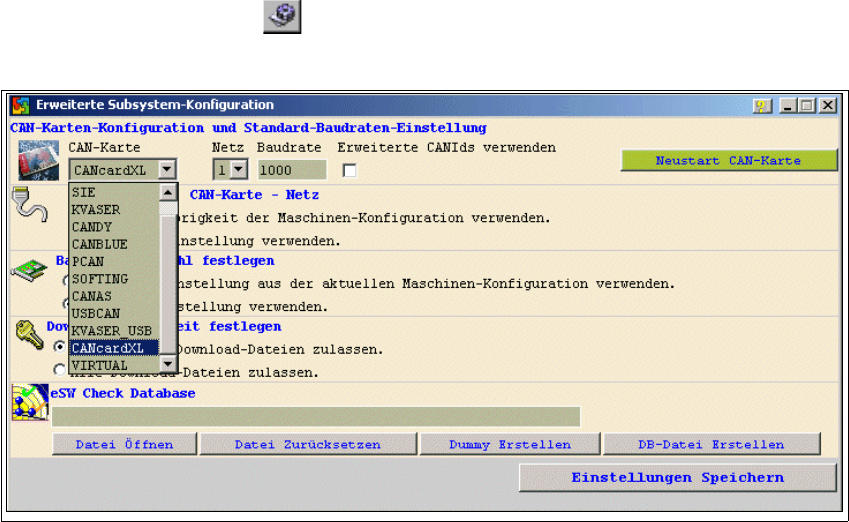
→ Wählen Sie die CAN-Karte, die auf Ihrem System installiert ist aus. Dazu betätigen Sie in der
Grundansicht das Symbol . Das Dialogfenster Erweiterte Subsystem-Konfiguration
öffnet sich.
Abb. 1 - 27 CACCIA - Erweiterte Subsystem-Konfiguration
→ Wählen Sie aus dem Listenfeld CAN-Karte die CAN-Karte aus, die in Ihrem Laptop / PC ein-
gebaut ist.
→ Wählen Sie zu der ausgewählten CAN-Karte das passenden Netz aus dem Listenfeld Netz
aus.